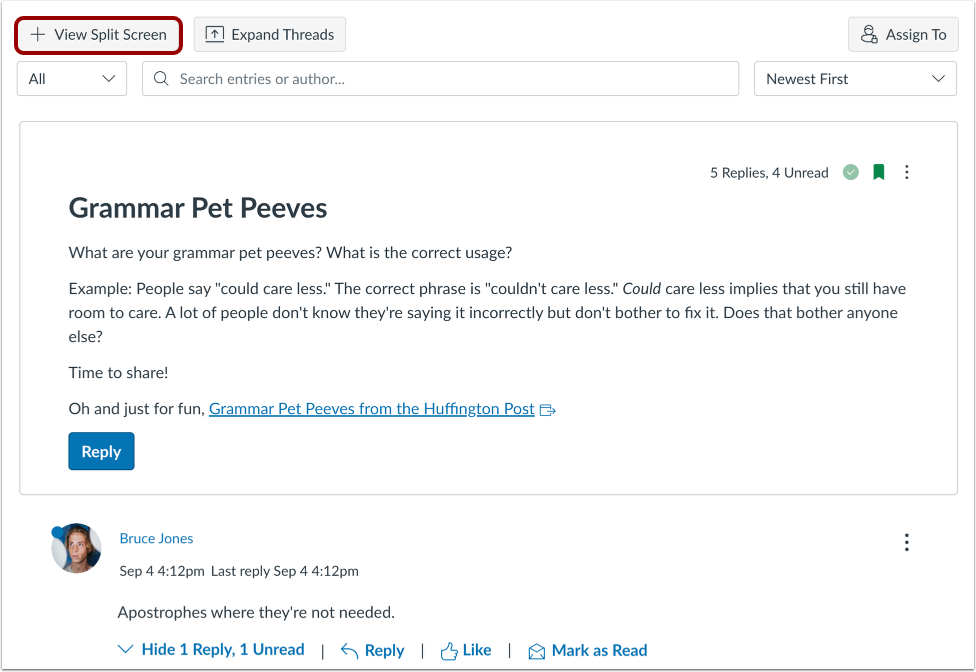
如果您的讨论允许按主题回复,您可以选择直接在屏幕上查看回复,也可以选择在分屏侧边栏中查看。
笔记:
- 如果讨论区不允许回复,则不会显示任何讨论主题。
- 如果启用了匿名讨论选项,学生的姓名和头像将不会显示。但是,作为教师,您的姓名和头像对所有课程成员可见。
- 如果没有讨论内容,您可以编辑匿名详情。
- 当在课程级别启用 IgniteAI 讨论和公告翻译功能选项时,您可以访问AI 支持的讨论翻译。
00:07:作为一名教师,我该如何查看讨论帖?
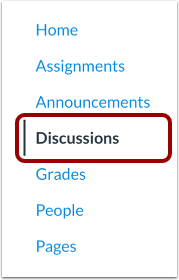
00:10:在课程导航中,点击“讨论”链接。
00:14:点击讨论标题。
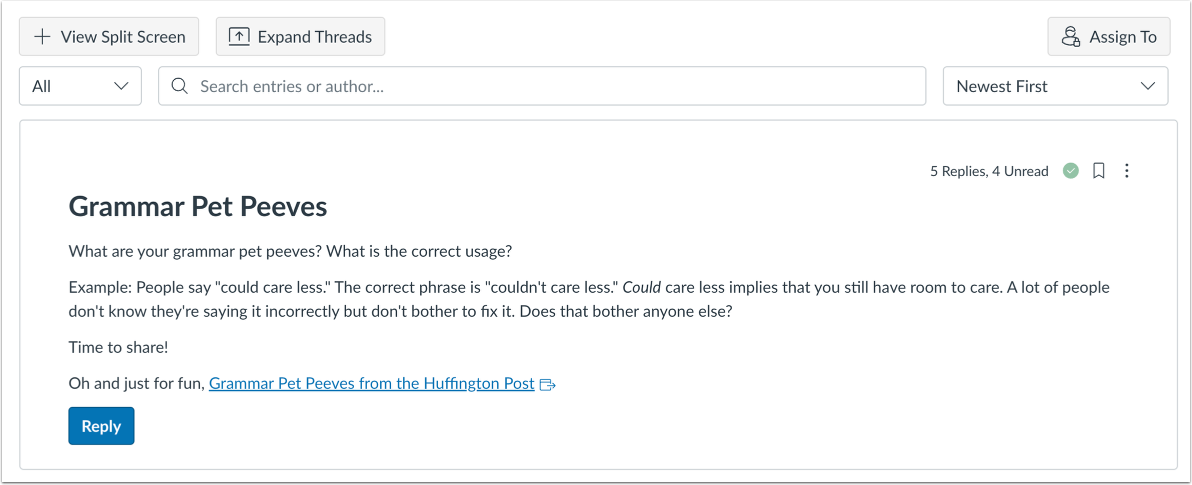
00:17:查看讨论主题。
00:20:查看在线讨论回复时,您可以折叠和展开。
00:24:点击“展开主题”和“折叠主题”按钮来展开讨论主题。
00:29:当讨论帖回复折叠时,您可以查看回复。
00:33:显示未读邮件数量和回复总数的指标。
00:37:展开讨论,请按顺序回复。
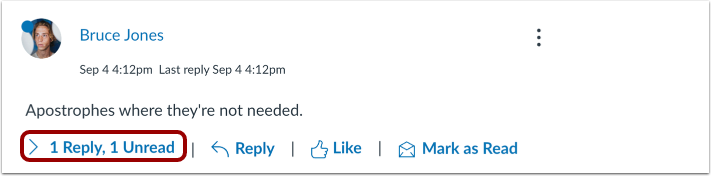
00:41:点击回复数量链接。
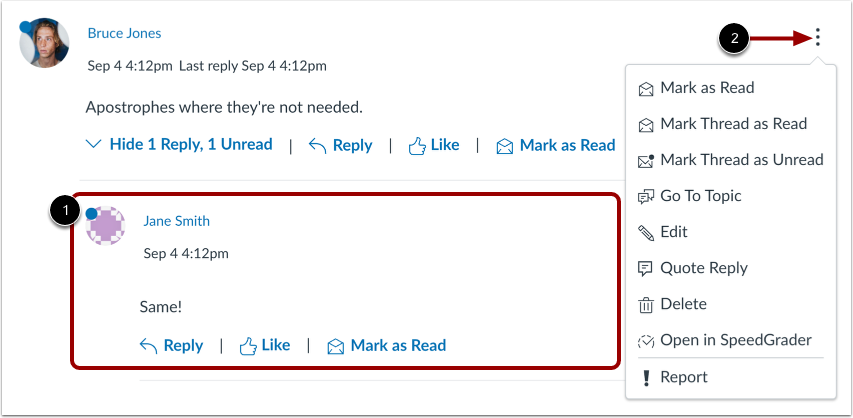
00:44:查看已读和未读回复
00:47:要查看主题回复选项,请点击“选项”图标。
00:50:您可以将回复标记为已读或未读,也可以将回复标记为主题帖。
00:55:回复状态显示为已读或未读,返回主题
00:57:编辑回复,引用回复回复,删除
01:01:回复,在 SpeedGrader 中打开回复,或举报回复。
01:07:在分屏模式下查看主题回复
01:09:在侧边栏中,点击“查看分屏”按钮。
01:13:在查看分屏讨论和主题回复时,您可以折叠和
01:17:展开讨论帖回复。侧边栏,当讨论帖回复时
01:22:已折叠,您可以查看回复。指示器显示未读邮件数量和总数。
01:26:回复。要扩展讨论主题的回复。
01:30:侧边栏,点击回复数量链接。
01:33:在分屏查看讨论帖回复时,您可以折叠
01:37:展开讨论主题回复侧边栏。当
01:41:讨论帖回复已折叠,您可以查看回复指示器。
01:45:未读回复数和回复总数。
01:49:查看已读和未读回复。
01:52:要查看主题回复选项,请点击选项图标。
01:55:您可以将回复标记为已读或未读,也可以标记主题回复。
02:00:已读或未读状态,返回主题。编辑回复,删除回复。
02:04:打开回复,然后进行快速评分,或者举报回复。
02:08:要折叠讨论主题回复侧边栏,请点击关闭图标。
02:14:本指南介绍了教师如何查看讨论主题。
公开讨论
在课程导航中,点击“讨论”链接。
公开讨论
点击讨论标题。
查看讨论
查看讨论主题。
查看在线讨论帖回复
在查看内嵌讨论串回复时,您可以点击“展开讨论串”和“折叠讨论串”按钮来展开或折叠讨论串。当讨论串回复折叠时,您可以查看回复指示器,其中显示未读回复数和回复总数。
要展开讨论帖中的回复,请点击“回复数量”链接。
查看已读和未读回复[1]。
要查看主题回复选项,请点击选项图标 [2]。您可以将回复标记为已读/未读,将主题回复标记为已读/未读,返回主题,编辑回复,引用回复进行回复,删除回复,在 SpeedGrader 中打开回复,或举报回复。
查看分屏讨论帖回复
要在分屏侧边栏中查看主题回复,请点击“查看分屏”按钮。
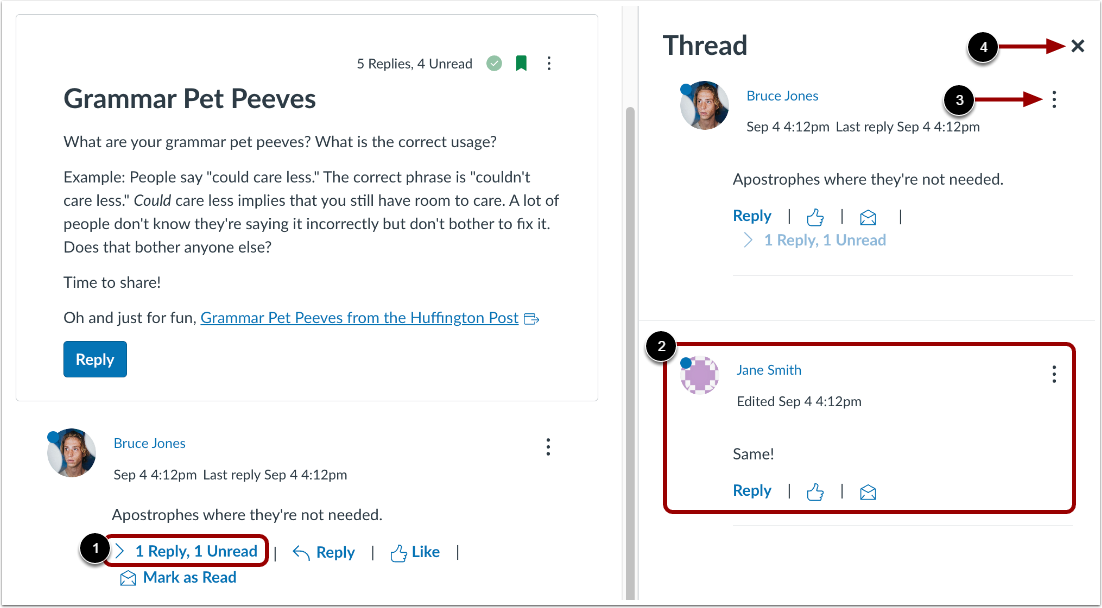
在分屏查看讨论串回复时,您可以折叠和展开讨论串回复侧边栏。当某个讨论串回复折叠时,您可以查看回复指示器,其中显示未读回复数和回复总数。
要展开讨论主题回复侧边栏,请点击回复数量链接[1]。
查看已读和未读回复[2]。
要查看主题回复选项,请点击选项图标 [3]。您可以将回复标记为已读/未读,将主题回复标记为已读/未读,返回主题,编辑回复,删除回复,在SpeedGrader中打开回复,或举报回复。
要折叠讨论主题回复侧边栏,请点击关闭图标[4]。