您可以在SpeedGrader中手动批改测验题。作文题和文件上传题需要手动批改。不过,您也可以修改自动评分题目的分数。
如果您想对每个学生的同一道测验题分别评分,请学习如何一次评分一道测验题。
笔记:
- 从题库中抽取题目的测验会随机打乱每个学生的题目顺序。在 SpeedGrader 中,每次提交的题目顺序都可能不同。
- 只有当测验中每道题都输入了分值后,测验评分才会标记为完成,并且不会向学生发送通知。如果某道题的得分为零,则必须手动将该题的默认不计分状态更改为零分。
- 目前,您只能通过成绩册中的“新测验”功能访问 SpeedGrader。
- 使用新版测验的评分标准时,请务必先对每道题进行评分,然后再填写评分标准。如果先对评分标准进行评分,更新测验分数时,评分标准中的分数将被题目分数的总和覆盖。
- 如果用户界面显示与本课程所示不同,则可能是启用了 SpeedGrader 的“性能和可用性升级”功能选项。有关更多信息,请参阅指南: 如何在启用“性能和可用性升级”后使用 SpeedGrader 对测验题进行评分?
公开测验
在课程导航中,点击“测验” 。
打开 SpeedGrader
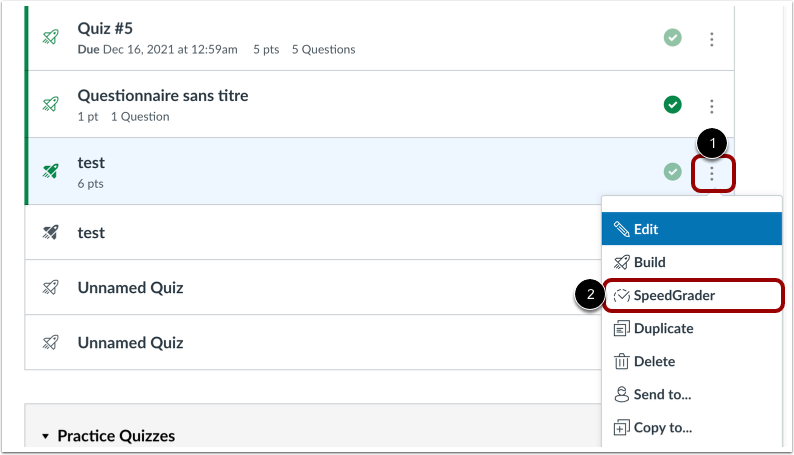
在测验页面中,点击要评分的测验的选项图标[1]。然后点击SpeedGrader链接[2]。
查看问题
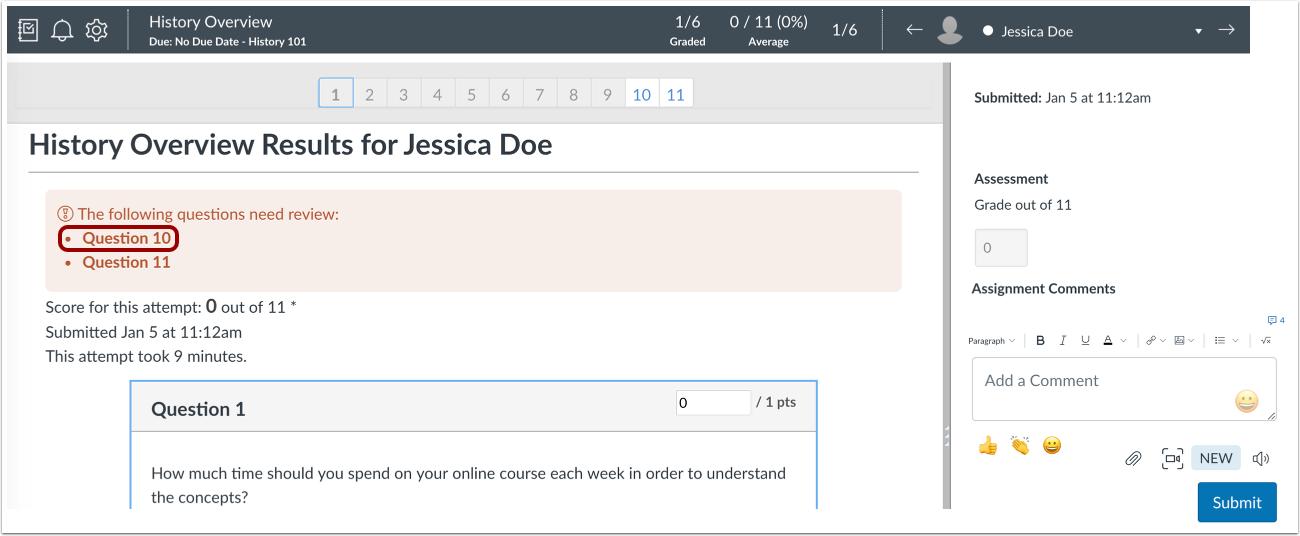
要查看某个问题,请向下滚动测验,找到您想查看的问题。
如果需要人工评分,您可以直接在通知窗口中点击题号。
评分
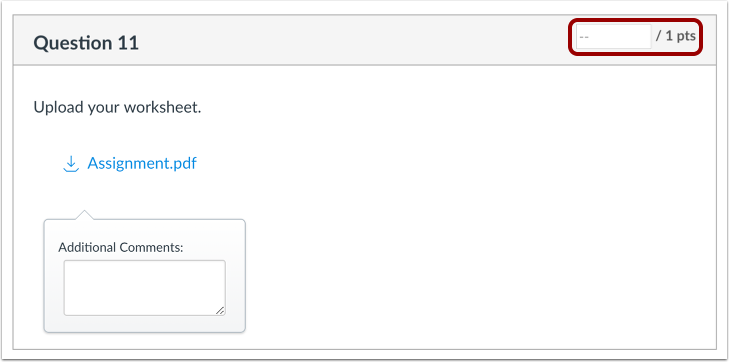
在分数栏中,输入该题的得分。
评分
您还可以输入加分项来调整学生的整个测验分数[1]。要分配测验分数,请单击“更新分数”按钮[2]。