00:07:如何将外部工具添加为模块项?
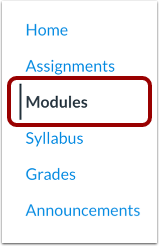
00:11:在课程导航中,点击“模块”链接。
00:15:点击“添加项目”按钮。
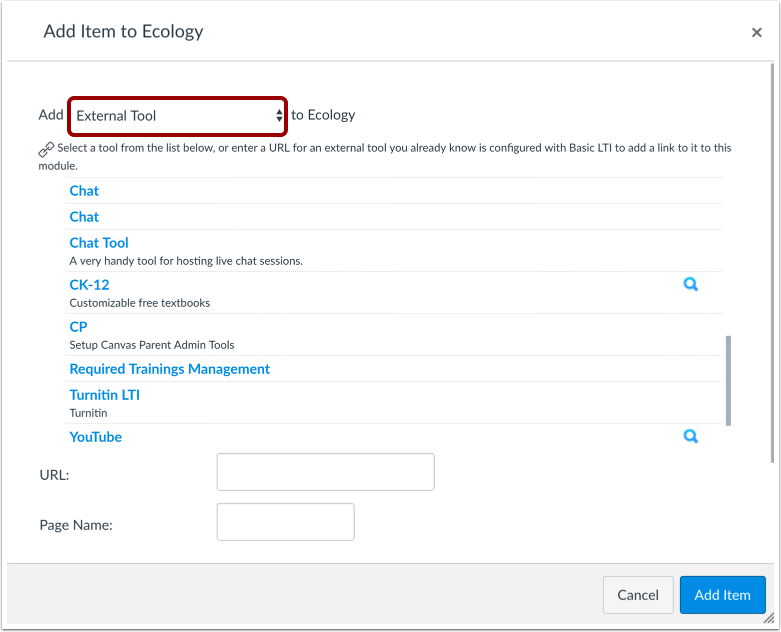
00:18:在添加项目类型 2 中。
00:20:下拉菜单,选择外部工具选项。
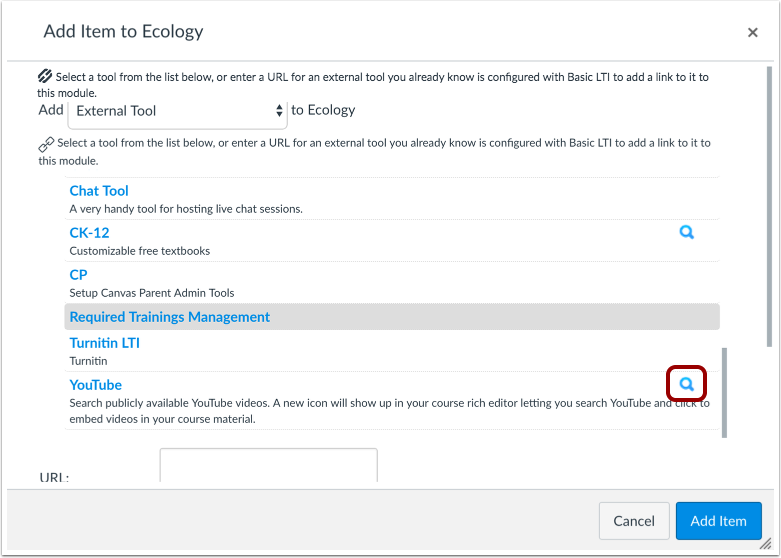
00:25:找到已配置的工具,然后单击搜索图标。
00:28:浏览器中将出现一个外部窗口。
00:30:按照说明添加工具。
00:34:如果您想添加课程中尚未配置的工具,请查找
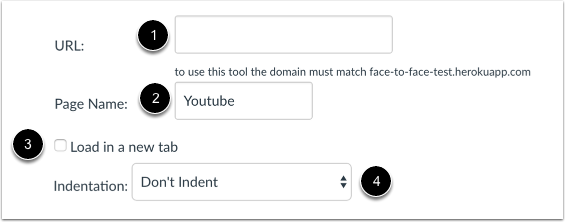
00:38:输入您要链接的工具的配置 URL。
00:42:在 URL 字段中。
00:45:给你的外部工具一个页面名称。
00:48:要在新的浏览器标签页中打开该工具,
00:50:点击“在新标签页中加载此工具”复选框。添加时
00:55:未来外部工具将作为模块项,您可以选择此选项
00:59:选择要在现有标签页或新标签页中打开该工具,将显示
01:03:作为默认值。
01:05:在模块下拉菜单中选择是否缩进项目。
01:10:点击“添加项目”按钮。
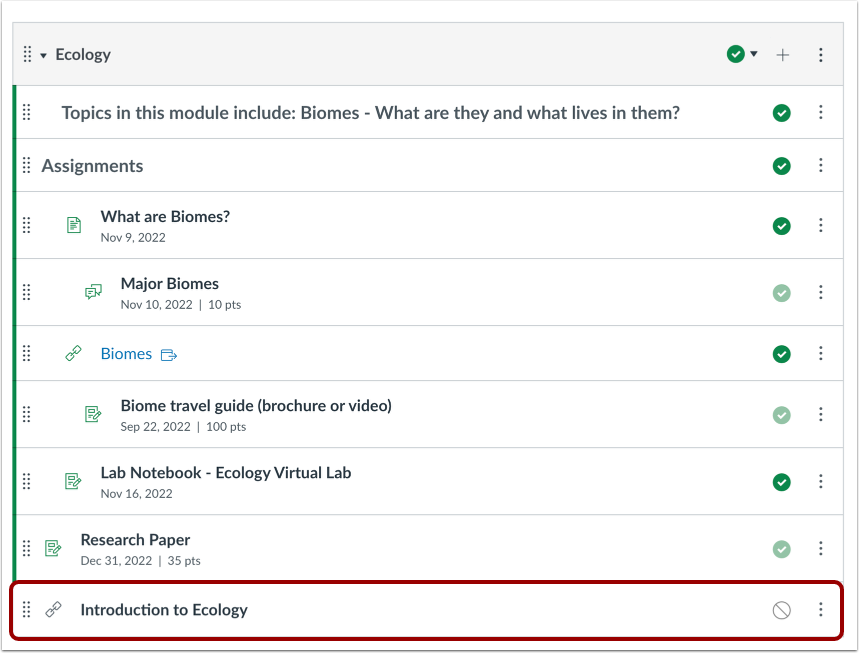
01:12:在您的模块中查看外部工具。
01:16:本指南介绍了如何将外部工具添加为模块项。
开放模块
在课程导航中,点击“模块”链接。
添加模块项
点击“添加项目”按钮。
在“添加[项目类型]到: ”下拉菜单中,选择“外部工具”选项。
找到已配置的工具,然后点击搜索图标。浏览器中将出现一个外部窗口;按照说明添加该工具。
如果你想添加一个尚未在课程中配置的工具,请找到要链接的工具的配置 URL,并将 URL 输入到 URL 字段 [1] 中。
给你的外部工具一个页面名称[2]。
要让工具在新浏览器标签页中打开,请选中“在新标签页中加载此工具”复选框 [3]。将来添加外部工具作为模块项时,您选择的在现有标签页或新标签页中打开工具的选项将显示为默认值。
在模块下拉菜单中选择是否缩进项目[4]。
注意:由于基本 LTI 配置可以稍后添加,因此对话框会接受与任何现有配置都不匹配的 URL。但是,当您尝试导航到未配置的外部工具时,将会看到一条错误消息,指出问题所在。
添加项目
点击“添加项目”按钮。
查看模块
在模块中查看外部工具。