您可以在 Canvas 中使用 Google 文档发起新的协作。Google 文档允许您在每个协作中添加最多 50 位用户,所有用户都可以同时查看和编辑文档。此外,Google 文件最多可以与 200 个电子邮件地址共享,包括查看者、评论者和编辑者。要通知受邀者有关协作的信息,您可以在日历中创建课程活动。
Google 文档协作与 Google 云端硬盘协作是相互独立的。如果您的协作选项除了 Google 文档外还包括 Google 表格和演示文稿,则说明您的课程已启用Google 云端硬盘协作。
笔记:
- 本课程用于在课程中创建协作;在小组中创建协作时,只有小组成员和具有教师角色(包括助教)的用户才能被选为协作者。
- 创建协作需要课程权限。如果您无法在课程中创建协作,则说明您的机构已限制此功能。
- 创建协作时,不能链接到之前创建的协作。
- 每个合作者都需要一个谷歌账号,并且需要在 Canvas 中将谷歌云端硬盘连接为已注册服务。
- Google 教育应用套件(与您的机构集成)可与 Canvas 中的 Google 文档配合使用。请注意,如果您的机构邮箱不允许访问 Google 文档,您需要使用普通的 Google 帐户(例如 example@gmail.com)。
- 协作相关的电子邮件通知直接与用于连接 Google 云端硬盘的帐户相关。
开放协作
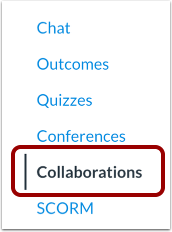
在课程导航中,点击“协作”链接。
开启新的合作
点击“开始新的协作”按钮。
授权 Google
如果您之前未在 Canvas 中授权访问 Google 云端硬盘,系统可能会提示您进行授权。请点击“授权访问 Google 云端硬盘”按钮。
使用 Google 文档进行协作
点击“协作方式”下拉菜单,然后选择“Google 文档”。
创建协作文档
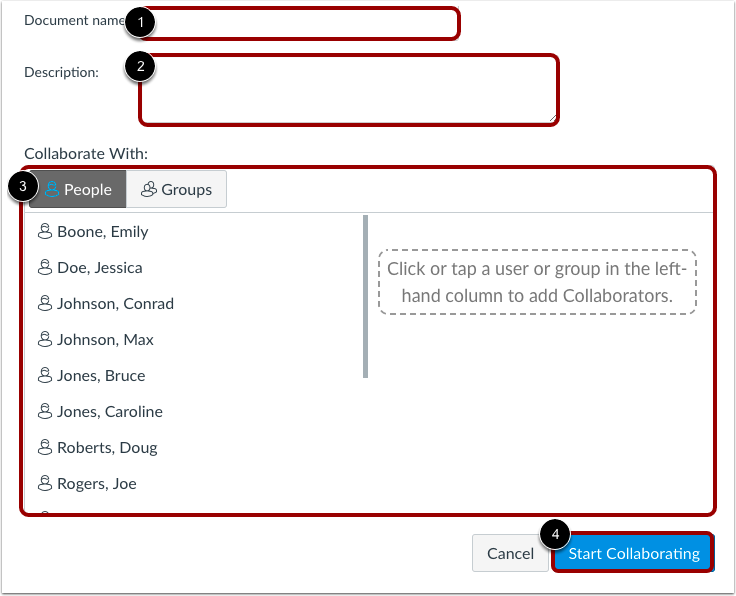
要使用 Google 文档创建协作文档,请为文档添加名称 [1]、创建描述 [2] 并选择协作者 [3]。默认情况下,您可以查看课程中的人员列表,并与课程中的单个或多个用户协作。您还可以点击“群组”标签页,与群组协作。
点击“开始协作”按钮[4]。
笔记:
- Google Docs 允许您在每个协作中添加最多 50 个用户,所有用户都可以同时查看和编辑文档。
- 合作者必须拥有谷歌账号,并且需要先授权 Canvas 才能查看合作内容。
- 您可以将多个群组添加到协作中,但所有群组都将在同一文档中进行协作。对于特定群组的协作,请考虑为每个群组创建一个新的协作,或者在群组内创建群组协作。
编辑文档
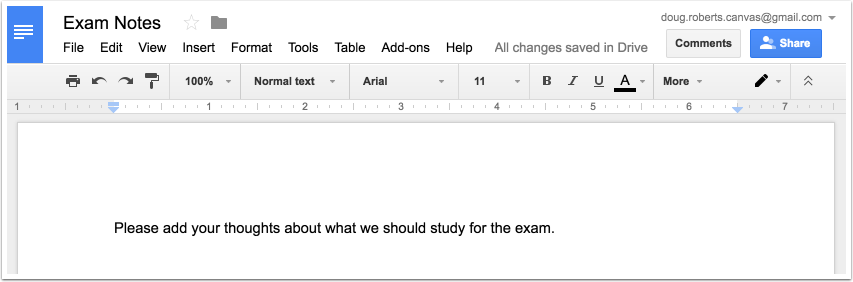
在新浏览器窗口中查看新创建的文档。
注意:默认情况下,任何协作者都可以共享文档。文档所有者可以在 Google 文档中管理文档的共享设置。