作为教师,您可以将页面添加为学生列表视图仪表板中的待办事项。
添加到待办事项列表中的页面也会显示在课程日历和学生的课程侧边栏待办事项列表中。
注意:学生将无法在 iCal 日历订阅源中看到待办事项。
00:06:作为教师,如何将页面添加到学生的待办事项列表中?
00:17:如果设置了首页,请选择顶部的“查看所有页面”以查看页面索引页。
00:23:从页面索引页中选择页面名称。
00:27:点击要添加到学生待办事项列表的页面上的“编辑”。
00:31:在页面选项中,选中“添加到学生待办事项”选项。
00:35:要向页面添加截止日期,请选择日历图标。
00:39:在日期选择器中单击所需的日期,选择截止日期。
00:44:点击“保存”按钮以完成更改。
00:47:要预览页面在学生待办事项列表中的显示效果,请返回课程主页。
00:52:选择“学生视图”选项。
00:55:该页面出现在待办事项列表中,并带有指定的截止日期。
00:59:点击“离开学生视图”按钮。
01:02:本指南介绍了教师如何将页面添加到学生的待办事项列表中。
打开页面
在课程导航中,点击“页面”链接。
查看页面
默认情况下,“页面”会显示课程的选定首页。要查看“页面索引”页面,请点击“查看所有页面”按钮。
打开页面
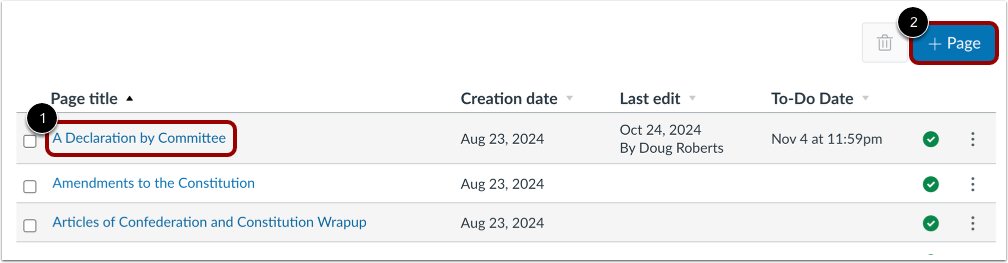
要打开页面,请点击页面标题[1]。
要创建新页面,请点击“添加页面”按钮[2]。
编辑页面设置
要将页面添加到学生待办事项列表中,请点击“添加到学生待办事项”复选框[1]。添加到学生待办事项列表中的项目也会显示在课程日历和学生课程侧边栏的待办事项列表中。
在“截止日期”字段中添加截止日期[2]。
保存并发布
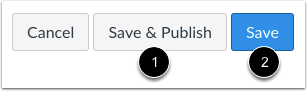
要保存并发布页面,请点击“保存并发布”按钮[1]。
如果“保存并发布”按钮未显示,则页面已发布。要保存更改,请单击“保存”按钮[2]。
查看页面
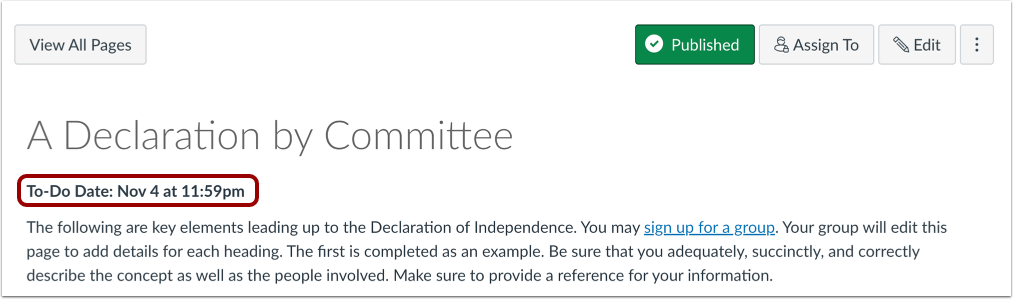
查看包含待办事项日期的页面。
该页面将显示在列表视图仪表板中学生的待办事项列表中,以及课程日历和学生课程侧边栏的待办事项列表中。