00:07:如何在组集中手动创建组?
00:10:在课程导航中,点击“人员”链接。
00:14:点击“添加群组集”按钮。
00:17:添加组集名称,选择是否允许自己
00:21:注册。
00:22:请确保已在“组结构”中选择“稍后创建组”选项。
00:27:下拉菜单。然后点击“保存”按钮。
00:31:点击“添加群组”按钮。
00:33:在“组名称”字段中输入组名称。
00:36:如果您想将群组大小限制在特定范围内,请输入最大值。
00:40:群组成员限制字段中的群组成员数量。
00:44:点击保存按钮。
00:46:要创建另一个群组,请单击“添加群组”按钮。您可以创建为
00:51:您可以根据需要创建多个群组。您可以通过查找以下位置来跟踪群组:
00:55:小组计数器。学生可以手动或自动分配到小组。
00:59:或者通过导入 CSV 文件。
01:02:要管理群组,请单击群组选项菜单。要编辑群组名称,请单击“编辑群组名称”。
01:06:在群组中,点击“编辑”链接。
01:09:要删除该群组,请点击“删除”链接。
01:12:本指南介绍了如何在组集中手动创建组。
开放的人们
在课程导航中,点击“人员”链接。
添加组集
点击“添加组集”按钮。
保存组集
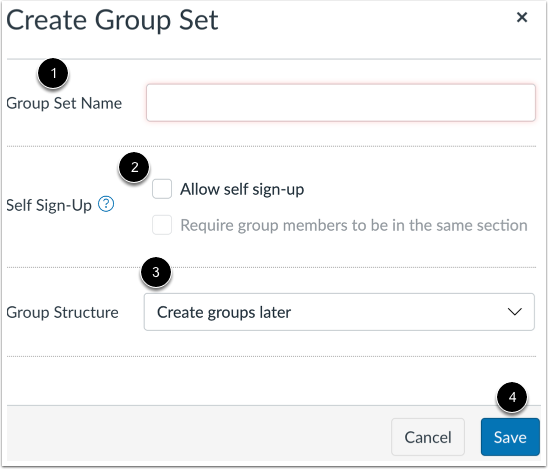
添加群组名称[1]。选择是否允许自助注册[2]。确保从“群组结构”下拉菜单中选择“稍后创建群组”选项[3]。然后单击“保存”按钮[4]。
添加组
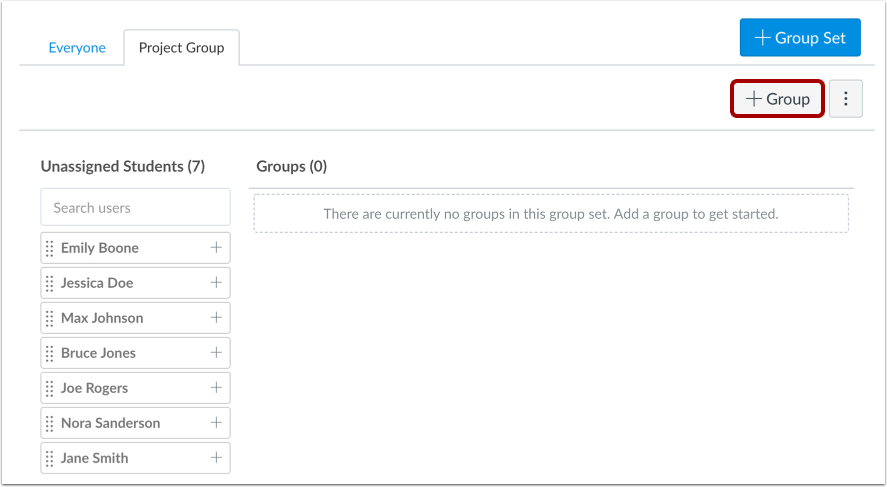
点击“添加群组”按钮。
保存组
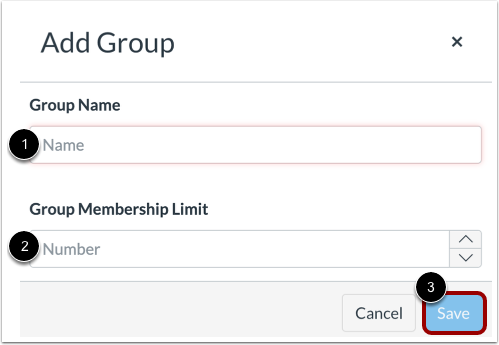
在“组名称”字段 [1] 中输入组名称。如果要限制组的大小,请在“组成员人数限制”字段 [2] 中输入组成员的最大数量。单击“保存”按钮 [3]。
注意:如果您的群组设置允许用户自行报名,并且您为整个群组设置了人数上限,则该上限将应用于您创建的每个单独的群组。上述选项允许您修改单个群组内的成员限制,例如,您可以修改某个群组,使其允许的成员数量比其他群组多一些。但是,如果您之后决定编辑整个群组并更改群组限制,Canvas 将覆盖所有在单个群组中创建的成员限制。
查看群组
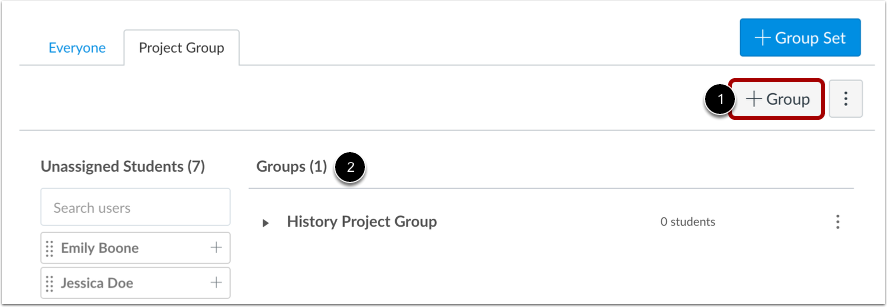
要创建另一个群组,请点击“添加群组”按钮 [1]。您可以根据需要创建任意数量的群组。您可以通过查看群组计数器 [2] 来跟踪群组数量。
学生可以手动分配到小组,也可以自动分配,或者通过导入 CSV 文件分配。
管理组
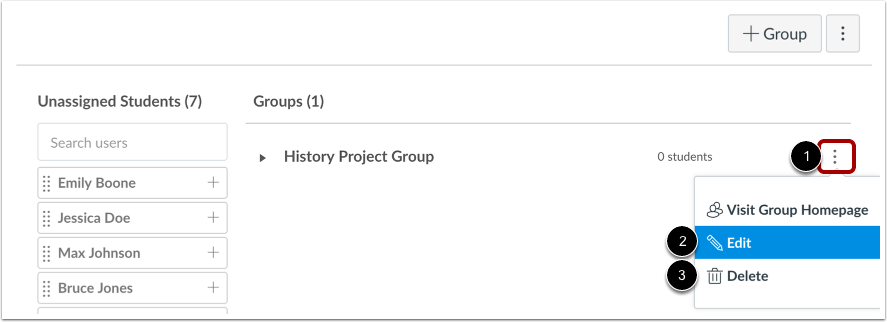
要管理群组,请点击群组选项菜单[1]。要编辑群组名称,请点击编辑链接[2]。要删除群组,请点击删除链接[3]。