根据您创建会议的方式,会议可能会自动结束,也可能需要您手动结束。
注意:会议可以直接在会议界面的注销菜单中结束。但是,“会议”页面目前不会更新会议状态,仍然显示为“进行中”。如果有新用户加入会议,系统会创建一个同名的新会议。为防止新用户加入会议,请务必返回“会议”页面并点击“结束会议”按钮。
00:07:如何结束一场会议?
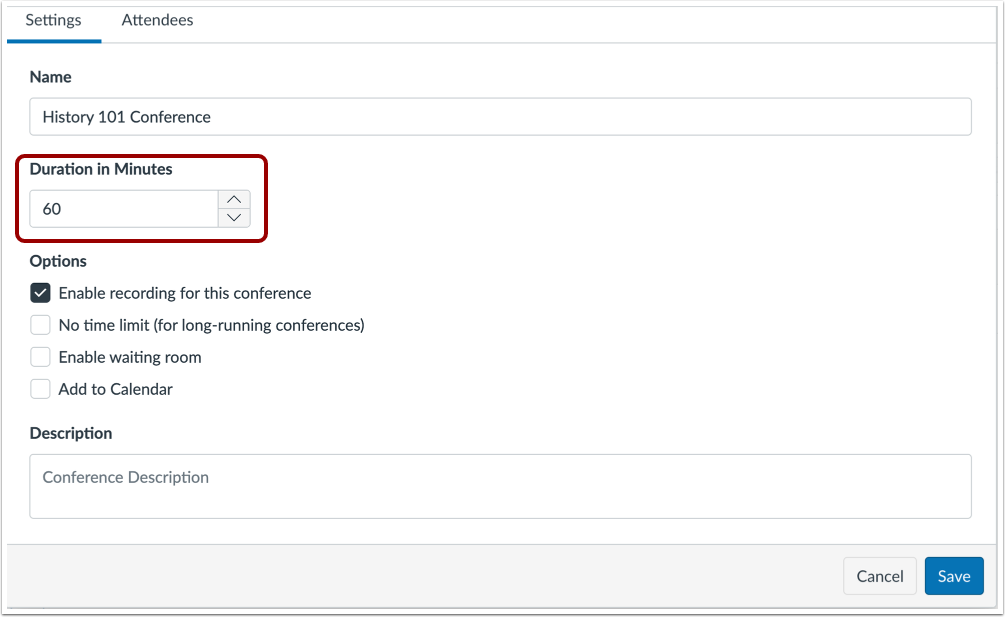
00:10:创建时限的会议在规定时间内保持有效。
00:14:会议。会议持续时间
00:18:时间已到,会议将在最后一名成员离开后自动结束。
00:22:会议的某位成员已离开会议室。您也可以手动结束会议(end)。
00:27:会议可在规定时间内的任何时间举行。
00:32:会议结束后,所有文件和聊天记录都会从会议中删除。
00:36:房间。
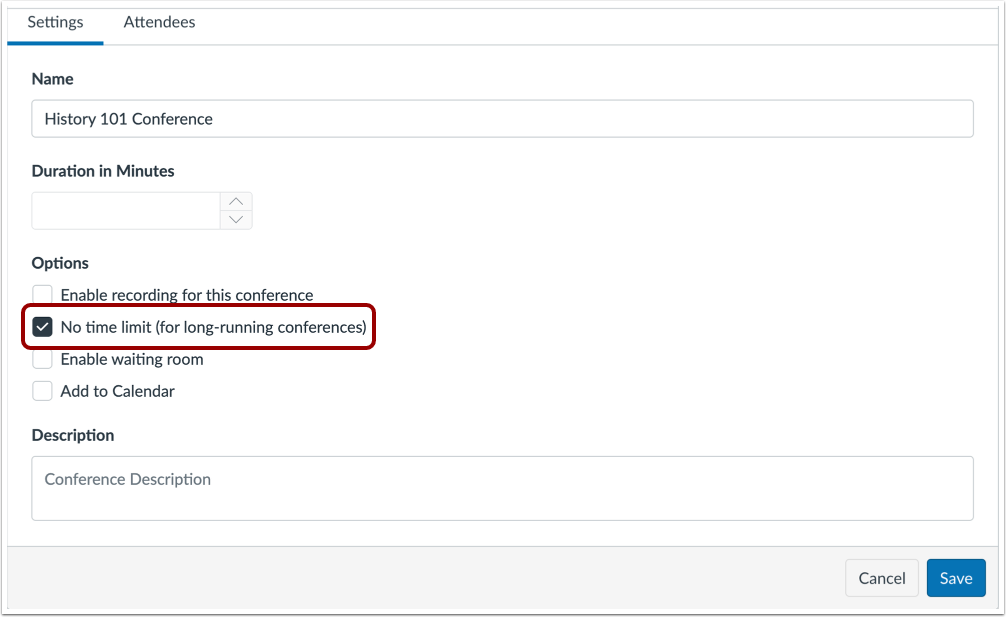
00:37:未设置时间限制的会议将一直保持有效,只要
00:42:当你(或其他会议组织者)维持会议进行时。
00:47:要结束会议,请返回“会议”页面。在名称旁边
00:51:会议结束时,点击“结束”按钮。会议结束后,所有……
00:55:会议室中的文件和聊天记录被删除。
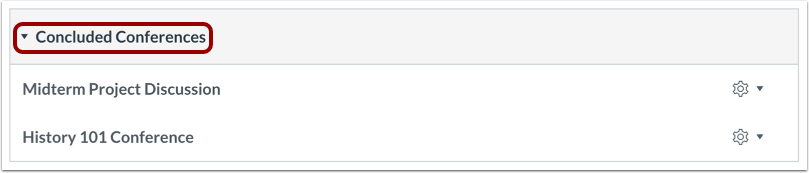
00:59:会议结束后,该会议将出现在“已结束的会议”列表中。
01:04:会议页面上的“会议”部分。更新会议状态可能需要
01:08:请稍等几分钟。
01:10:本指南介绍了如何结束一场会议。
查看限时会议
设有时间限制的会议在会议期间保持有效。
会议时间结束后,当最后一位参会者离开会议室后,会议将自动结束。您也可以在会议时间内随时手动结束会议。
会议结束后,所有文件和聊天记录都会从会议室中移除。
查看长期举办的会议
没有设定时间限制的会议,只要你(或其他会议组织者)保持会议进行,就会一直有效。
手动结束会议
要结束会议,请返回“会议”页面。在会议名称旁边,单击“结束”按钮。
会议结束后,所有文件和聊天记录都会从会议室中移除。
查看已结束的会议
会议结束后,会议信息将显示在“会议”页面的“已结束会议”部分。更新会议状态可能需要几分钟时间。
注意:如果会议在相当长一段时间后状态没有改变,时间限制已过,并且会议室中没有成员, 请编辑会议并更新设置以手动刷新“会议”页面。