创建模块后,您可以移动或重新排序它们。您可以手动拖放模块,也可以使用“移动到”选项,该选项也支持键盘操作。您还可以移动或重新排序模块项。
00:07:如何移动或重新排列模块?
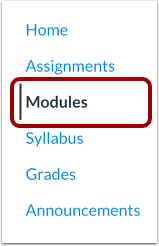
00:10:在课程导航中,点击“模块”链接。
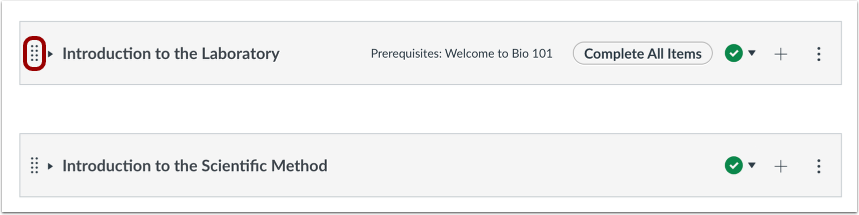
00:14:您可以使用拖放选项重新排列模块。
00:17:单击模块名称旁边的拖动手柄。
00:20:松开鼠标,将模块放到所需位置。
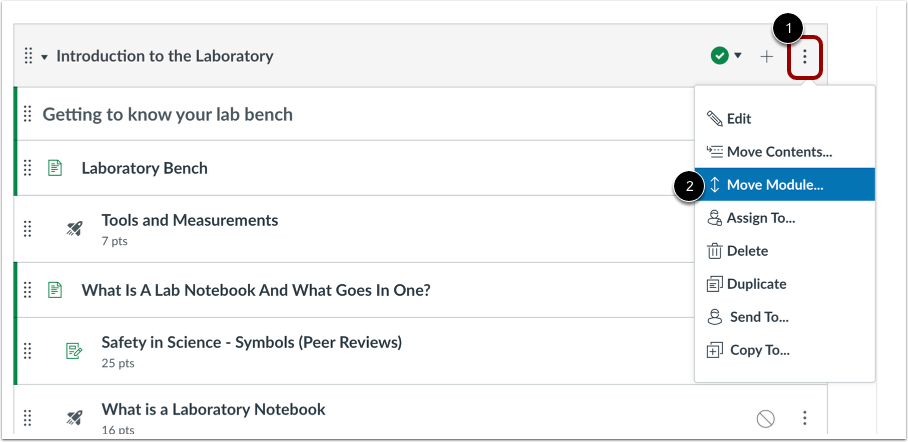
00:25:您还可以使用“移动到”选项重新排列模块。
00:29:点击“选项”图标,然后选择“移动模块...”链接。
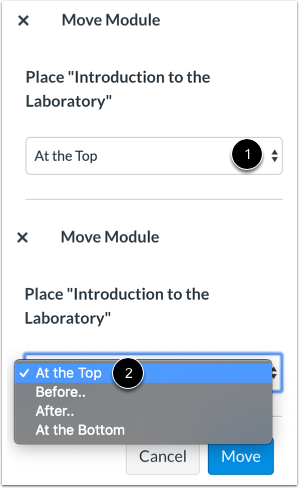
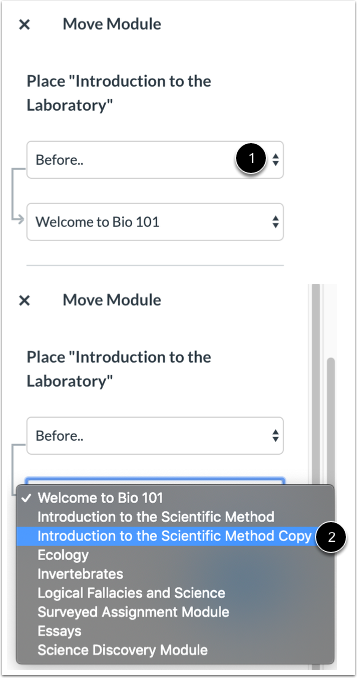
00:34:在“移动模块”托盘中,单击“放置”下拉菜单。
00:38:选择要移动的模块的位置。
00:41:您可以移动模块,使其排在列表首位,位于……之前。
00:45:特定模块,在特定模块之后,或作为页面上的最后一个模块。
00:50:如果您选择了“之前”或“之后”选项,请点击第二个下拉列表。
00:54:下拉菜单。
00:56:选择应该位于模块之前还是之后的模块
00:59:您正在移动,如上一个菜单中选择的选项所示。
01:05:如果您想将模块移动到其他位置,请更改放置位置
01:09:根据需要提供选项。
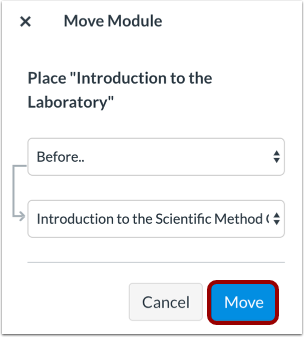
01:11:点击“移动”按钮。
01:13:本指南介绍了如何移动或重新排列模块。
开放模块
在课程导航中,点击“模块”链接。
拖放模块
您可以使用拖放功能重新排列模块。点击模块名称旁边的拖动手柄,然后松开鼠标,将模块拖放到所需位置。
您还可以使用“移动到”选项重新排列模块。单击“选项”图标 [1],然后选择“移动模块...”链接 [2]。
放置模块位置
在“移动模块”托盘中,单击“位置”下拉菜单 [1]。选择要移动的模块的位置 [2]。您可以将模块移动到列表顶部、特定模块之前、特定模块之后或页面上的最后一个模块。
放在前面或后面
如果您选择了“之前”或“之后”选项,请单击第二个下拉菜单[1]。根据上一个菜单中选择的选项[2],选择要移动的模块之前或之后的模块。
如果要将模块移动到其他位置,请根据需要更改放置选项。
点击“移动”按钮。