在 Canvas 中,您可以点击学生姓名查看其课程学习进度概览。情境卡片不适用于课程之外的场景,例如对话收件箱。
学生信息卡提供有关学生的见解和背景信息。信息卡旨在以简明扼要的方式概述学生的学习进度。这些信息来源于成绩册中的成绩以及课程分析中的标准页面浏览量和参与活动。除非用户直接通过移动浏览器访问 Canvas,或者用户访问移动应用中的内容后重定向到移动浏览器,否则移动数据不包含在内。
上下文卡用户
上下文卡片仅适用于具有学生角色的用户;不支持非学生身份的用户名(例如观察员、助教或其他教师)。点击非学生角色的链接将始终跳转到用户的详细信息页面或个人资料页面(如果您的机构已启用个人资料功能)。
上下文卡片链接位置
本课程演示如何从“人员”页面查看学生的上下文卡片。课程中还会显示学生姓名的其他位置,例如公告和讨论回复、成绩册以及已审核作业的审核页面。目前的例外情况包括小组中的链接以及“课程分析”页面中的学生链接,这些链接指向学生的个人分析页面。
笔记:
- 如果启用最终成绩覆盖功能,则覆盖后的成绩将显示为学生的当前成绩。
- 如果某个科目已通过 SIS 系统停用,则科目名称旁边会显示“已停用”标签。
00:07:如何查看课程中学生的上下文卡片?
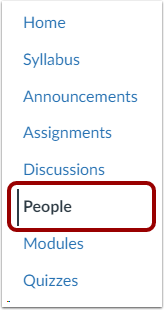
00:11:在课程导航中,点击“人员”链接。
00:14:在搜索栏中搜索学生姓名。
00:17:您还可以通过“角色”下拉菜单按学生角色筛选用户。
00:21:菜单。
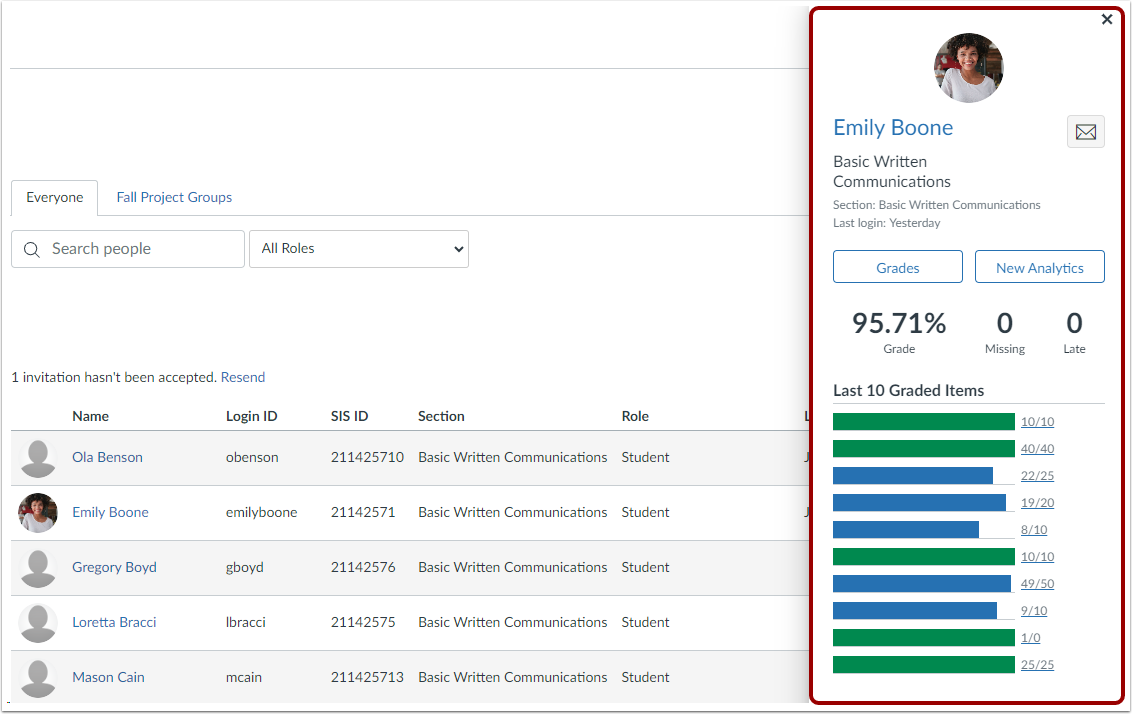
00:22:上下文卡片显示在页面内的一个单独窗口中。
00:27:在卡片顶部,您可以查看有关学生的概览信息:
00:31:个人资料照片、学生姓名或邮箱、课程
00:35:姓名和班级、上次登录时间、成绩按钮、新
00:40:分析按钮和邮件图标。
00:43:评分部分概述了学生的课程情况
00:46:成绩。学生的当前成绩显示在成绩册中。
00:51:根据评分标准。卡片上还显示了未完成作业的数量。
00:55:以及迟交的作业。
00:57:在最后一个已评分项目部分,您可以查看最多 100 名学生
01:02:最近10个已评分的作业,以及作业成绩
01:06:根据分级方案显示,如果分级方案不适合窗口,
01:10:成绩默认以分数显示。要查看作业名称,请将鼠标悬停在作业名称上。
01:15:查看已评分项目的提交详情。
01:18:点击已评分的项目,
01:21:活动部分概述了学生的参与情况对比。
01:25:对课程中的其他学生而言。这并非意在进行精确比较,而且
01:29:基于学生参与度和页面的标准差
01:33:课程浏览量。活跃度由以下指标表示:
01:38:星号分别代表无参与、低参与、中等参与
01:42:参与度高,且参与度高。没有页面浏览量的学生
01:46:获得零星。参与时间在……的学生
01:50:课程参与度最低的四分之一学生获得一颗星。
01:54:参与度处于中间两个四分位数,这两个四分位数分别获得两颗星。学生
01:59:参与度排名前四分之一的人将获得三颗星。
02:04:要关闭上下文卡片,请单击关闭图标。
02:08:本指南介绍了如何查看课程中学生的上下文卡片。
开放的人们
在课程导航中,点击“人员”链接。
查找学生
在搜索栏[1]中,搜索学生姓名。您也可以在“角色”下拉菜单[2]中按学生角色筛选用户。
打开上下文卡
点击学生姓名。
查看上下文卡片
上下文卡片显示在页面内的一个单独窗口中。
查看学生概览
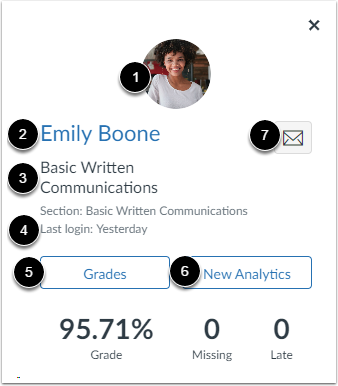
在卡片顶部,您可以查看有关学生的概览信息:
- 头像[1]:查看学生的头像。如果学生尚未添加头像,或者您的学校不允许使用头像,则可能无法显示头像。如果头像未设置或不可用,则会显示用户的姓名首字母。您也可以点击头像访问学生的用户详情页面。
- 学生姓名或邮箱[2]:点击访问学生用户个人资料页面。如果您拥有相应的权限,则可以访问更多信息,包括学生的访问报告、互动报告、成果报告和已注册的网络服务。
- 课程名称和班级[3]:查看课程名称和班级。班级名称仅显示设有多个班级的课程。
- 上次登录时间[4]:查看学生上次在 Canvas 上的登录信息。如果学生从未登录过,则此字段不显示。如果登录日期为当天,则卡片仅显示时间。如果登录日期在本周内,则卡片显示星期几。之后的登录记录将显示完整日期。
- 成绩按钮[5]:点击即可访问学生的成绩页面。
- 新增分析按钮[6]:点击即可访问学生分析页面。此按钮仅对拥有查看课程分析权限的用户可见。
- 邮件图标[7]:点击即可从上下文卡片直接向学生发送消息。
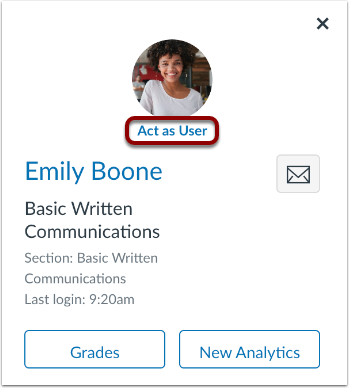
拥有扮演其他用户权限的用户还可以查看“扮演用户”链接,快速扮演学生的角色。
查看评分概览
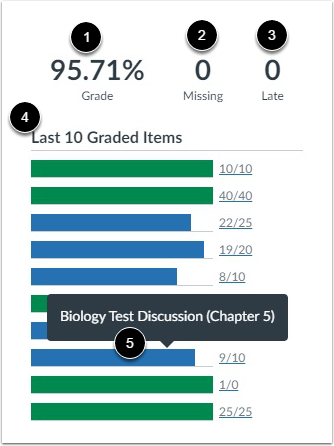
成绩部分概述了学生的课程成绩。学生当前的成绩按照成绩册中的评分标准[1]显示。
对于采用多期评分的课程,上下文卡片仅显示当前评分期的成绩。请注意,成绩册中的评分期视图不会影响成绩显示;无论您查看的是之前的评分期还是未来的评分期,学生上下文卡片始终显示当前评分期的成绩。
该卡片还显示了未提交作业[2]和迟交作业[3]的数量。未提交作业的数量基于课程分析数据,该数据会生成Canvas在线提交作业的相关数据。对于未在线提交的作业,由于其计算基于作业的成绩和评分时间,因此可能并不完全准确。迟交作业的数量则基于作业的截止日期。
在“最近评分项目”部分 [4],您可以查看学生最近最多 10 项已评分作业及其成绩,成绩将根据评分标准显示。如果评分标准超出窗口显示范围,成绩将默认以分数显示。要查看作业名称,请将鼠标悬停在已评分项目 [5] 上。要查看作业的提交详情,请单击已评分项目。
查看活动概览
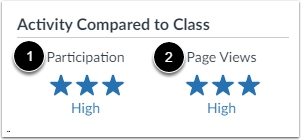
活动部分概述了该学生在课程中的参与情况,并与其他学生进行了比较。这并非旨在进行精确比较,而是基于该学生在课程中的参与度[1]和页面浏览量[2]的标准差。
活跃度以星号表示,分别代表不参与、低参与、中等参与和高参与。页面浏览量为零的学生得零星。参与度处于课程活跃度最低四分之一的学生得一颗星。参与度处于中间两个四分之一的学生得两颗星。参与度处于最高四分之一的学生得三颗星。
参与度信息可以帮助您快速识别课程中存在风险的学生。例如,参与度高且页面浏览量高的学生很可能是一位成绩优异的学生,他们会提交作业并积极参与课程讨论、作业和其他活动。而参与度和页面浏览量均为零的学生则很可能没有积极参与课程,可能需要一些帮助或鼓励。
注意:要查看有关课程活动的更准确详细信息,可以访问学生的分析页面或用户详细信息页面,这两个页面都可以通过上下文卡的“学生概览”部分访问。
关闭上下文卡
要关闭上下文卡片,请单击关闭图标。