本课程适用于已启用 Canvas 小学版用户界面的机构用户。
本课程将向您展示如何在 Canvas 小学版中设置课程详情。如果您的课程显示方式与本课程不同,请按照经典版 Canvas 的课程详情设置指南进行操作。
作为教师,您可以管理 Canvas for Elementary 课程的详细信息。“课程设置”页面允许您管理课程标识信息、课程卡片和横幅图片、课程颜色、蓝图信息(如有)、文件存储数据、课程评分方案、许可、可见性、课程格式以及其他可用的课程选项。
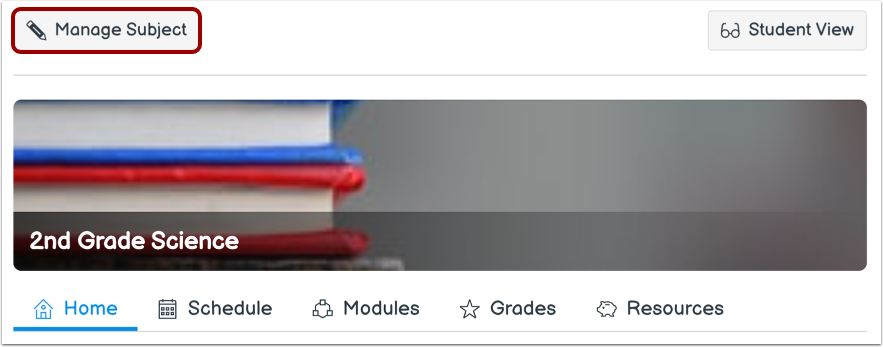
管理主题
在主题中,单击“管理主题”按钮。
打开主题详情
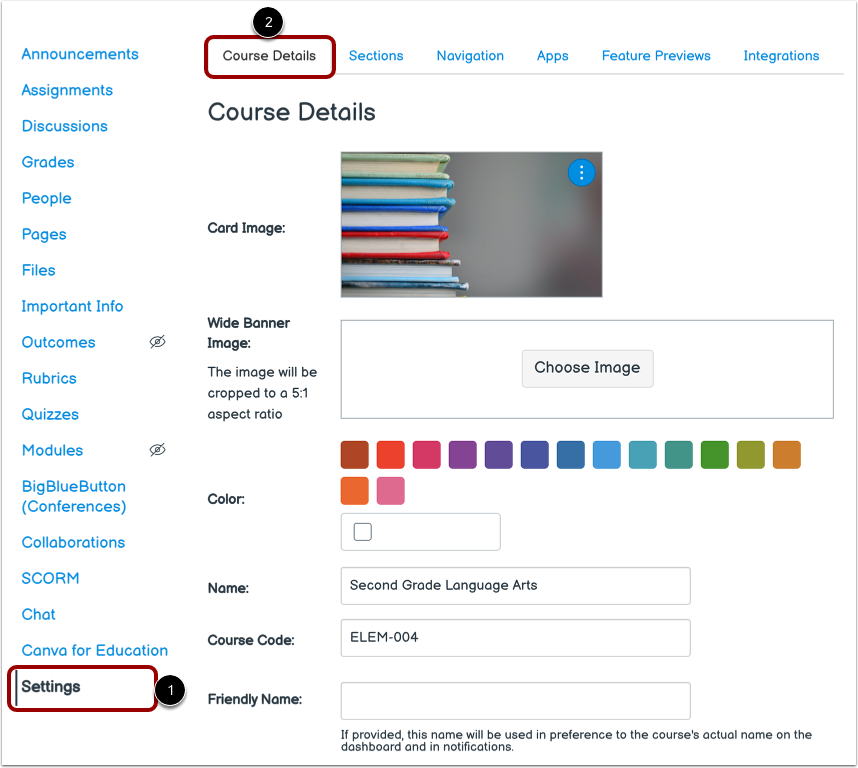
显示“设置”页面[1]。点击“课程详情”选项卡[2]。
查看主题详情
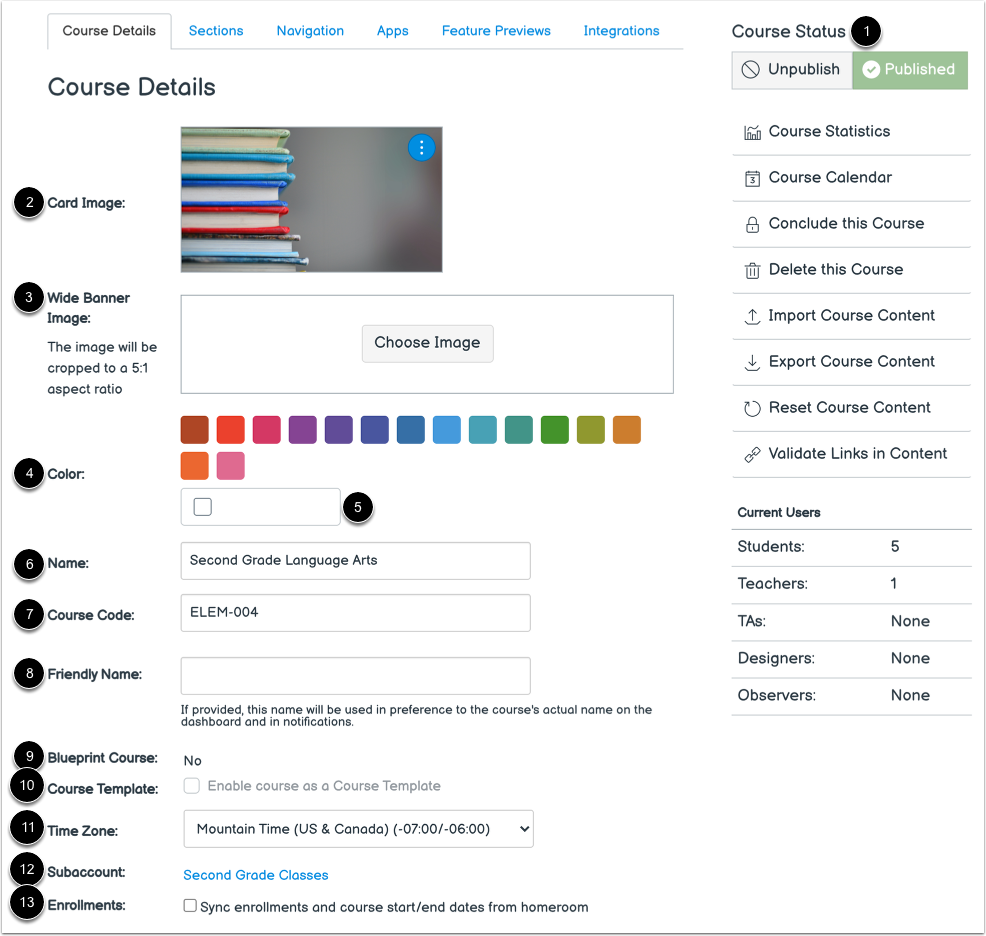
课程详情的第一部分会向您展示课程概述。
如果您有发布课程的权限,您可以在侧边栏[1]中管理您的课程状态。
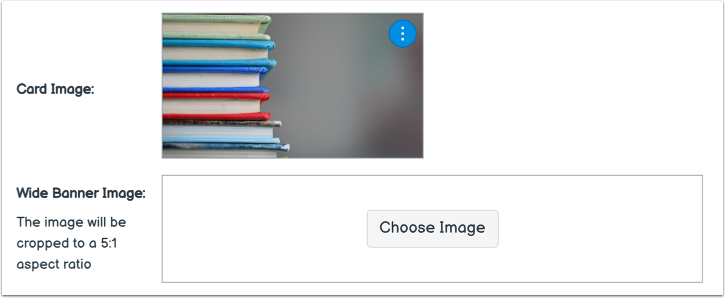
卡片图像[2]和宽横幅图像[3]部分显示添加到主题卡片和横幅中的图像。
“颜色”部分显示选定的主题颜色[4]。可以使用“颜色”字段添加自定义主题颜色[5]。
如果你的机构允许,你可以编辑科目名称[6]和课程代码[7]。
您可以使用“友好名称”字段 [8] 管理主题的友好名称。友好名称将显示为通知和仪表板中的主题名称。
您可以查看科目的蓝图课程状态[9]和课程模板状态[10]、科目的时区[11]以及科目所在的子账户[12]。
要同步班级系统中的选课信息和课程开始/结束日期,请勾选“从班级系统同步选课信息和课程开始/结束日期”复选框 [13]。如果通过学生信息系统 (SIS) 导入添加了任何课程选课信息,“从班级系统同步选课信息和课程开始/结束日期”复选框将不会显示。
笔记:
- 如果您没有发布课程的权限,或者课程已发布且包含成绩,则您无法修改课程状态。
- 管理课程时,教师可以在页面顶部查看课程名称。如果课程有友好名称,则会显示该友好名称。
查看主题图像
如果您的机构允许您在“班级”中的科目卡片上添加图像,或在科目的“主页”选项卡上添加横幅图像,您可以添加或替换卡片图像或宽横幅图像。
笔记:
- 宽幅横幅图片被裁剪为 5:1 的宽高比。
- 如果未设置横幅图片,首页将使用卡片图片。如果卡片图片也未设置,则横幅将显示课程颜色。
查看主题颜色
主题颜色在 Canvas 中所有与主题相关的日期和项目中保持一致。
您可以使用“颜色”字段添加自定义主题颜色。
注意:如果未设置主体颜色,则主体颜色默认为灰色。
查看课程蓝图
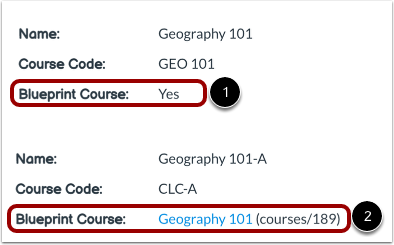
您的课程详情选项卡显示该科目是否已启用为蓝图课程,并显示“是”或“否”[1]。
如果您的课程与蓝图课程关联,则会显示蓝图课程名称和课程 ID [2]。如果您已作为教师或助教注册到蓝图课程中,则蓝图课程名称中将包含访问该蓝图课程的链接。
通常情况下,您的科目会与蓝图课程关联,您只能管理科目中已解锁的内容。如果您的科目是蓝图课程,您可以锁定科目内容并将其同步到关联的科目。
查看主题日期
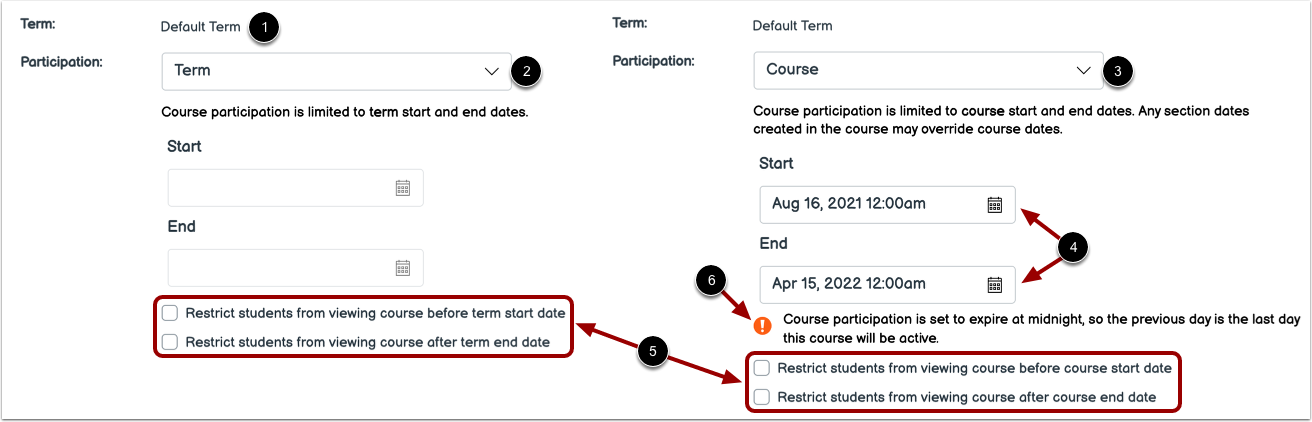
课程可以分配到默认学期或特定学期[1]。默认情况下,您的学生可以在学期日期内参加课程[2]。
如有需要,您可以允许学生在课程日期范围内参与课程[3],并设置具体的课程开始和结束日期[4]。但是,更改课程日期可能会覆盖学期可用性设置和班级安排。请在添加课程参与日期之前确认学期日期。
您还可以更改学生访问设置,以允许或限制学生在课程开始或结束日期之前查看您的课程[5]。
注意:如果受试者参与结束日期设置为午夜,则会显示警告消息[6]。
查看主题语言
您可以为您的课程设置特定语言。默认情况下,语言设置为“未设置”或“英语(美国)”。为您的课程选择语言将覆盖用户的语言偏好设置,因此仅建议在以所选语言授课的课程中启用此功能。
查看文件存储
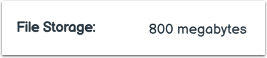
您可以查看您所选课程允许的文件存储空间大小。文件存储空间包括课程文件和作业提交中的所有文件。您所在机构的管理员会为每个课程设置文件存储空间配额。
笔记:
- Canvas课程导入会占用您的课程配额。如果课程导入失败,请检查文件大小是否在您的文件存储配额范围内。如有必要,请联系您的Canvas管理员申请增加课程配额。
- 复制的 Canvas 主题和主题项不占用主题文件存储配额。您可以将现有 Canvas 主题和主题项从原始主题复制到新主题,而不会影响您的主题文件存储配额。
查看大型课程设置
您可以启用按学生组筛选 SpeedGrader 的选项。启用此设置后,打开 SpeedGrader 时必须选择一个学生组。此设置默认处于禁用状态。
查看评分方案
您可以为您的科目启用评分方案。评分方案是一套衡量学生在某一科目中不同水平成绩的标准。您还可以查看当前已有的评分方案(如有)。此设置默认处于禁用状态。
查看许可证
您可以查看课程的许可协议。默认情况下,所有内容均视为私有并受版权保护,但您也可以将内容发布到公共领域或选择知识共享许可协议。公开课程时,您很可能需要为课程设置许可协议。
查看文件使用权限
您可以查看主题的文件版权设置。如果启用此选项, 则必须先为所有主题文件选择使用权信息,然后才能发布它们。此设置默认处于禁用状态。
注意:如果无法更改管理文件使用权限的选项,则说明您的机构已锁定此设置。
查看可见性
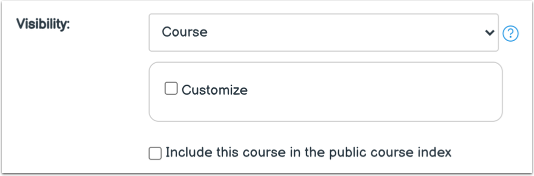
您可以查看拍摄对象的所有可见性设置。每个可见性选项都是相互独立的。自定义主题可见性,自定义内容可见性,并将该主题包含在内。公开课程索引。
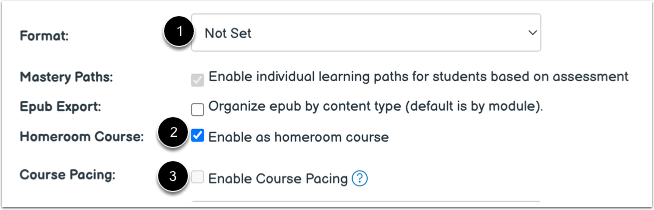
您可以使用“格式”下拉菜单[1] 设置主题的格式。
您还可以使用“启用为班级课程”设置 [2] 将该科目启用为班级课程。
注意:选择“启用为班级课程”选项后,您将无法启用课程进度[3]。
查看描述
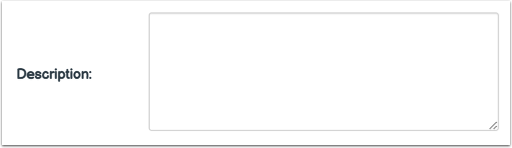
如果您的课程已收录到公共课程索引中,您可以在描述字段中添加课程描述。
查看更多设置
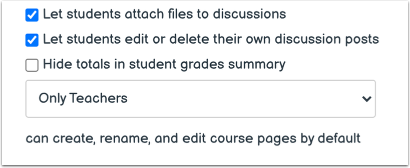
您可以通过选中相应的复选框或下拉菜单,为学生授予额外的课程权限: