创建测验时,您可以在“新建测验”中添加排序题。排序题要求学生按特定顺序排列答案。为了防止学生提前看到正确顺序,预览和学生视图中的答案选项会自动打乱。您可以为选项列表添加顶部和底部标签,帮助学生了解正确的答案顺序。
排序题的评分标准是:学生必须正确排序所有项目才能获得满分。不设部分分数。
您还可以复制排序问题以创建新问题。
查看视频文字稿
00:07:如何在“新测验”中创建排序题?
00:11:要创建问题,请点击测验中任意位置的“添加”按钮。
00:15:点击“添加订单”按钮。
00:18:在“问题标题”字段中,添加问题标题。问题标题
00:22:是可选的,学生不可见。
00:26:在“题干”字段中,添加题干。题干包含
00:30:问题,如有必要,补充说明和
00:34:信息。您可以使用富文本编辑器或 HTML
00:39:查看如何格式化问题并添加内容。
00:43:默认情况下,排序问题将包含一个顶部标签和一个
00:47:底部标签。要为标签命名,请在“标签”字段中输入名称。
00:53:要从问题中移除标签,
00:55:点击“包含标签”复选框。
00:59:添加排序问题的答案。
01:01:请在答案框中输入答案,可添加其他答案。
01:05:答案。点击“添加答案”链接。
01:08:要添加其他答案,请点击“添加答案”链接。
01:13:要删除答案,请点击删除图标。
01:16:您可以通过拖放或使用以下方式移动排序题中的答案:
01:21:移动图标。要拖放答案,请将鼠标悬停在该图标上。
01:25:在答案上方,直到移动光标。
01:27:出现。然后将答案拖放到新位置。
01:33:要使用“移动”图标移动答案,请单击“移动”图标并选择
01:37:上移或下移选项。
01:41:允许学生使用屏幕上的计算器来解答这个问题。
01:44:点击“在屏幕上显示计算器”复选框。
01:47:如果您选择此选项,您可以选择基本计算器或科学计算器。
01:51:计算器。基本计算器显示数字和基本信息。
01:55:数学函数,例如加、减、乘、除等,
02:00:科学计算器,显示更多高级计算选项。
02:05:要将问题与结果对齐,请单击“与结果对齐”中的任意位置。
02:09:章节。
02:11:要将问题添加到题库中,
02:13:点击“添加到银行”链接。
02:16:要自定义问题的分值,请在“分值”栏中输入分值。
02:20:使用字段或箭头来增加或减少点数。
02:26:要给学生留下反馈,请点击“反馈”图标
02:30:要保存问题,请点击“完成”按钮。
02:33:本指南介绍了如何在“新测验”中创建排序问题?
添加问题
要创建问题,请点击测验中任意位置的“添加”按钮。
添加排序问题
点击“添加订单”按钮。
添加问题标题和题干
在“问题标题”栏[1]中添加问题标题。问题标题为可选,学生不可见。
在“题干”字段 [2] 中,添加题干。题干包含问题,以及必要的附加说明和信息。您可以使用富文本编辑器或HTML 视图来格式化题干并添加内容。
显示选项
您可以选择“显示屏幕计算器” [1] 和“以段落形式显示答案” [2] 等选项。“以段落形式显示答案”选项会将答案选项水平排列。
对于排序问题,默认情况下会包含顶部标签和底部标签。要重命名它们,请在标签字段 [3] 中输入文本。要完全移除标签,请取消选中“包含标签”复选框 [4]。
默认情况下,排序问题包含顶部标签和底部标签。要为标签命名,请在“标签”字段 [1] 中输入名称。要从问题中移除标签,请选中“包含标签”复选框 [2]。
添加答案
要为排序问题添加答案,请在答案字段 [1] 中输入答案。要添加其他答案,请单击“添加答案”链接 [2]。
要删除答案,请点击删除图标[3]。
移动答案
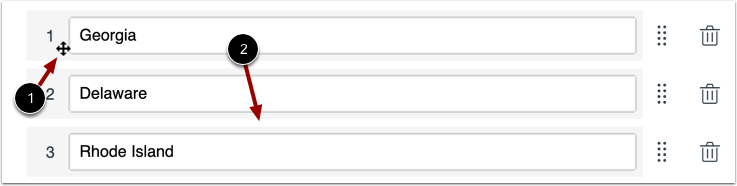
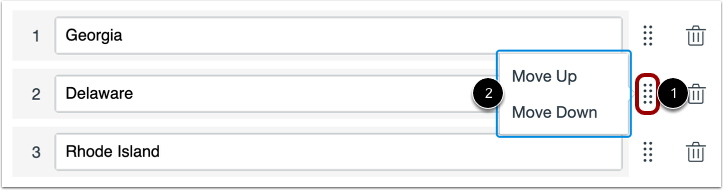
在排序题中,您可以通过拖放或使用移动图标来移动答案。
要拖放答案,请将鼠标悬停在答案上,直到出现移动光标[1]。然后将答案拖放到新位置[2]。
要使用移动图标移动答案,请单击移动图标 [1],然后选择上移或下移选项 [2]。
启用屏幕计算器
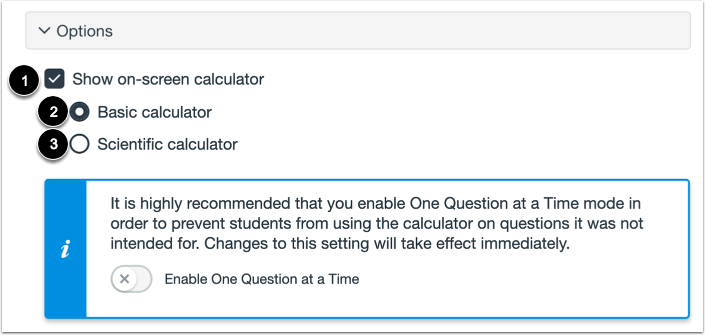
要允许学生使用屏幕计算器来解答此问题,请勾选“显示屏幕计算器”复选框 [1]。
如果选择此选项,您可以选择基本计算器[2]或科学计算器[3]。基本计算器显示数字和基本数学运算(加、减、乘、除)。科学计算器提供更多高级计算选项。
笔记:
- 屏幕上的计算器功能旨在用于一次只显示一个问题的情况。如果测验并非一次只显示一个问题,学生或许可以使用计算器回答所有问题。
- 如果在单个问题级别和测验设置中都启用,则屏幕上的计算器将显示在问题中,而不是显示在页面顶部。
与结果保持一致
要将问题与结果对齐,请单击“与结果对齐”部分中的任意位置。
添加到物品库
要将问题添加到题库,请点击“添加到题库”链接。
注意:题目添加到题库后,只能在题库中进行编辑。您仍然可以在测验中为题库题目设置不同的分值和选项。
添加积分值和反馈
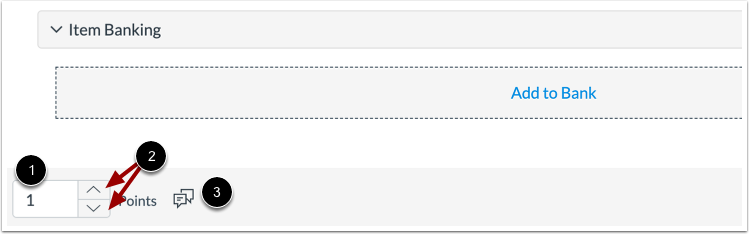
要自定义问题的分值,请在“分值”字段 [1] 中输入分值,或使用箭头增加或减少分值 [2]。
要给学生留下反馈,请点击反馈图标[3]。
保存问题
要保存问题,请点击“完成”按钮。