如果您想下载某项作业的所有学生提交版本,可以从成绩册批量下载。所有提交版本将打包成一个 ZIP 文件,您可以在电脑上离线批改作业。如果学生重新提交了作业,ZIP 文件中只会包含最近一次提交的版本。您也可以从作业页面下载作业。
批量下载可用于以下提交类型:文件上传、文本条目(显示为 HTML 文件)、网站 URL(显示为 HTML 文件)和 Google 文档提交。
批量下载时,Canvas 会自动根据每种提交类型修改文件名:
- 对于小组作业,文件名将包含分配的小组名称。
- 对于学生的个人作业,文件名将包含学生的姓名(姓在前)。
- 启用匿名评分后,下载的文件名中不会包含学生姓名。
笔记:
- 下载学生文件后,您可以将所有学生提交的作业重新上传到成绩册。但是,您不能更改提交文件的名称。否则,Canvas 将无法识别需要替换的文件。
- 已完成入学手续的学生不包含在提交的资料下载范围内。
开放等级
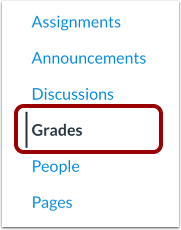
在课程导航中,点击“成绩”链接。
打开任务菜单
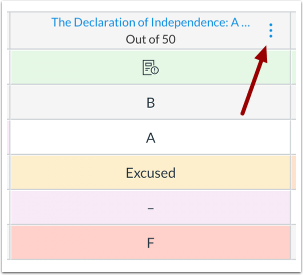
将鼠标悬停在作业列标题上,然后单击“选项”图标。
下载提交内容
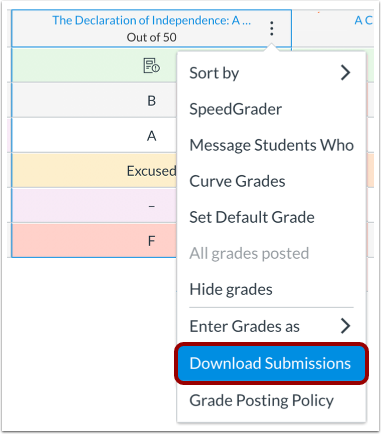
点击“下载提交内容”链接。
查看进度
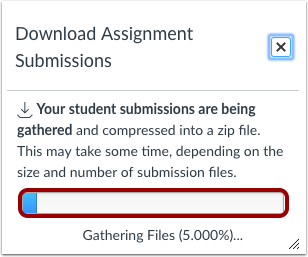
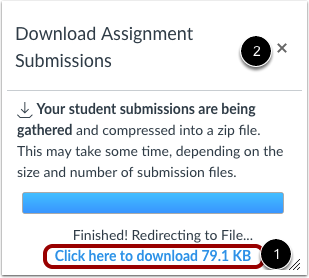
通过跟踪进度条来查看文件压缩进度。
下载文件
文件处理完成后,点击“点击此处下载”链接[1]下载文件。Canvas还会在链接中包含下载文件的大小信息,供您参考。
要关闭下载窗口,请点击关闭图标[2]。
打开 ZIP 文件
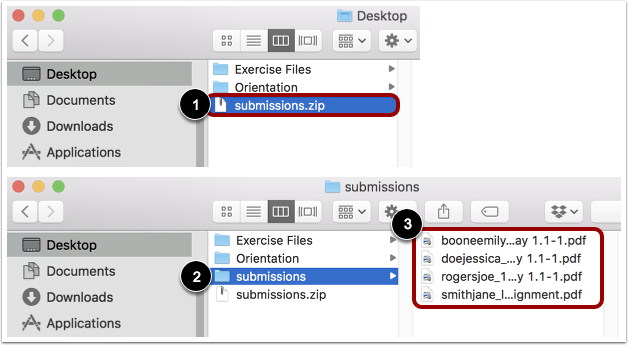
文件下载完成后,在您的计算机上找到 ZIP 文件 [1]。要打开该文件,您可以双击打开它(Mac 用户),或者右键单击该文件并选择“全部提取”(PC 用户)。
文件展开后,点击提交文件夹[2]查看作业提交[3]。