作为教师,您可以控制课程导航中显示的链接。Canvas 内置了一组默认的课程导航链接,这些链接默认显示且无法重命名。根据您的课程配置,可能还会显示其他链接,并且这些链接可能可以自定义。
对于没有任何内容且学生无法创建内容的章节,其链接会自动对学生隐藏,并对教师显示“可见性”图标。例如,如果课程没有设置任何学习成果,教师可以看到带有“可见性”图标的“成果”链接,但学生完全看不到该链接。已配置的外部应用程序可能会创建额外的课程导航链接。
禁用课程导航链接会创建以下重定向:
- 仅隐藏(无法禁用,但仍可通过直接 URL 访问):讨论和成绩
- 页面已禁用;重定向至首页:公告、作业、会议、协作、文件、模块、成果、测验、页面、人员、评分标准和课程大纲
- 页面已禁用;不会显示在导航栏中:所有 LTI 链接,例如考勤、聊天、Lucid 和 SCORM。
重新排序或隐藏“公告”、“作业”、“讨论”和“文件”等课程导航链接也会影响所有用户在仪表盘课程视图中的课程标签页。此外,禁用“文件”链接还会隐藏学生在富文本编辑器内容选择器中的“文件”标签页。
即使以下课程导航链接已被隐藏或禁用,教师仍可查看这些链接:首页、公告、作业、协作、会议、讨论、文件、成绩、模块、成果、页面、人员、测验、评分标准、设置和教学大纲。
笔记:
- 无法禁用的导航链接需要 URL 访问权限才能在 Canvas 的其他区域中显示相关数据。您可以通过更改 Canvas 中的特定学生权限来进一步限制对隐藏页面的访问。如有需要,请联系您的 Canvas 管理员寻求帮助。
- 如果您禁用外部工具的课程导航链接,该链接将不再显示在您的课程导航列表中。
- 如果该页面的课程导航链接被禁用并对学生隐藏,则“学生视图”按钮不会显示。
- 在管理某些 LTI 应用链接(例如 Lucid 和 New Analytics)的放置位置之前,管理员必须将 LTI 外部应用放置到帐户的课程导航中。
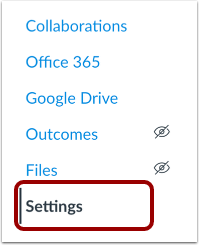
打开设置
在课程导航中,点击设置链接。
打开导航
点击“导航”选项卡。
查看导航链接
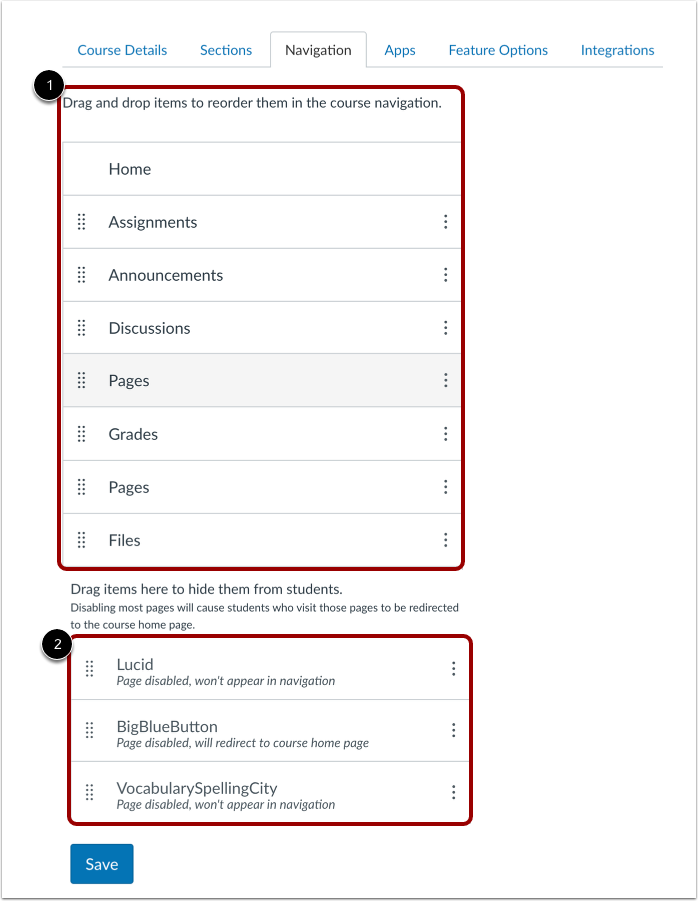
所有用户可见的导航链接显示在页面顶部[1]。它们在列表中的显示顺序与它们在课程导航中的显示顺序相同。
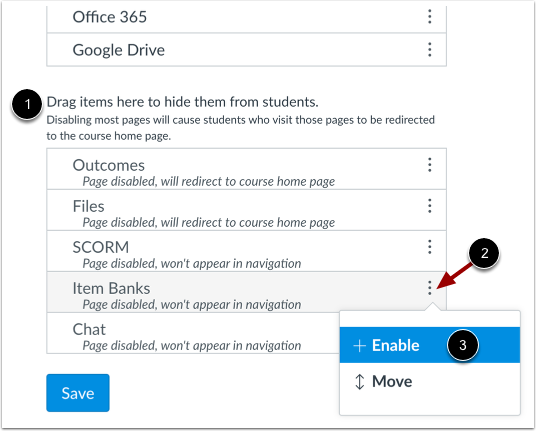
在“将项目拖到此处以向学生隐藏”部分中,学生看不到的导航链接会显示出来[2]。
使用拖放功能移动导航链接
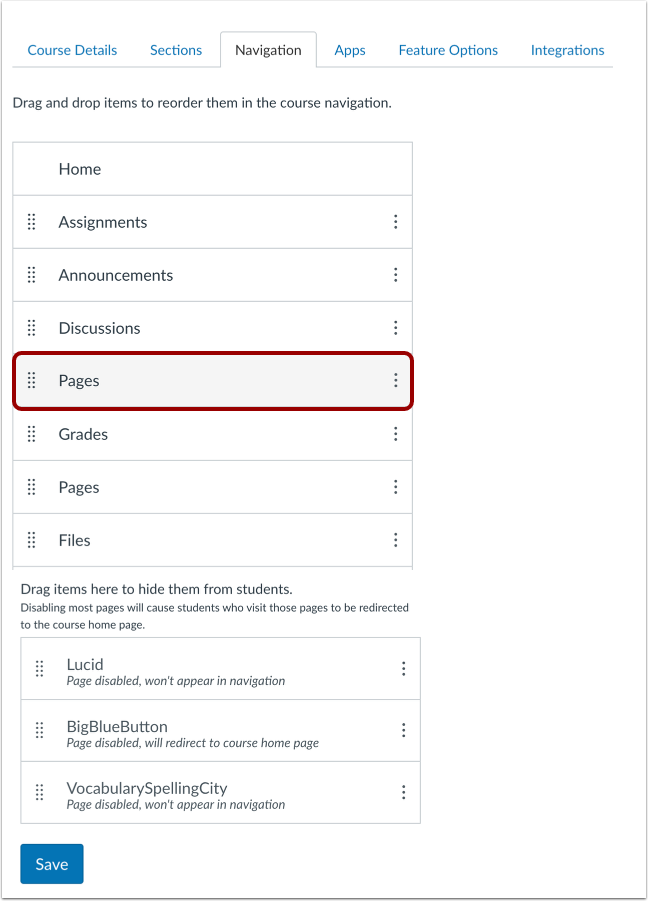
要重新排列导航链接,请单击要移动的导航链接[1]。将导航链接拖放到所需位置。
使用键盘移动导航链接
要使用键盘重新排列导航链接,请选择要移动的导航链接[1]。
按空格键开始移动链接,使用向上或向下箭头键重新定位,再次按空格键将其放置在所需位置,或按Esc 键取消。一次只能移动一个链接。
使用移动选项移动导航链接
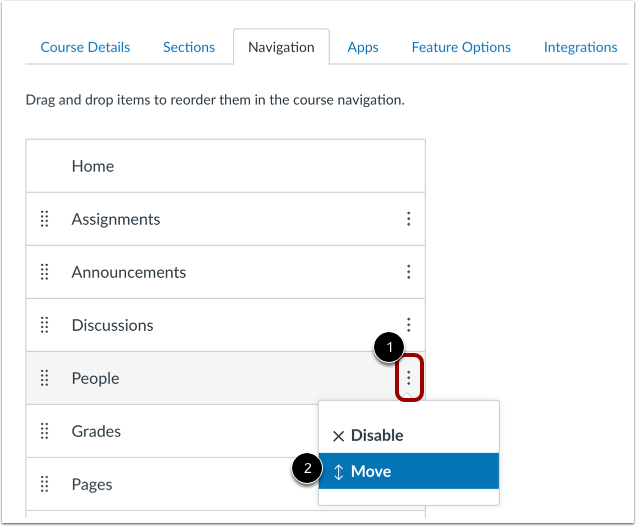
您还可以使用“移动”选项重新排列当前部分(可见或隐藏)内的导航链接。点击“选项”图标 [1],然后点击“移动”链接 [2]。
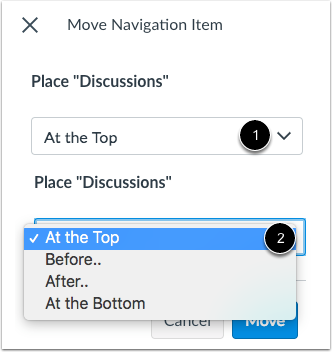
地点导航链接位置
在“移动导航项”侧边栏中,单击“位置”下拉菜单 [1]。选择要移动的导航链接的位置 [2]。您可以将链接移动到列表顶部、特定导航链接之前、特定导航链接之后或列表底部。
注意:移动选项只能在当前部分(可见或隐藏)内移动导航链接。
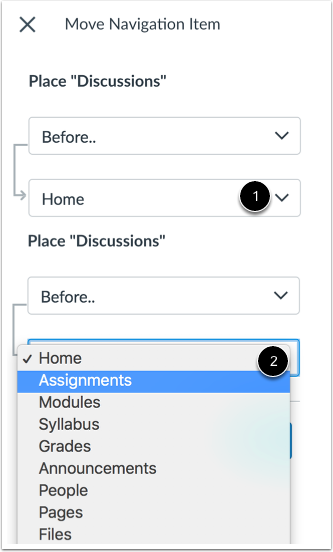
放在前面或后面
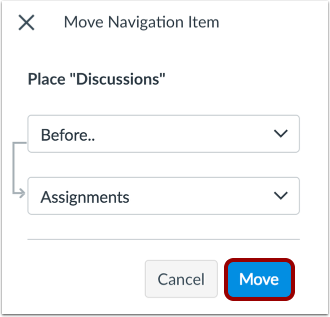
如果您选择了“之前”或“之后”选项,请单击第二个下拉菜单[1]。根据上一个菜单中选择的选项[2],选择要移动到的链接之前或之后的导航链接。
如果要将导航链接移动到其他位置,请根据需要更改侧边栏位置选项。
点击“移动”按钮。
隐藏导航链接
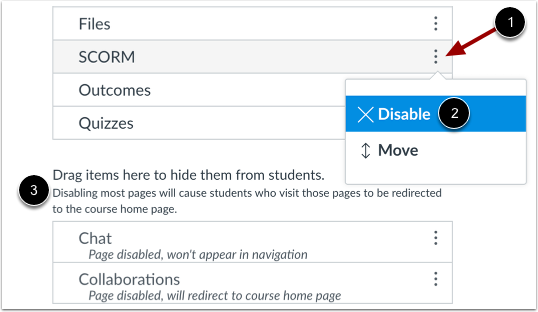
要对学生隐藏导航链接,请点击链接选项图标 [1] 并选择“禁用”选项 [2]。导航链接将移至“将项目拖到此处以对学生隐藏”部分 [3]。
您还可以将链接拖放到“将项目拖到此处以将其从学生部分隐藏”部分。
启用导航链接
要启用隐藏部分 [1] 中的链接,请点击选项图标 [2],然后选择启用选项 [3]。
您也可以将链接拖放到隐藏部分之外。
保存导航
点击“保存”按钮。
查看课程导航菜单。导航链接的显示顺序与您在课程设置中指定的顺序相同。
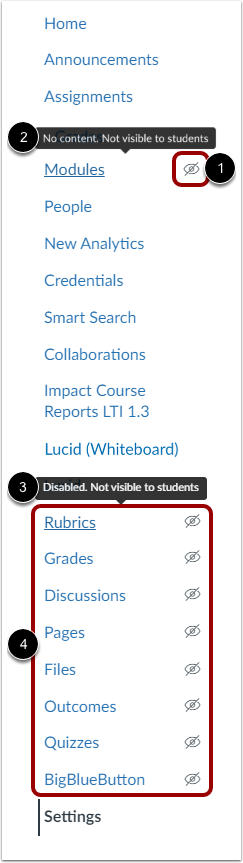
任何对学生隐藏的课程导航链接都会显示“可见性”图标 [1]。链接对学生隐藏的原因可能是该功能区域没有内容 [2],也可能是链接已被禁用 [3]。由课程教师手动禁用的链接会显示在课程导航菜单底部,“设置”链接上方 [4]。
如果您禁用或隐藏课程导航中指向外部工具的链接,则该链接不会显示在课程导航中,并且对所有课程用户(包括教师)都是隐藏的。