您可以创建需要数值答案的测验题,例如数学课程中的题目。
注意:如果您需要帮助在富文本编辑器中添加数学公式,请参阅数学公式编辑器课程。
添加问题
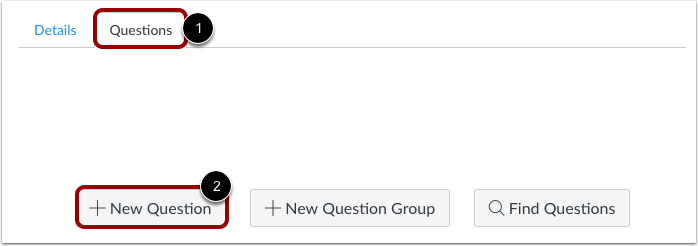
在新建测验中选择“问题”选项卡 [1] 后,单击“新建问题”按钮 [2]。
设置名称、类型和点数
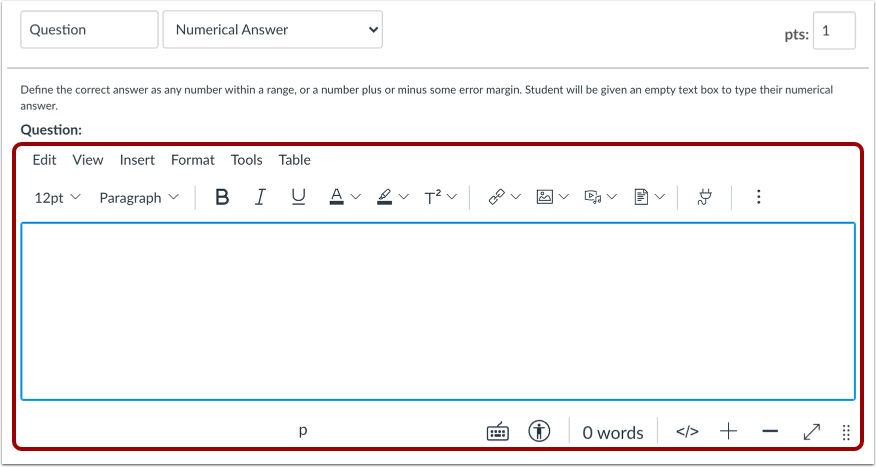
测验题不会自动编号供教师查看。要为测验题添加自定义名称,请在题目文本框 [1] 中输入名称。自定义名称可以帮助您更轻松地识别测验题。无论题目名称如何,学生始终按数字顺序查看测验题(例如,题目 1、题目 2)。
点击下拉菜单,选择数值答案题型[2]。
输入该题的分值(测验总分是根据所有题目的总分计算的)[3]。
注意:测验分数最多支持两位小数。输入超过两位小数,分数将四舍五入到小数点后两位。
输入问题详情
请在富文本编辑器中输入您的问题。您还可以使用富文本编辑器添加视频、图片、数学公式或Flash动画。
请输入数值答案
在答案下拉菜单中,选择以下三种答案格式之一:
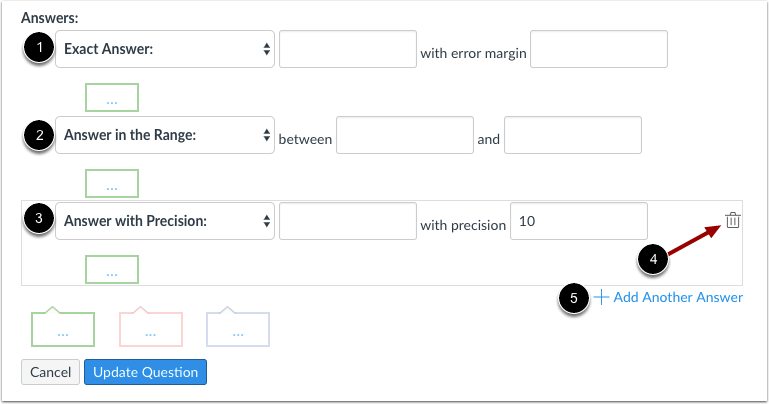
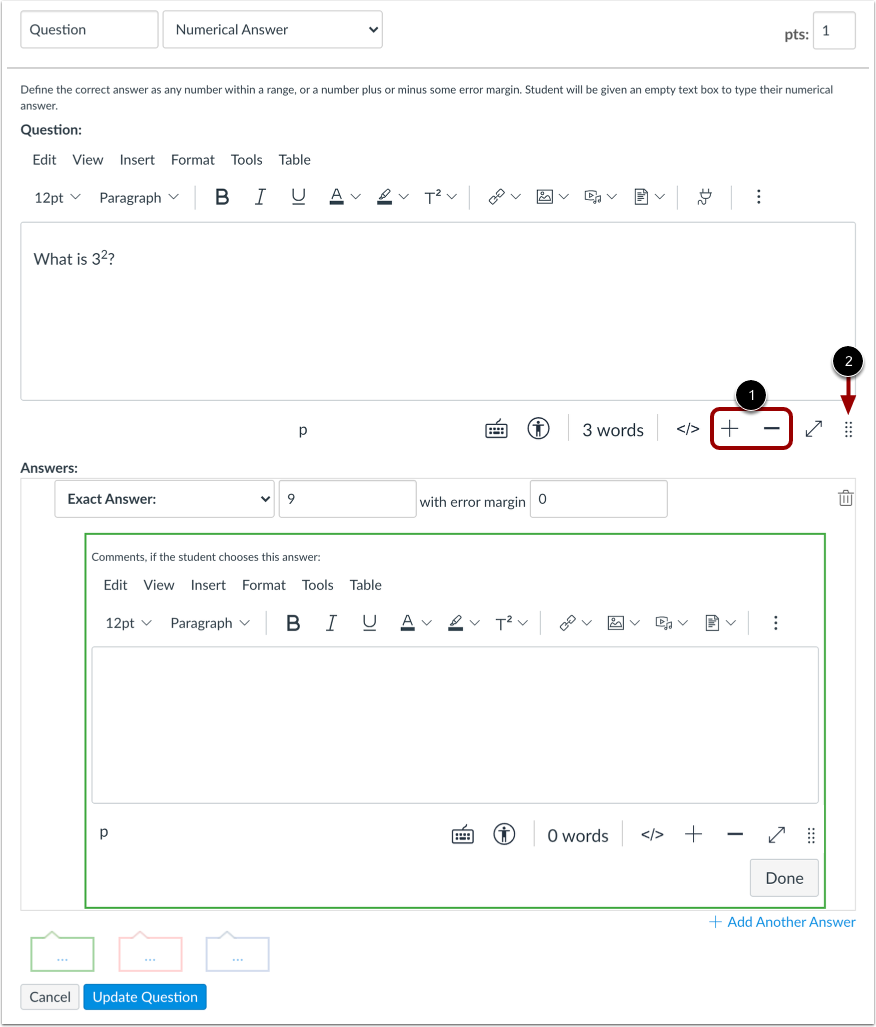
精确答案[1]:输入精确答案,并指定允许的误差范围。例如,如果答案是 2.12,误差范围为 0.01,则测验接受 2.11 到 2.13(含 2.11 和 2.13)之间的任何答案。默认情况下,误差范围为 0。
答案范围[2]:输入可接受的正确答案范围,例如 8 到 10 之间的答案。
精确度答案[3]:请输入精确度为 3 的答案。精确度表示答案应包含的位数。精确度答案可以是负数,也可以包含尾随零。但是,只要前面的数字都正确,即使省略尾随零,学生的答案也会被标记为正确。
默认情况下,精度为 10,但答案可以四舍五入到最高 16 位精度,格式可以是标准格式或指数格式(例如 1e+26)。答案可以包含或不包含指数e ,并根据配置的精度进行格式化。任何超过 16 位的数值输入都会被截断,以便进行评分和比较。如果数值题的任何可能答案是精确答案,则学生答案字段将接受精确答案。
如果所有可能的答案都不是精确答案,则学生答案字段将四舍五入到小数点后四位。
要删除答案,请点击删除图标[4]。要添加另一个答案,请点击添加另一个答案链接[5]。
输入反馈文本
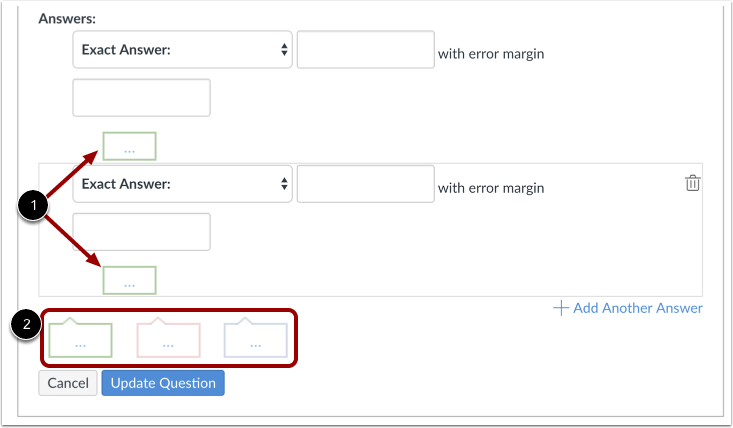
您可以选择在答案评论区给学生提供反馈。要对特定答案发表评论,请点击答案下方的评论区[1]。
您还可以为整个测验题创建通用答案评语[2]。选择正确答案的学生将在绿色评语栏中看到反馈。选择错误答案的学生将在红色评语栏中看到反馈。所有学生都将在蓝色评语栏中看到反馈。
注意:所有适用的反馈意见会在测验提交后立即显示,并且无法对学生隐藏。
要调整富文本编辑器的大小,请单击加号和减号图标 [1]。您也可以单击并拖动调整大小图标 [2]。
更新问题
点击“更新问题”按钮。
根据需要添加其他个别问题。
学生对数值答案题的看法
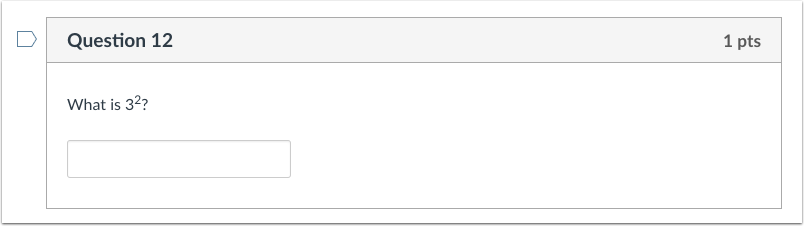
这是学生在测验中遇到数值答案题时看到的画面。
学生视角:数值答案正确答案
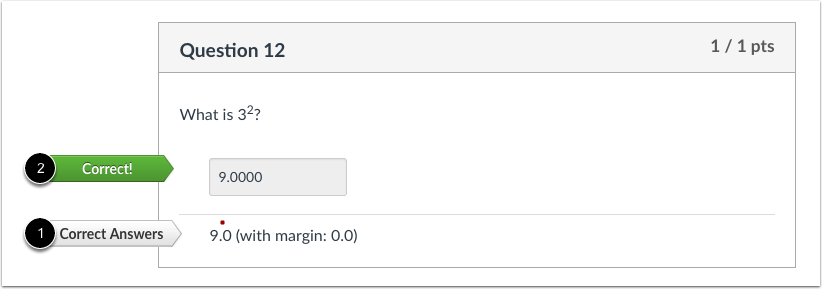
如果允许学生查看正确答案,他们将看到以灰色显示的正确答案[1]。如果答案正确,学生将看到一个绿色旗帜[2],表明答案正确。
学生对数值答案错误的看法
如果允许学生看到正确答案,他们将看到正确答案和允许的误差范围[1]。如果答案错误,学生将看到一个红色标记,表明答案错误[2]。