您可以查看测验日志,了解学生测验的状态。此功能旨在帮助您调查学生在测验中可能遇到的问题,并深入了解您的测验题目。测验日志并非用于验证学术诚信或识别测验作弊行为。
测验开始后,日志会在学生开始答题时启动,因此部分日志可能会显示测验正在进行中。如果您允许学生多次尝试答题,日志默认会显示最近一次的尝试。但是,您可以在日志中查看任何一次尝试。
每次尝试都会在测验日志中显示时间戳和测验操作状态。
如果您希望调查潜在的学术诚信或作弊问题,我们建议您首先与您所在机构的教务处、学术技术办公室或其他负责处理学术不端行为的部门联系。他们可以提供流程、指南以及经批准的机构方法,用于调查可能发生在网络环境中的学术诚信问题。
笔记:
- 测验记录不应用于验证学术诚信或识别作弊行为。
- 测验记录仅保留六个月。
- 测验记录审核目前是一项课程可选功能。要启用查看测验记录的链接,请在课程功能课程中学习如何管理功能选项。
- 测验日志可能会显示,填空题、匹配题、多选题和多选下拉菜单题在测验开始时已被作答。这是由 Canvas 测验的自动保存功能导致的。如果学生点击回答其他问题,测验会自动保存所有问题并显示为已作答。由于自动保存机制的存在,测验日志无法准确记录填空题、匹配题、多选题和多选下拉菜单题的作答情况。
公开测验
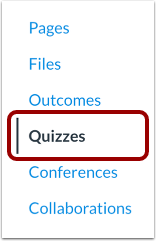
在课程导航中,点击“测验”链接。
开放式测验
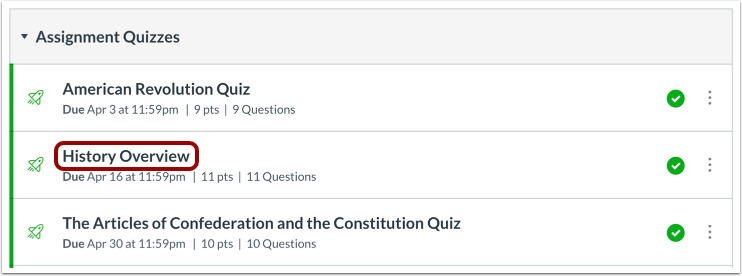
点击测验名称。
显示学生测验结果
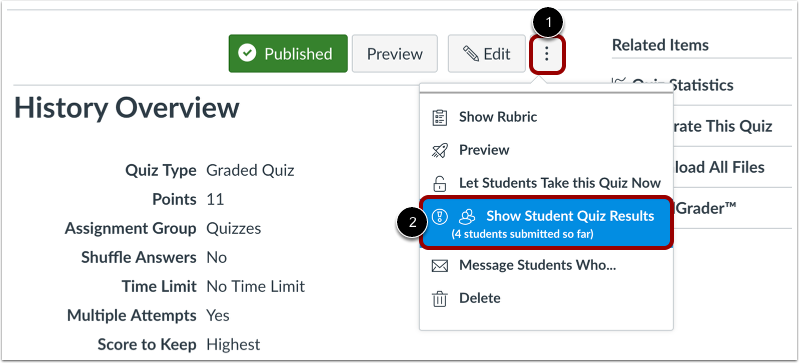
点击“选项”菜单[1],然后点击“显示学生测验结果”选项[2]。
公开学生成绩
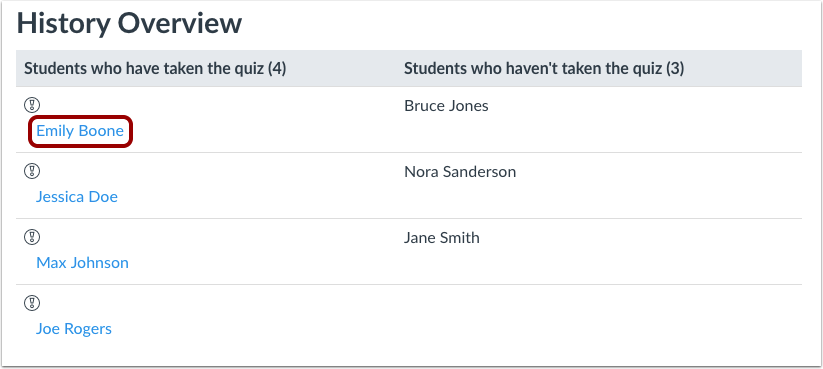
点击学生姓名。
查看日志
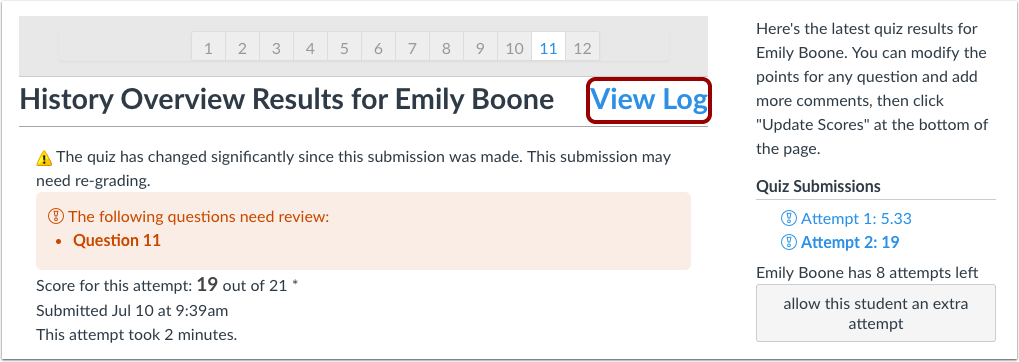
点击“查看日志”链接。
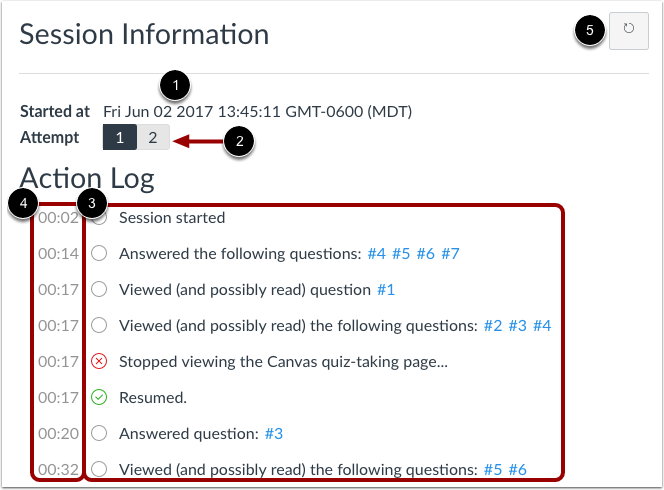
查看测验的会话信息和操作日志。
会话信息显示了尝试 [2] 的开始日期和时间 [1]。
指定尝试的操作日志将显示每个测验操作的状态[3]和时间戳[4]。
要刷新测验记录,请点击刷新图标[5]。
查看操作日志状态
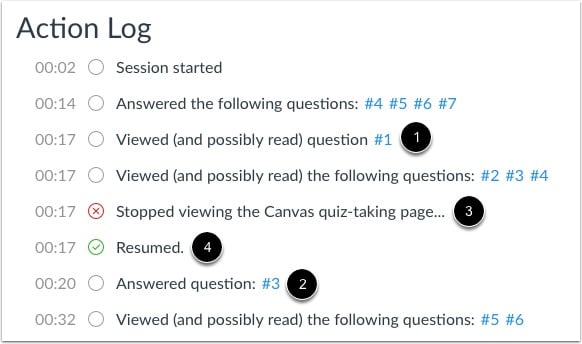
操作日志中的每个条目都包含一个状态。
可能的操作日志状态包括:
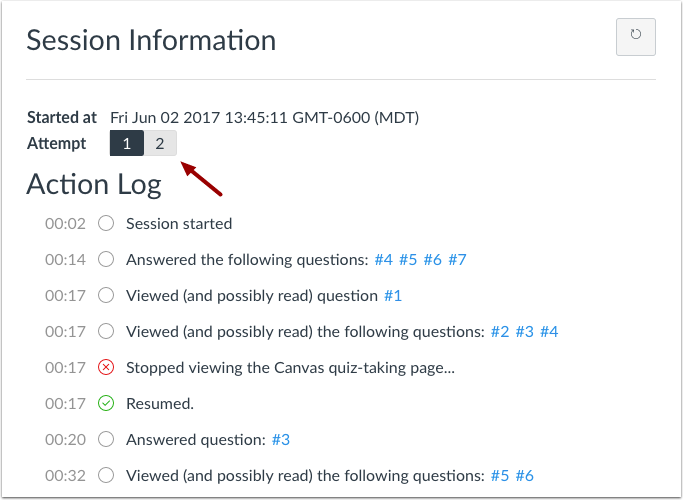
- 当学生在测验页面上处于活跃状态,但尚未回答问题时,会显示“已查看(并可能已阅读)问题” [1]。
- 当学生回答问题后,会显示“已回答问题”[2]。如果某个问题显示多次已回答,则表示学生更改了答案,或者答案是由测验自动保存功能生成的。
- 当学生离开Canvas 测验页面 [3] 时,会显示“停止查看 Canvas 测验页面”。(关闭浏览器标签页、打开新的浏览器标签页或导航到其他程序。)
- 当学生返回测验时,会显示“已恢复” [4]。
查看问答
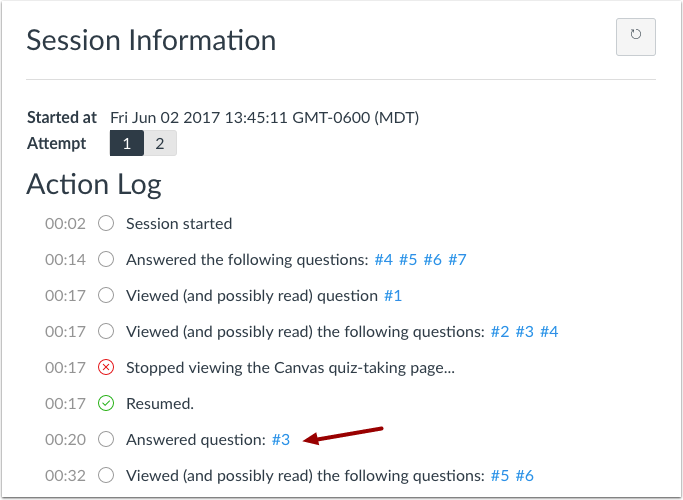
要查看问题的答案,请点击测验题号对应的链接。
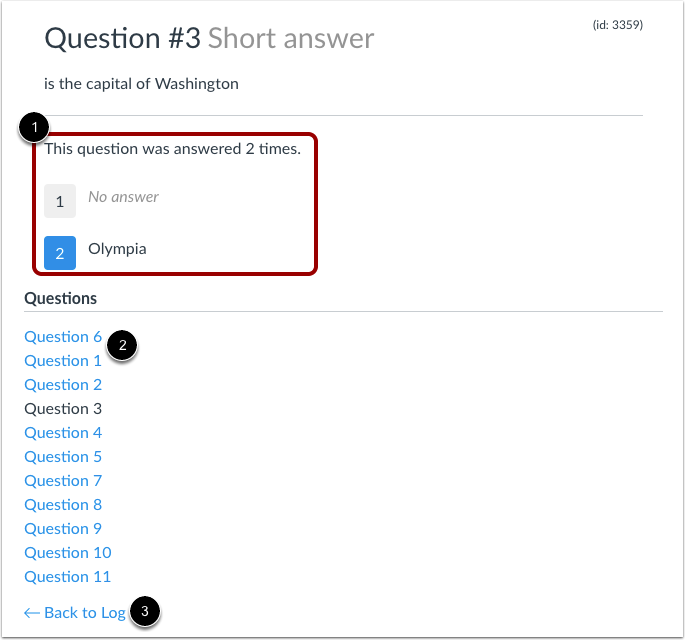
您可以查看问题被回答的次数,以及每次尝试回答问题的具体情况[1]。
要查看其他测验题的答案,请点击题号[2]。要返回日志,请点击“返回日志”链接[3]。
查看自动保存的答案
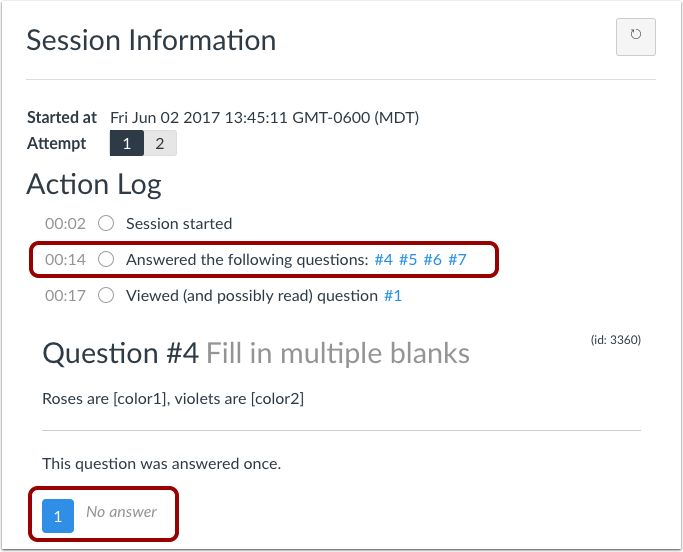
日志可能会显示,在测验开始时,填空题、匹配题、多选题和多选下拉菜单题已被学生作答。这是由 Canvas 测验中的自动保存组件触发的。如果学生点击回答其他问题,测验会自动保存所有问题,并显示为已作答。由于自动保存机制的存在,测验日志无法准确记录填空题、匹配题、多选题和多选下拉菜单题的作答情况。
在日志中查看问题答案时,对于自动保存的答案尝试,该问题将显示空值或无答案响应。
查看更多尝试
如果学生有多次测验尝试,记录始终显示最后一次尝试。点击尝试次数即可查看之前的尝试。