“人员”显示所有已注册您课程的用户,这些用户既可以是您添加的,也可以是您的机构通过 SIS 导入添加的。
您还可以从课程设置页面查看课程中的当前用户数量。
开放的人们
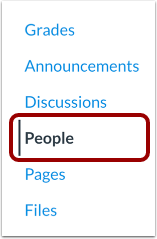
在课程导航中,点击“人员”链接。
查看人物
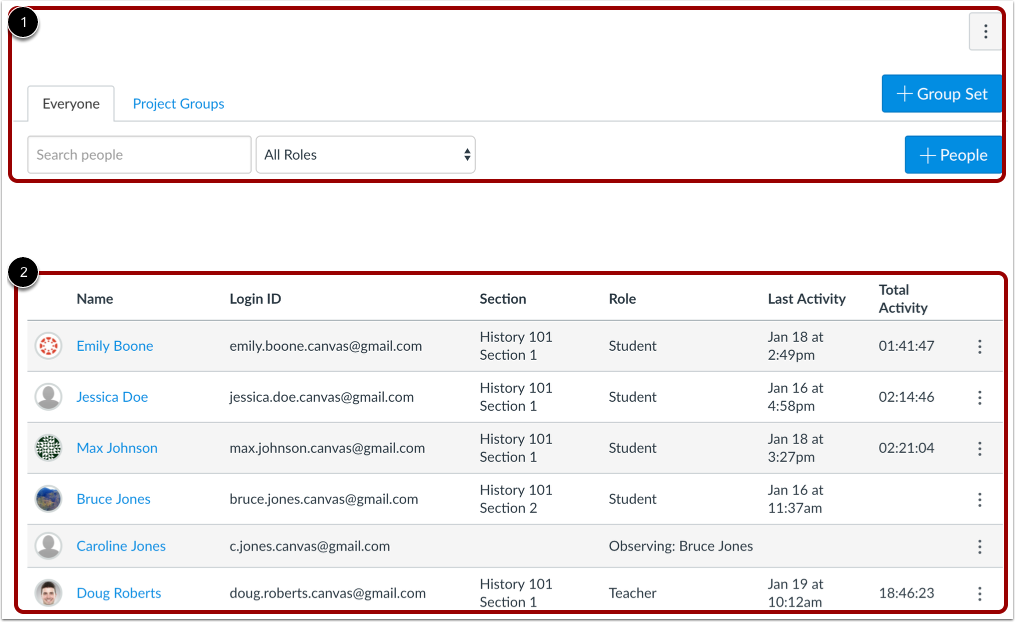
“人员”页面显示课程中所有用户的信息。该页面采用全局设置布局,位于页面顶部[1],下方显示生成的用户数据[2]。
搜索和筛选用户
全局设置包括按用户数据搜索和筛选。要搜索特定用户,请在搜索字段中输入用户名[1]。
要按角色筛选,请选择“角色”下拉菜单[2]。筛选器还会显示每种角色类型的用户数量(例如学生)。
你也可以向课程中添加用户[3]。
管理学生团体
“人员”页面还会整理您所有的学生小组,您可以在这里管理学生小组。您可以创建小组,将学生分组完成项目或其他活动。学生也可以创建自己的小组,以便进行协作。
管理用户
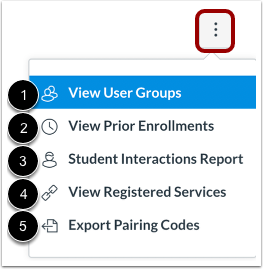
要管理课程级别的用户选项,请点击全局“选项”下拉菜单。您可以查看用户组[1]。用户组与页面顶部全局设置中显示的用户组相同。
您可以查看该课程的先前注册情况[2]。先前注册情况是指之前注册过该课程且注册已结束的学生。
您还可以查看课程中所有学生互动记录的摘要[3]。当您通过“对话”功能联系学生或在作业上发表评论时,互动记录将被记录。
您可以查看课程中每个用户注册的服务[4]。如果某人在 Canvas 中注册了社交媒体帐户,您可以看到该服务列表,并通过他们注册的任何社交媒体网站与他们联系。
您可以导出课程中所有学生的配对代码列表[5]。配对代码用于将学生与观察员配对。仅当您的机构启用了自助注册功能时,此选项才会显示,并且仅对具有生成观察员配对代码权限的用户可用。
查看用户
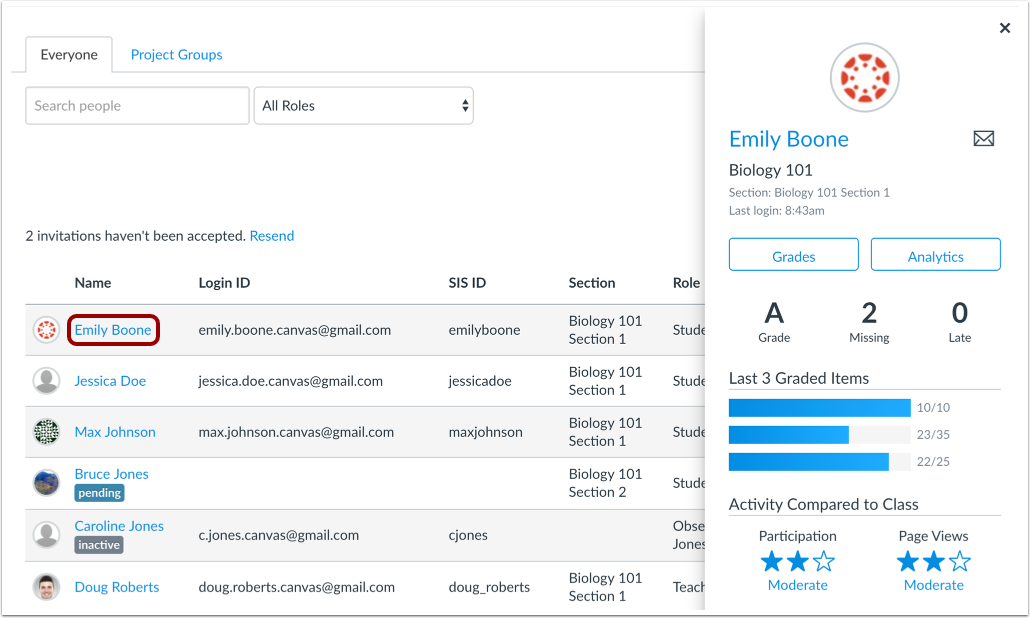
“人员”页面按姓氏字母顺序排列用户。搜索和筛选结果显示以下数据:
- 用户名称[1]
- 登录 ID [2]
- SIS ID [3]—查看此列需要 SIS ID 权限
- 第[4]节——可参加多个节
- 角色[5]—显示用户角色的名称
- 上次活动[6] — 显示用户最近一次在课程中进行交互的日期和时间。当用户使用课程导航菜单浏览课程、回复讨论、提交作业或测验,以及访问课程文件和页面时,此时间戳会更新。由于本地设备缓存,移动设备上的操作可能无法显示。
- 总活动量[7] — 允许您查看用户在课程中的互动时长,仅统计页面导航。总活动时间以小时:分钟:秒显示。如果用户活动时长未满一小时,则总活动时间以分钟:秒显示。总活动量记录任何超过两分钟的课程内容浏览时间。如果新活动与上次完成的活动之间的时间间隔少于十分钟,则这两个事件之间的所有时间也将被计入。总活动量不包括小组活动或不包含中间页面请求的视频(例如半小时录制的讲座)的页面浏览量。要查看学生的具体页面浏览量,请查看该学生的课程访问报告。
注意:查看用户详细信息(包括登录 ID 和用户电子邮件地址)属于课程权限。根据您的权限设置,您可能无法在“人员”页面查看所有可用信息。
查看用户状态
您还可以查看待处理和已失效的注册状态。
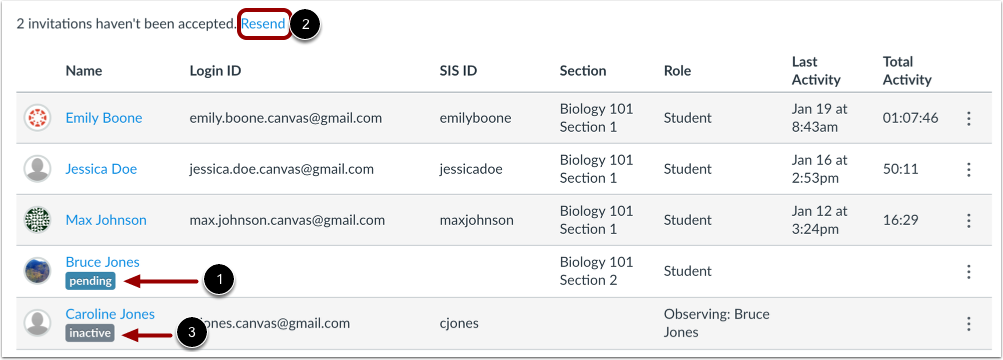
课程发布后,用户会收到课程邀请。尚未接受课程邀请的用户状态将显示为“待处理”[1]。要重新发送待处理用户的课程邀请,请点击页面顶部的“重新发送”链接[2]。
课程中不活跃的用户会显示“不活跃”状态[3]。“不活跃”状态允许您查看用户在课程中的先前活动,但不允许学生访问课程。
注意:如果某个部分已通过 SIS 停用,则该部分名称旁边会显示“已停用”标签。
查看上下文卡片
要查看学生的背景信息卡,请点击学生的姓名。
管理用户
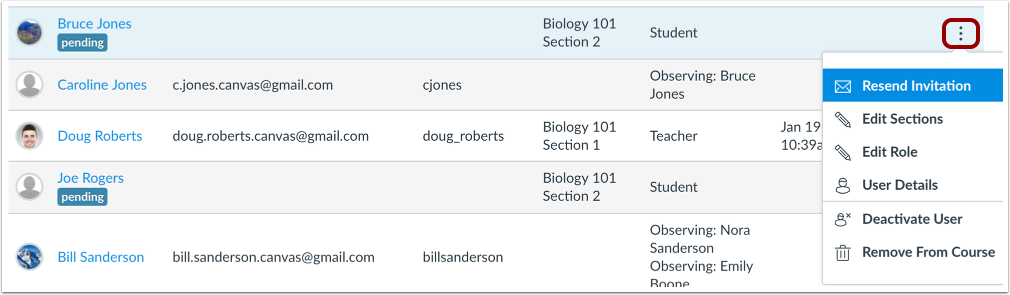
要管理课程中的用户,请点击“选项”图标。如果您拥有课程权限,则可以重新发送课程邀请并查看用户详细信息。您还可以编辑用户的课程部分、 编辑用户角色、 停用用户或将用户从课程中移除。
管理观察员
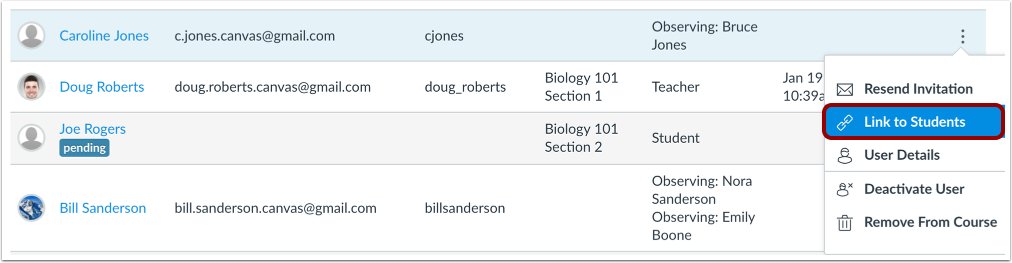
对于观察员角色,您还可以将观察员与学生关联起来。
查看学生视图
要以学生身份查看人员页面,请点击“以学生身份查看”按钮。
注意:如果该页面的课程导航链接被禁用并对学生隐藏,则“以学生身份查看”按钮不会显示。