您可以为作业添加评分标准,帮助学生理解作业要求以及您的评分方式。有时,当您希望将评分标准中的某个结果用于评估标准一致性时,也会在作业中添加评分标准。除了作业之外,评分标准还可以添加到评分讨论和测验中。
可以通过在课程中查找现有评分标准或创建新评分标准来添加评分标准。
注意:当您为已审核的作业添加评分标准时,任何相关的结果只有在最终成绩公布后才会显示在学习掌握成绩册中。
00:06:如何为作业添加评分标准?
00:09:打开作业。
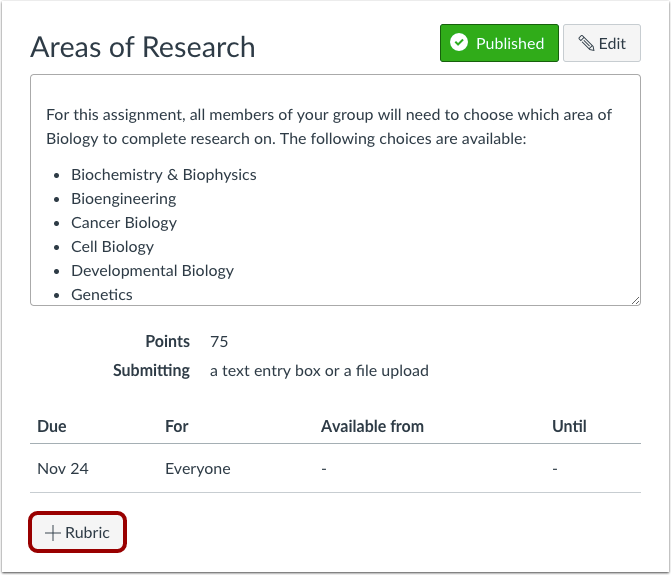
00:11:点击作业详情下方的“添加评分标准”按钮。您可以创建新的评分标准,也可以附加现有的评分标准。
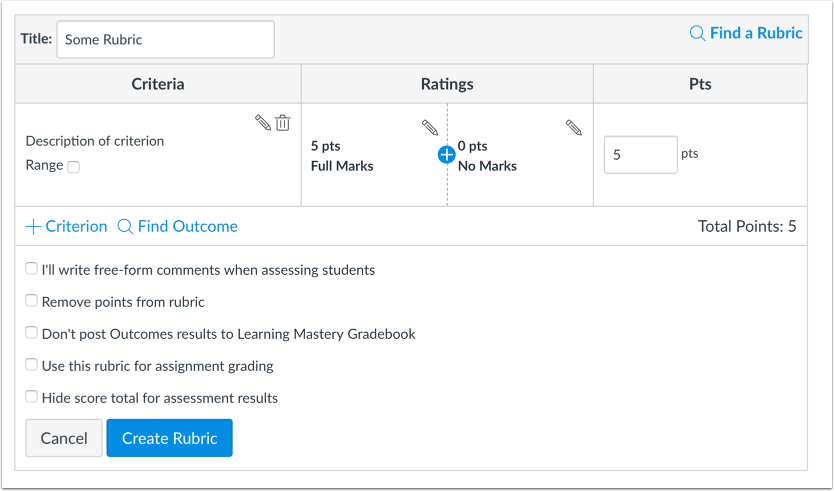
00:19:要创建评分标准,请为其命名。然后点击“编辑”图标,编辑其中包含的默认标准。
00:27:编辑条件;然后单击“更新条件”。
00:31:要编辑评分,请点击编辑图标。
00:35:编辑评分;然后点击“更新评分”。
00:39:要为该标准添加新的评分,请点击“添加”图标。
00:43:要添加条件,请单击“添加条件”。然后选择是创建新条件还是复制现有条件。
00:51:填写字段以创建新条件。
00:54:要在 SpeedGrader 中使用评分标准,请选中“使用此评分标准进行作业评分”复选框,选择其他所需的选项,然后单击“创建评分标准”。
01:05:您无需创建新的评分标准,可以使用您担任教师的课程或其他课程中已有的评分标准。为此,请点击“查找评分标准”链接。
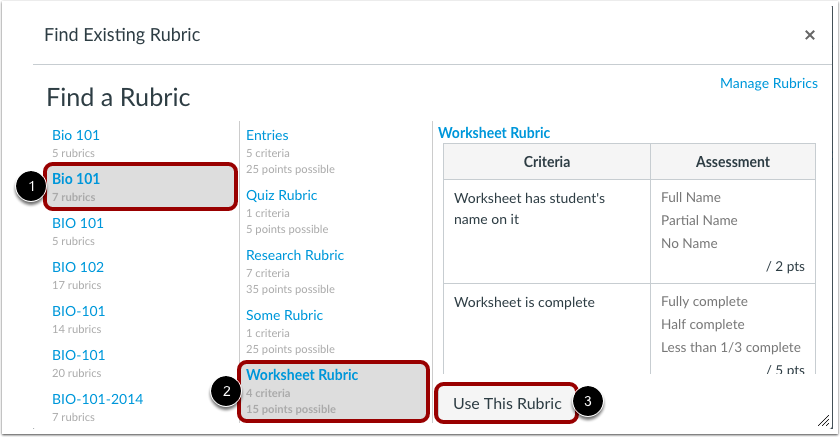
01:15:在第一列中选择课程或账户。在第二列中选择评分标准名称。
01:22:滚动到评分标准的底部,然后点击“使用此评分标准”按钮。
01:27:要编辑未使用的评分标准或选择评分标准设置,请单击“编辑”图标。
01:32:要在 SpeedGrader 中使用此评分标准进行评分,请选中“使用此评分标准进行作业评分”复选框。选择任何其他所需选项,然后单击“更新评分标准”按钮。
01:44:本指南介绍了如何为作业添加评分标准。
开放任务
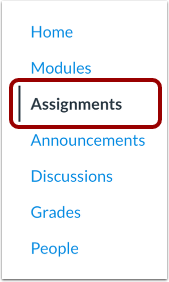
在课程导航中,点击“作业”链接。
开放式任务
点击作业名称。
添加评分标准
点击“添加评分标准”按钮。
找到评分标准
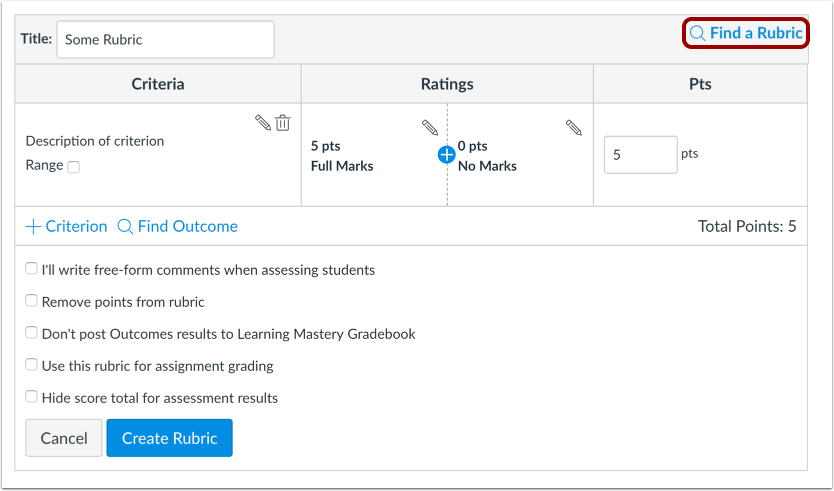
要查找现有的评分标准,请点击“查找评分标准”链接。
您可以找到以前作业中创建的评分标准,以及您担任教师角色的其他课程中创建的评分标准。
选择评分标准
在第一列中,选择课程或账户[1]。在第二列中,找到并点击评分标准名称[2]。您可以查看每个评分标准的评分条件和分数。要为作业选择评分标准,请滚动到评分标准底部,然后点击“使用此评分标准”按钮[3]。
编辑评分标准
要编辑未使用的评分标准或选择评分标准设置,请单击“编辑”图标。
注意:编辑评分标准时,您可以移除关联的结果标准。但是,结果标准只能在“结果”页面进行编辑。
创建新评分标准
如果找不到合适的现有评分标准,您可以为作业创建新的评分标准。新创建的评分标准会保存在您的课程中,以供将来使用。
选择评分标准设置
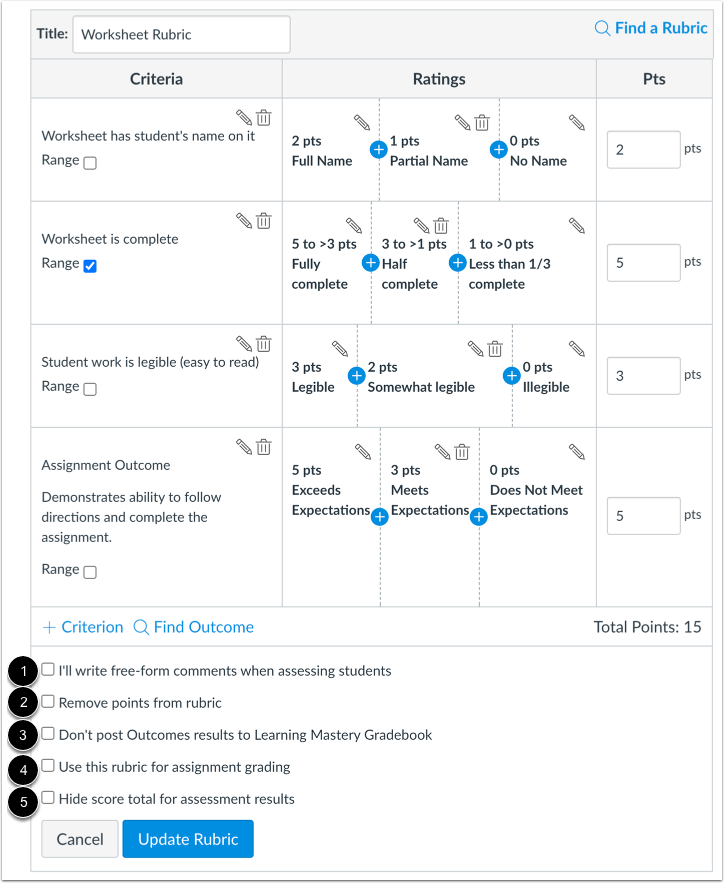
添加评分标准后,您可以选择评分标准的多个选项。
如果您想在 SpeedGrader 中给学生写自由格式评语,请选中“我将写自由格式评语...”复选框 [1]。如果选中此选项,则不会使用评分来评估学生,而是手动分配评分标准值。
如果要从评分标准中移除分数,请选中“从评分标准中移除分数”复选框[2]。选中此选项后,评分标准将不再关联任何分数,但仍可使用评分标准对学生进行评分。
如果您已启用学习成果成绩册,但不希望将学习成果发布到学习成果成绩册中,请选中“不将学习成果发布到学习成果成绩册”复选框 [3]。选中此选项后,学生可以在“成绩和提交详情”页面中查看评分标准和学习成果,但结果不会发布到学习成果成绩册中。
如果你想在 SpeedGrader 中使用此评分标准进行评分,请选中“使用此评分标准进行作业评分”复选框 [4]。
如果您不希望学生看到评分标准的总分,请选中“隐藏评估结果总分”复选框 [5]。学生仍然可以看到每个评分标准的分值,但评分标准底部不会显示总分。此选项仅在评分标准不用于评分时可用。
保存评分标准
点击“更新评分标准”按钮。
注意:如果您创建了一个新的评分标准,作业中将显示“创建评分标准”按钮。
调整得分
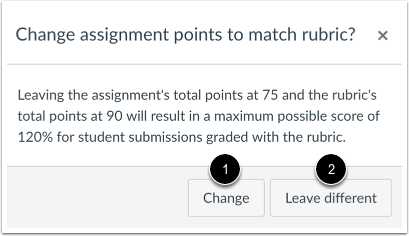
如果您选择使用评分标准进行评分,Canvas 将比较评分标准分数和作业分数。
如果评分标准中的分数与作业中的分数不同,Canvas 将生成一条警告消息,通知学生分数不相等。
要更新作业中的分数,请单击“更改”按钮[1]。否则,请单击“保留不同”按钮[2]。
查看评分标准
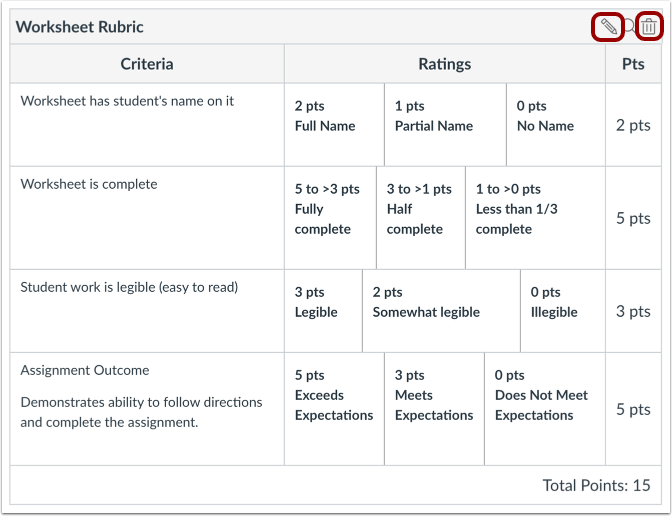
查看作业评分标准。
要编辑评分标准,请点击编辑图标[1]。要用现有评分标准替换当前评分标准,请点击搜索图标[2]。
要从作业中删除评分标准,请点击删除图标 [3]。如果评分标准是从作业创建的,并且未链接到其他课程内容,则删除时评分标准将从课程中移除。
要允许学生进行作业自评,请勾选“启用自评”复选框[4]。此复选框默认处于禁用状态。
注意:如果截止日期已过或作业已被评分,则无法选中“启用自我评估”复选框。
复制评分标准
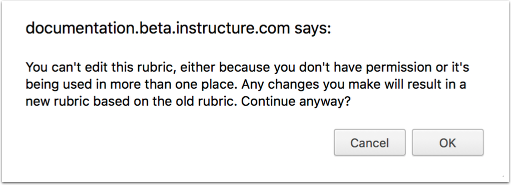
如果您尝试编辑已在多个作业(作业、评分讨论或测验)中使用过的评分标准,Canvas 会生成一条警告消息,提示该评分标准无法编辑。此消息表示您无法直接编辑该评分标准,但可以创建其副本。
要创建评分标准的副本,请点击“确定”按钮。Canvas 将创建评分标准的副本。编辑后的版本将自动替换作业中原有的评分标准。如果您使用此评分标准进行评分,SpeedGrader 中所有学生的评分标准都会更新。您可能需要重新审核一些可能已使用原始评分标准评分的学生作业。
复制的评分标准也将保存在课程评分标准列表中,以备将来使用。
注意:如果仅对多个作业进行评分,则不会复制与这些作业关联的评分标准。