本课程适用于已启用 Canvas 小学版用户界面的机构用户。
本教程将向您展示如何在 Canvas 小学版中自定义课程主页。如果您的课程显示方式与本教程不同,请参考“如何在经典版 Canvas 中自定义我的课程列表”指南。
在小学版 Canvas 中,每个科目都可以包含一个“首页”选项卡。除了科目公告外,“首页”选项卡还会显示科目页面索引页上被指定为“科目首页”的内容。
课程主页允许教师展示与课程相关的特定内容,并可包含链接、图片或富媒体文件。学生可以与添加到课程主页的内容进行互动。
如果课程主页未被分配或已被删除,学生只能在课程的“主页”选项卡中查看公告。
注意:只有已发布的页面才能设置为学科主页。
00:07:作为一名教师,我该如何在 Canvas 中自定义小学课程主页?
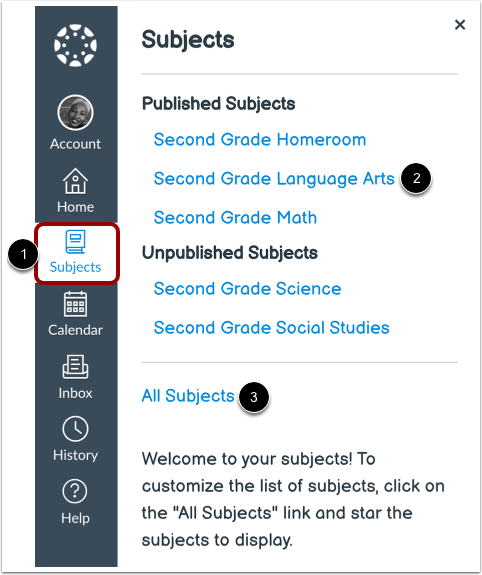
00:12:在全局导航中,单击“科目”链接。
00:16:然后选择您要管理的课程名称。
00:20:如果课程未显示在课程列表中,您可以点击“所有课程”链接查看所有课程。
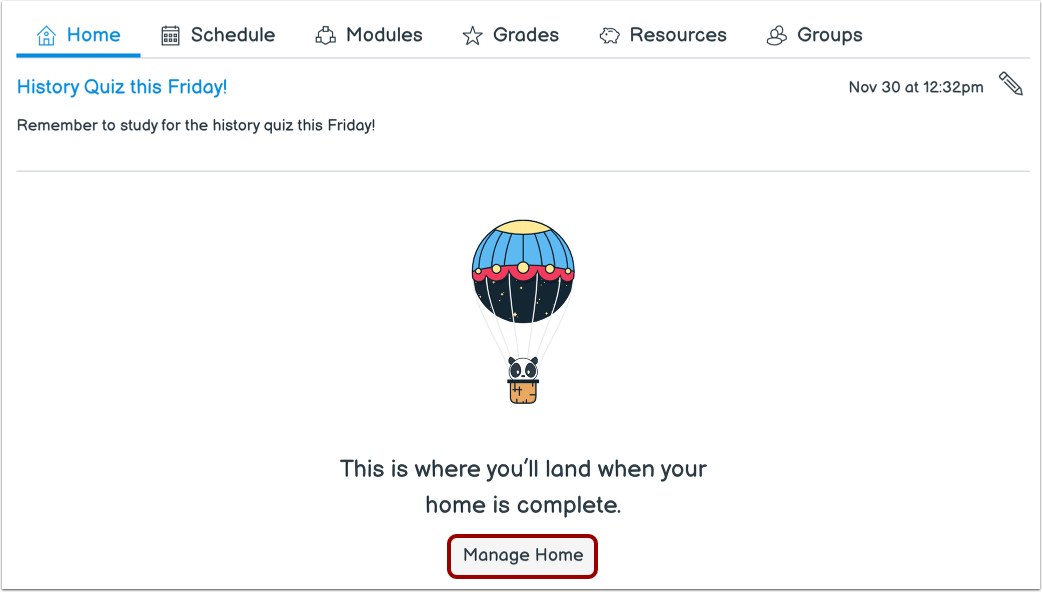
00:28:要创建学科主页,请点击“管理主页”按钮。
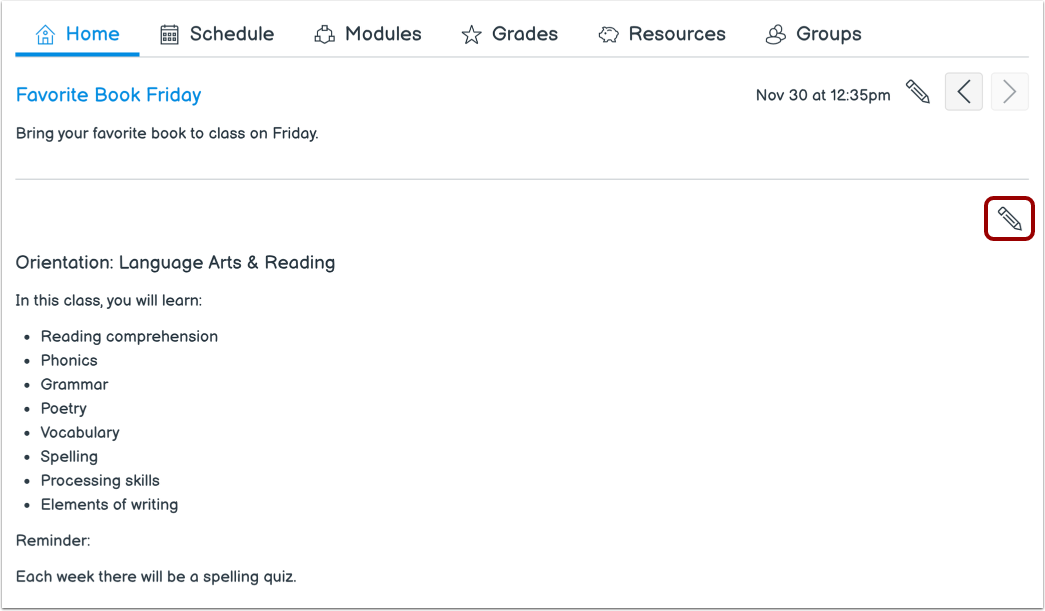
00:32:要编辑当前学科主页,请点击编辑图标。
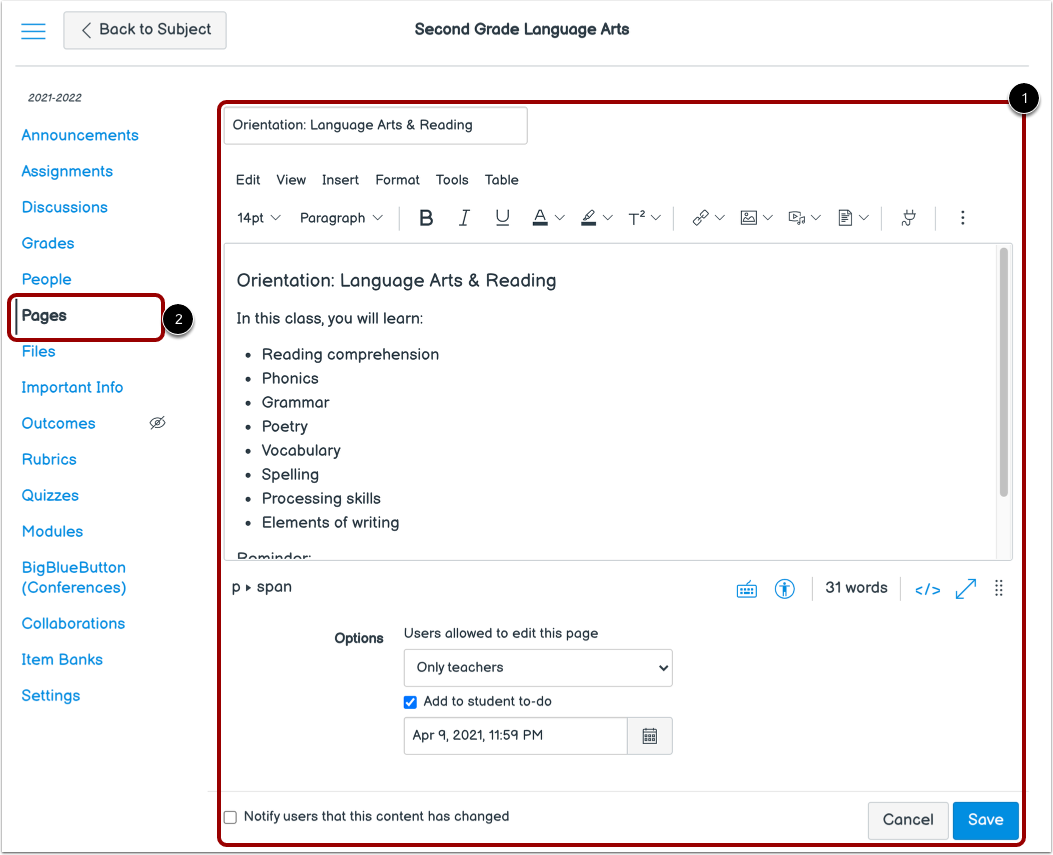
00:37:当前学科主页显示。您可以编辑页面内容和设置。
00:43:要选择其他页面或创建新页面用作课程主页,请点击课程导航中的“页面”链接。
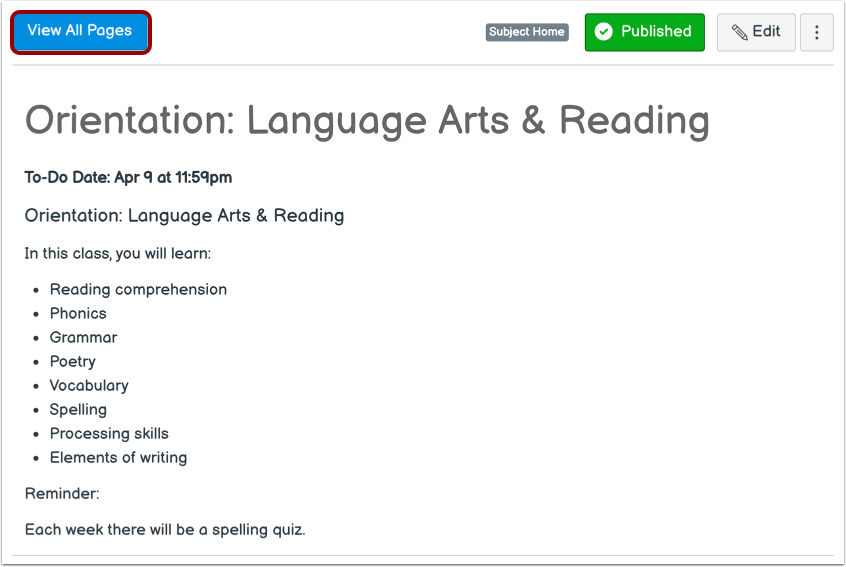
00:51:默认情况下,将显示您当前的学科主页。要选择其他页面或创建新页面用作学科主页,请单击“查看所有页面”按钮。
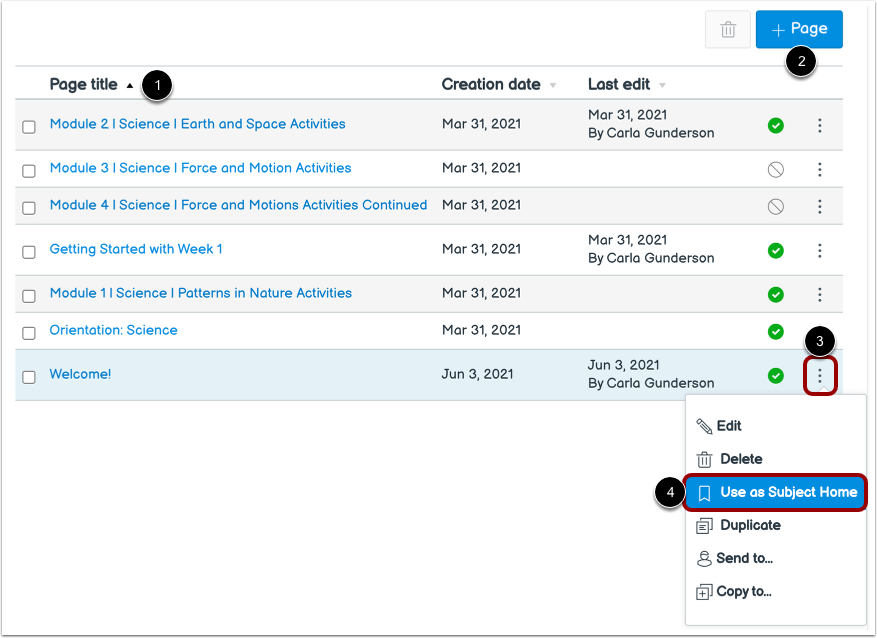
01:03:页面索引页显示您的所有主题页面。
01:07:要创建新页面,请点击“添加页面”按钮。
01:11:要设置页面,请点击“页面”选项图标,然后点击“用作学科主页”选项,即可将其设置为学科主页。
01:20:只能将一个页面设置为学科主页。最近一次被设置为学科主页的页面将保留学科主页的设置。
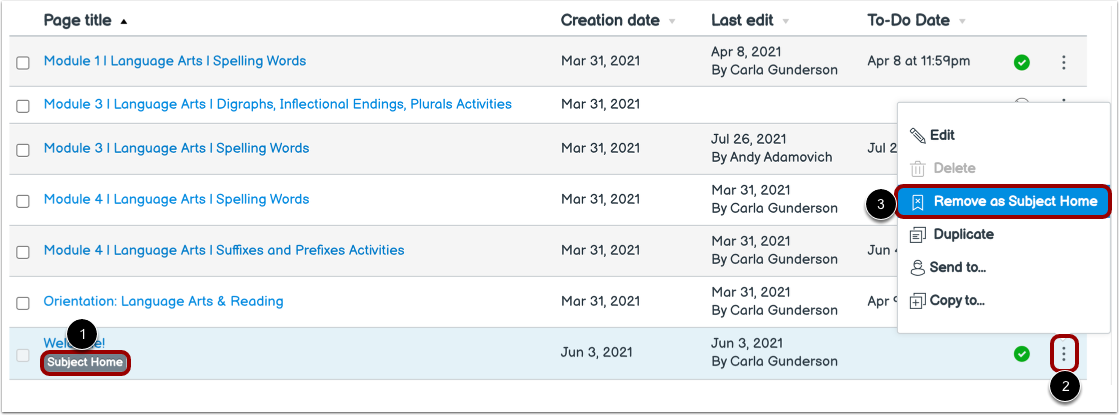
01:31:要取消将页面指定为学科主页,请单击该页面的“选项”图标,然后选择“移除学科主页”选项。
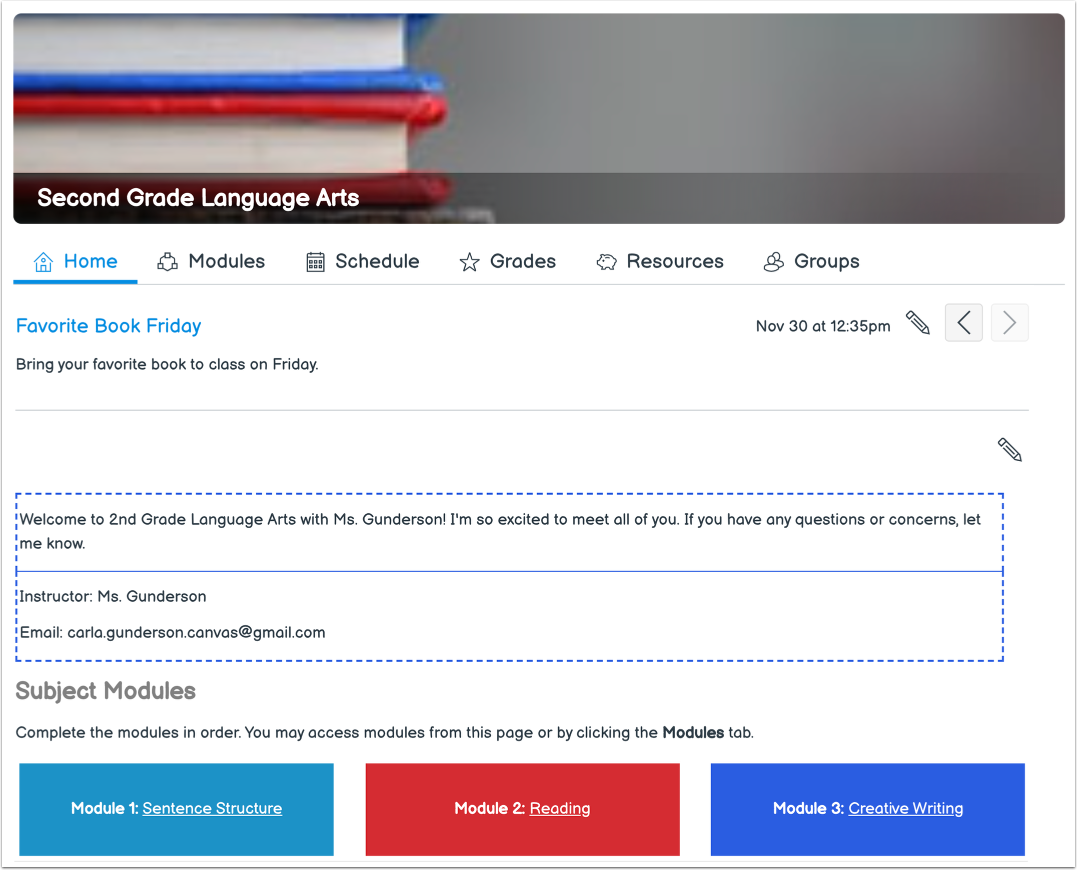
01:40:在科目的“主页”选项卡中查看指定科目的主页内容。
01:44:本指南介绍了教师如何在 Canvas 中自定义小学课程主页。
开放主题
在全局导航中,单击“科目”链接[1]。然后单击科目链接[2]。
如果该科目未显示在科目列表中,您可以点击“所有科目”链接 [3] 查看您的所有课程。
管理首页
要创建学科主页,请点击“管理主页”按钮。
编辑当前首页
要编辑当前学科主页,请点击编辑图标。
管理当前主页
当前学科主页显示[1]。您可以编辑页面内容和设置。
要选择其他页面或创建新页面用作课程主页,请点击课程导航中的“页面”链接 [2]。
查看所有页面
默认情况下,将显示您当前的学科主页。
要选择其他页面或创建新页面用作主题主页,请单击“查看所有页面”按钮。
设置主题主页
页面索引页显示您的所有主题页面[1]。要创建新页面,请单击“添加页面”按钮[2]。
要将页面设置为学科主页,请单击页面的选项图标 [3],然后单击“用作学科主页”选项 [4]。
只能将一个页面设置为学科主页。最近一次被设置为学科主页的页面将保留其学科主页设置。
注意:只有已发布的页面才能设置为学科主页。
删除主题主页
要取消将页面指定为学科主页 [1],请单击页面的“选项”图标 [2],然后选择“移除学科主页”选项 [3]。
查看主题主页
在课程的“主页”选项卡中查看指定课程的主页内容。