课程可见性选项可以自定义,并允许不同用户角色访问。可见性设置提供三种选项,可用于显示课程或课程内容:
- 课程:所有已注册该课程的用户均可访问课程或课程内容。此选项为默认设置。
- 机构:课程或课程内容仅对与该机构关联的用户开放。此选项允许贵机构的用户在注册课程前预览课程。启用此选项后,用户才能查看已启用自助注册或已将课程添加到公共课程索引中的课程。对于公开可见的课程,向已认证用户显示的课程内容与向公众显示的内容相同。
- 公开课程:任何拥有课程网址的人都可以访问该课程或课程内容。如果公开课程对未认证用户不可用,您的机构可能会要求用户使用登录名和密码才能查看 Canvas 实例中的所有课程。
要了解有关可见性选项的更多信息,请查看Canvas 课程可见性选项资源文档。
注意:如果无法更改“可见性”选项,则说明您没有管理可见性设置的权限。请联系您的 Canvas 管理员或 Canvas 支持团队寻求帮助。
00:07:如何自定义课程或课程内容的可见性选项?
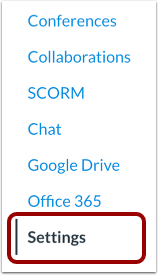
00:12:在课程导航中,点击设置链接。
00:15:点击“课程详情”选项卡。
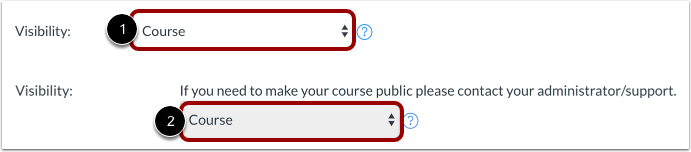
00:18:在可见性选项中,默认值设置为“课程”。
00:22:要更改可见性,请单击“可见性”菜单,然后选择您喜欢的可见性选项。
00:29:如果无法更改“可见性”选项,则说明您没有管理可见性设置的权限。请联系您的 Canvas 管理员或 Canvas 支持团队寻求帮助。
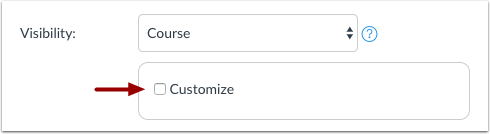
00:40:如果您还想自定义内容可见性,例如课程大纲,请点击“自定义”复选框。
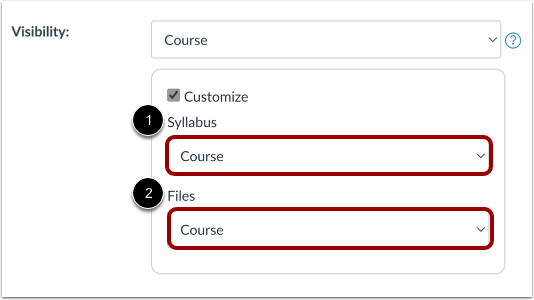
00:47:目前唯一可自定义的内容是课程大纲和文件。默认设置与课程可见性选项相同。在课程大纲和文件下拉菜单中,选择您要设置的可见性选项。如果课程可见性设置为“课程”,则内容可见性可以设置为“课程”、“机构”或“公开”。如果课程可见性设置为“机构”,则内容可见性可以设置为“机构”或“公开”。如果课程可见性设置为“公开”,则整个课程已公开,因此内容可见性只能设置为“公开”。
01:21:点击“更新课程详情”按钮。
01:24:本指南介绍了如何自定义课程或课程内容的可见性选项。
打开设置
在课程导航中,点击设置链接。
公开课程详情
点击“课程详情”选项卡。
设置可见性
在“可见性”选项中,默认值设置为“课程”。
要更改可见性,请单击“可见性”菜单,然后选择您喜欢的可见性选项[1]。
如果无法更改“可见性”选项,则说明您没有管理可见性设置的权限[2]。请联系您的 Canvas 管理员或 Canvas 支持团队寻求帮助。
自定义内容可见性
如果您还想自定义内容可见性(例如课程大纲),请点击“自定义”复选框。
设置内容可见性
目前唯一可自定义的内容是课程大纲和文件。默认设置与课程可见性设置相同。
在“课程大纲[1]”和“文件[2]”下拉菜单中,选择要设置的可见性选项:
- 如果课程可见性设置为“课程”,则内容可见性可以设置为“课程” 、 “机构”或“公开” 。
- 如果课程可见性设置为“机构”,则内容可见性可以设置为“机构”或“公开” 。
- 如果课程可见性设置为“公开”,则整个课程已经是公开的,因此内容可见性只能设置为“公开” 。
更新课程详情
点击“更新课程详情”按钮。