将课程成果分组,可以更好地组织多个相关的成果。
本课程演示如何在已启用“改进成果管理”功能的帐户中创建课程成果组。如果您的课程中的“成果”页面显示内容与本课程中的图片有所不同,您可以自行创建成果组。 在经典的“结果”页面视图中。
00:07:如何在 Improved Outcomes Management 中创建课程成果组?
00:12:在课程导航中,点击“成果”链接。
00:16:您可以在课程中创建一个独立的成果组,也可以创建一个嵌套的成果组。
00:20:在另一个组内。要创建新的结果组,请点击
00:24:创建新群组链接。要创建结果
00:28:在另一个结果组中,单击该组的“展开”图标,然后
00:33:点击群组内的“创建新群组”链接。
00:36:在“名称”字段中输入组名称。
00:39:要取消,请单击“取消”按钮。要保存结果组,请单击
00:44:确认按钮。
00:46:要查看新的结果组,请单击结果组列表中的组名称。
00:51:要查看群组的设置菜单,请单击设置图标。
00:56:要编辑结果组,请点击“编辑”链接。
01:00:要移动结果组,请单击“移动”链接。
01:04:要添加结果,请点击“添加结果”链接。
01:08:要导入结果,请点击“导入结果”链接。
01:13:从课程中移除结果组,点击移除链接。
01:17:要查看结果组描述,请点击“查看描述”链接。
01:23:本指南介绍了如何在 Improved Outcomes 中创建课程成果组。
01:27:管理。
公开结果
在课程导航中,点击“成果”链接。
添加结果组
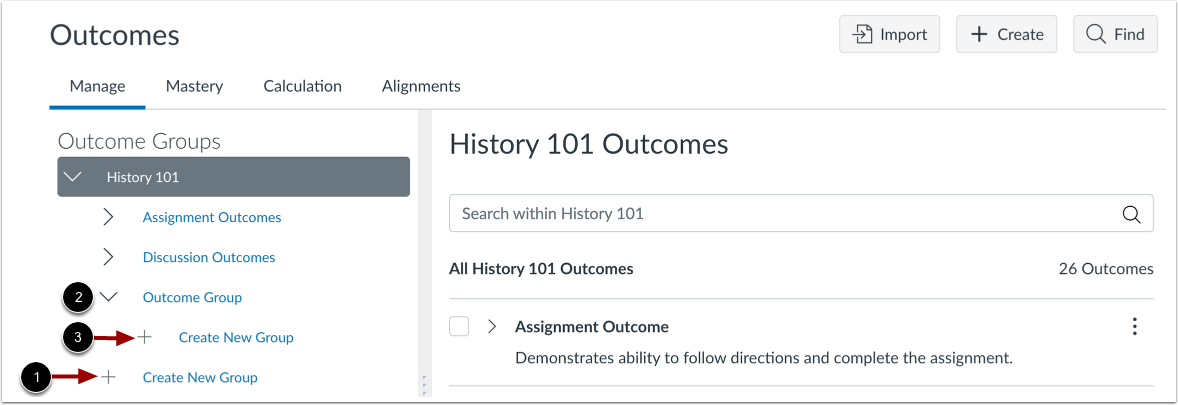
您可以在课程中创建一个独立的成果组,也可以创建一个嵌套在另一个组内的成果组。
要创建新的结果组,请点击“创建新组”链接[1]。
要在一个结果组中创建一个结果组,请单击该组的“展开”图标 [2],然后单击该组内的“创建新组”链接 [3]。
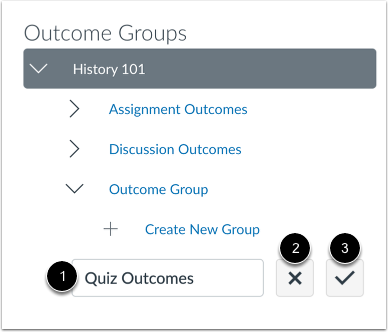
输入组名
在名称字段中输入组名称[1]。
要取消,请点击“取消”按钮[2]。要保存结果组,请点击“确认”按钮[3]。
查看结果小组
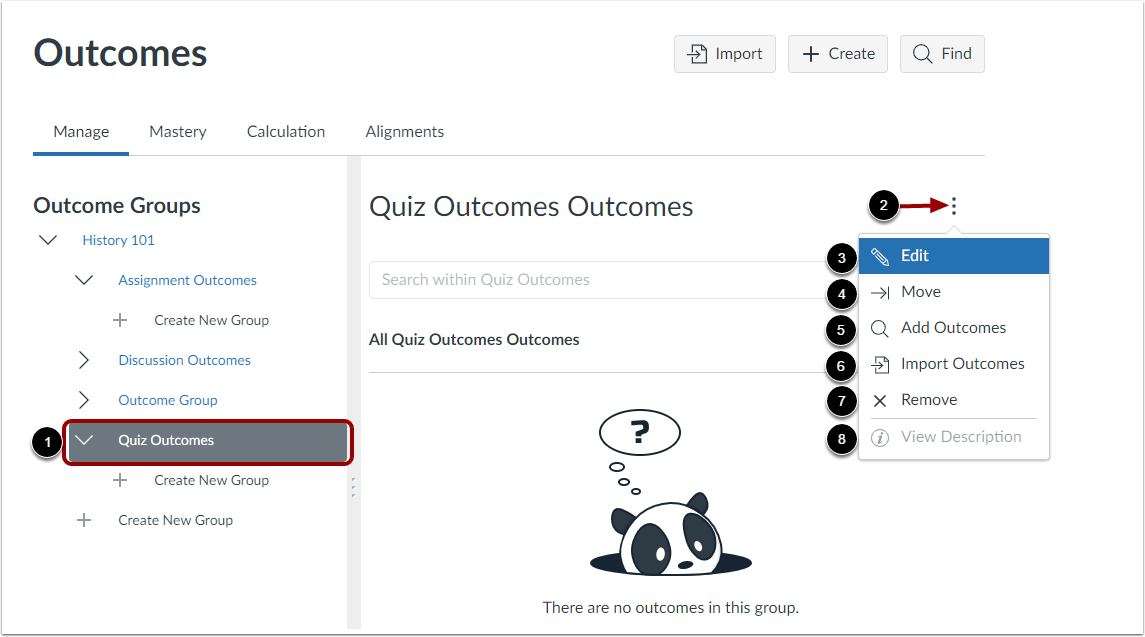
要查看新的结果组,请点击结果组列表 [1] 中的组名称。
要查看群组的设置菜单,请点击设置图标[2]。
要编辑结果组,请点击编辑链接[3]。
要移动结果组,请点击“移动”链接[4]。
要添加结果,请点击“添加结果”链接[5]。
要导入结果,请点击“导入结果”链接[6]。
要从课程中移除结果组,请点击移除链接[7]。
要查看结果组描述,请点击“查看描述”链接。 [8].