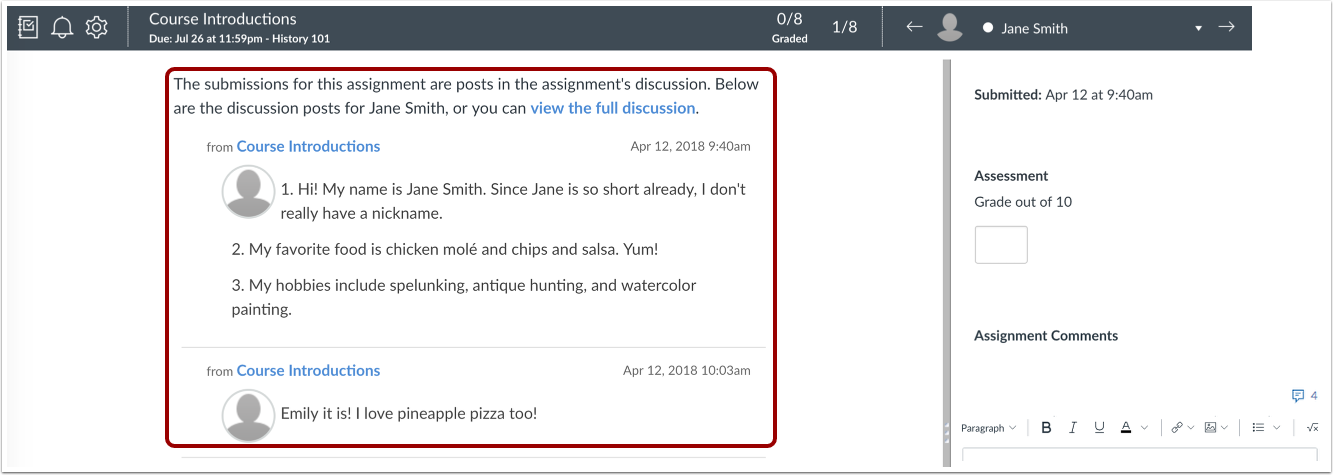
您可以在 SpeedGrader 中对已评分的讨论和已评分的小组讨论进行评分并提供反馈。讨论回复将单独显示,但您也可以在 SpeedGrader 中查看回复在完整讨论上下文中的显示情况。
笔记:
公开讨论
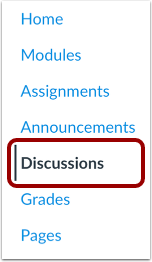
在课程导航中,点击“讨论”链接。
公开讨论
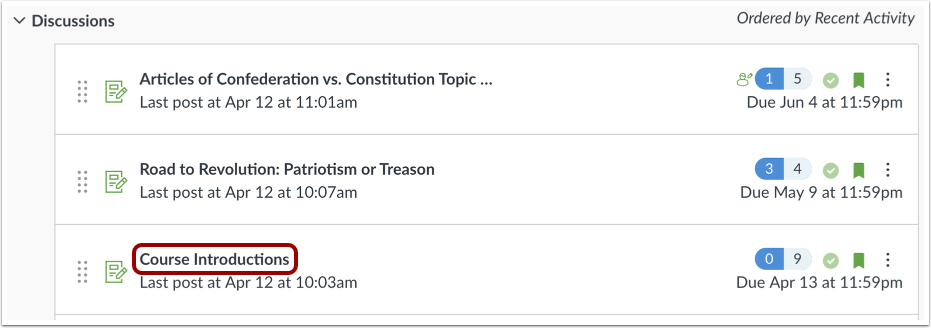
点击讨论标题。
打开 SpeedGrader
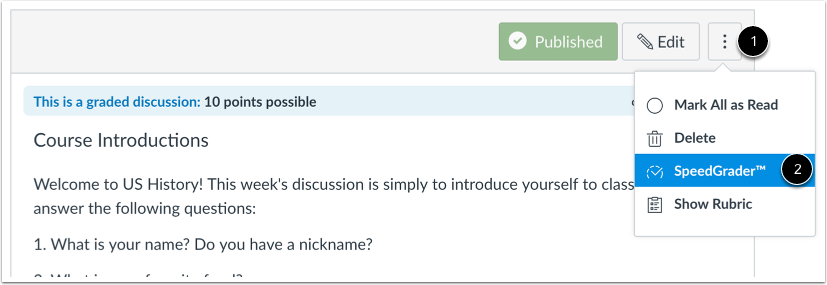
点击选项图标 [1],然后点击SpeedGrader链接 [2]。
选择学生
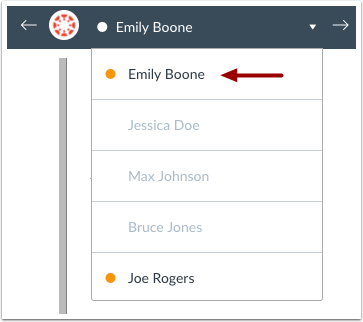
使用学生名单查找学生提交的作品。
查看提交内容
查看该学生的讨论回复。较早的回复显示在顶部,较新的回复显示在下方。
查看完整讨论
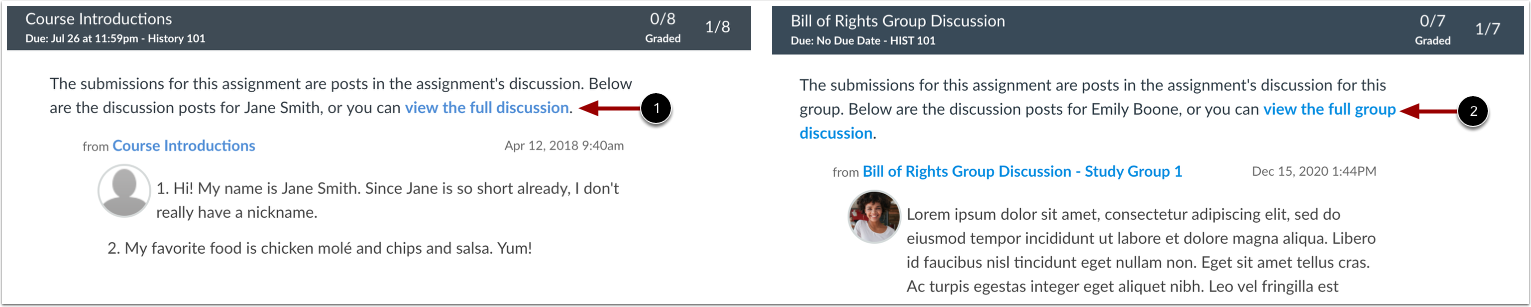
要查看完整讨论中的讨论回复,请点击查看完整讨论链接[1]。
如果讨论回复是评分小组讨论的一部分,您可以点击查看完整小组讨论链接 [2] 在完整小组讨论的上下文中查看讨论回复。
注意:要从完整讨论返回 SpeedGrader,请使用互联网浏览器的后退按钮。
成绩提交
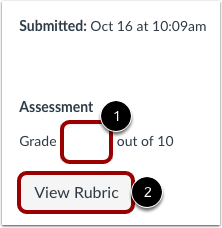
要输入提交的成绩,请在成绩字段 [1] 中输入成绩。
如果你在讨论中添加了评分标准,你可以点击“查看评分标准”按钮[2]来查看该评分标准。
成绩讨论检查点提交
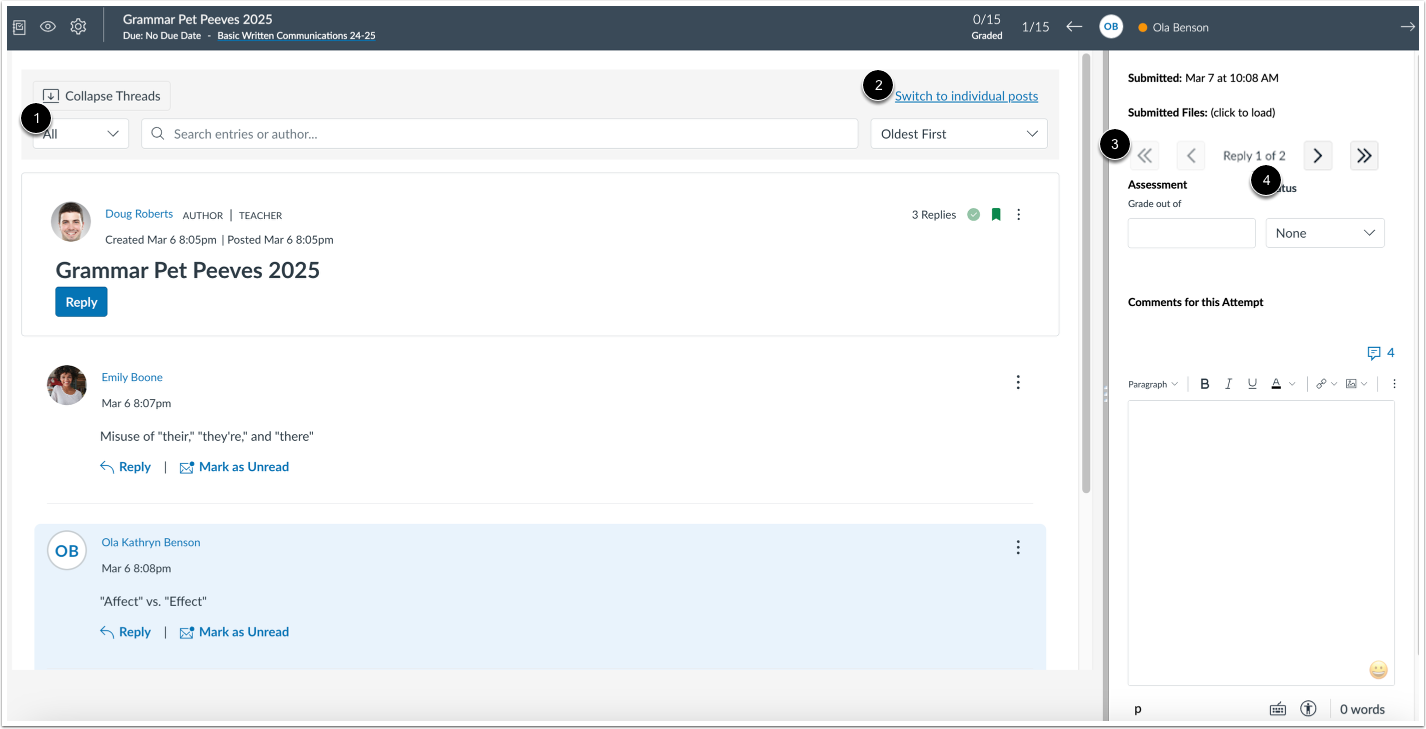
如果您在创建讨论时启用了“分配评分检查点”选项,则 SpeedGrader 中会显示更多选项。
在 SpeedGrader 中查看讨论时,标题会保持固定 [1],教师可以通过链接切换回单个帖子 [2],学生导航按钮包括“第一”、“最后一”、“上一个”和“下一个” [3],教师可以查看已添加的回复数量与所需回复数量之比 [4]。
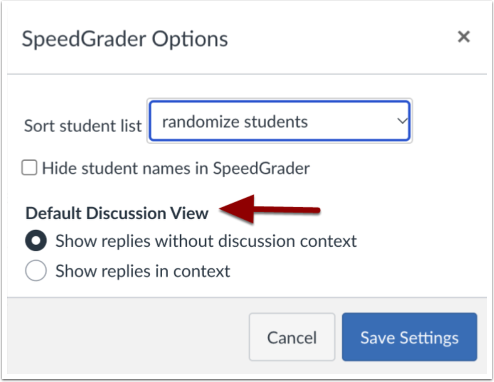
默认讨论视图
在 SpeedGrader 选项中,教师可以设置默认讨论视图。
添加反馈
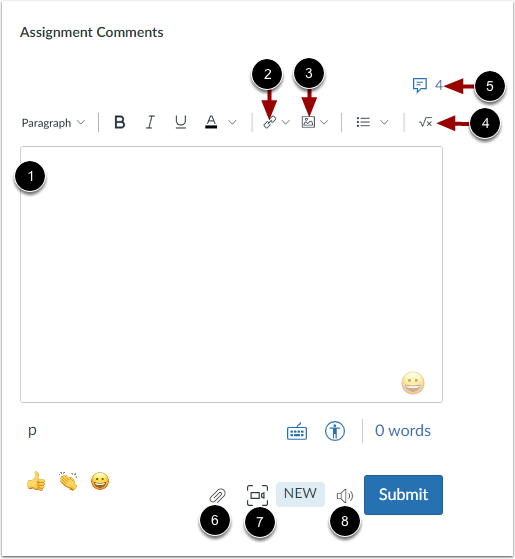
在“作业评论”部分,您可以给学生留言。学生发表的任何评论也会显示在此部分以及“对话”中的“提交评论”筛选器中。
要为作业添加评论,可以在评论字段中输入文本[1],可以添加外部课程链接[2],上传图片[3],或插入公式[4]。
要使用评论库中的评论,请点击评论库图标[5]。
要将文件附加到评论中,请单击“附加”按钮[6]。
要录制视频或音频评论,请点击媒体按钮[7]。
如果你使用的是 Chrome 浏览器,你可以使用语音识别工具发表评论 [8]。
注意:如果作业支持作业增强功能,则作业注释部分可能会显示为本次尝试的注释。
保存成绩和反馈
要保存学生的成绩和任何添加的反馈,请点击“提交”按钮。