如果作业采用审核评分或匿名评分,您可以在 SpeedGrader 中查看审核日志。审核日志会显示所有影响作业提交的更改。
审核日志仅在作业成绩发布后显示。
您可以使用评估审核日志来验证任何与评分相关的操作。评估审核日志还包含有关提交评论事件、文档查看器评论事件以及对作业设置所做的编辑的信息。
笔记:
- 审核评估需要账户权限。如果您没有查看“评估审核”链接的权限,则说明您的机构尚未允许您使用此功能。
- 评估审核要求作业包含审核评分或匿名评分,这是课程可选功能,可能不适用于每个作业。
打开 SpeedGrader
从作业或成绩册中打开 Speedgrader。
开放学生投稿
使用学生名单查找学生提交的作品。
注意:如果作业设置为隐藏学生姓名,或者学生姓名在 SpeedGrader 设置中被隐藏,则学生列表中所有学生姓名均显示为匿名。在匿名评分模式下,学生列表的顺序与成绩册中的顺序不一致,并且每次作业的顺序都是随机的。
查看评估审核
SpeedGrader工具栏图标会根据您使用的成绩册版本而有所不同。
确认作业成绩已发布[1]。然后点击评估审核链接[2]。
备注:
- 只有在作业成绩公布后才会显示“评估审核”链接。
- 经过审核的作业无法将成绩发布到新成绩册,直到最终成绩发布为止。
查看提交详情
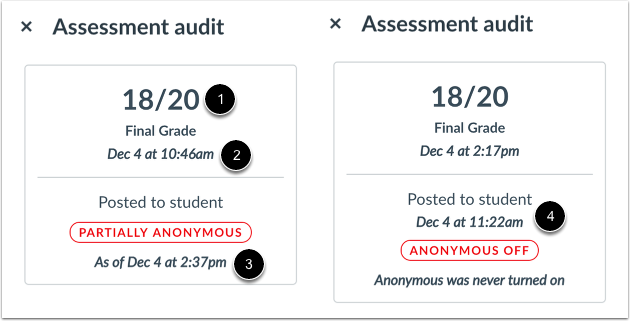
评估审核托盘显示有关提交内容的详细信息,包括最终成绩 [1] 和提交内容评分的时间戳 [2]。
托盘会显示一个时间戳,指示未经审核的作业的成绩何时发布到成绩簿[3]。如果作业经过审核,托盘会显示成绩发布给学生的时间[4]。
查看匿名状态
侧边栏还会显示任务的匿名状态。
如果整个作业都是匿名评分的,则侧边栏会显示“匿名开启”状态[1]。
如果作业仅由管理员审核,而不进行匿名评分,则侧边栏会显示“匿名关闭”状态[2]。
查看部分匿名作业
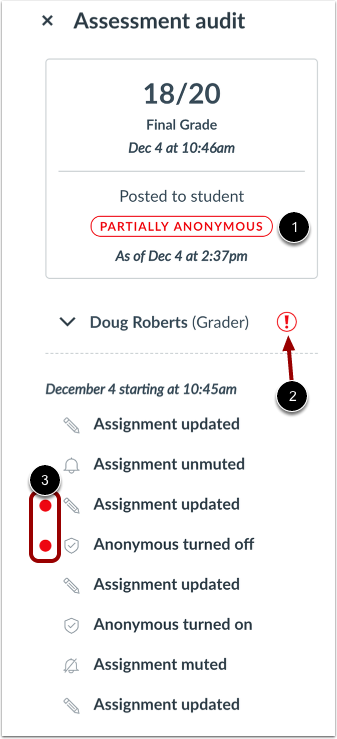
如果在评分过程中关闭了匿名功能,则匿名状态显示为“部分匿名”[1]。“部分匿名”是指在评分过程中,学生匿名、评分者之间匿名或评分者与最终评分者之间匿名这三个匿名级别中的任何一个被关闭后又重新开启。
此外,如果评分者在任何时候更新了作业,评分者的姓名将显示一个警告图标[2],并且审计跟踪将显示修改的操作[3]。
查看评分器详情
如果作业有多个评分者,则每个评分者都会显示在侧边栏中。
要查看用户的审计跟踪,请单击用户名旁边的箭头图标。
查看活动列表
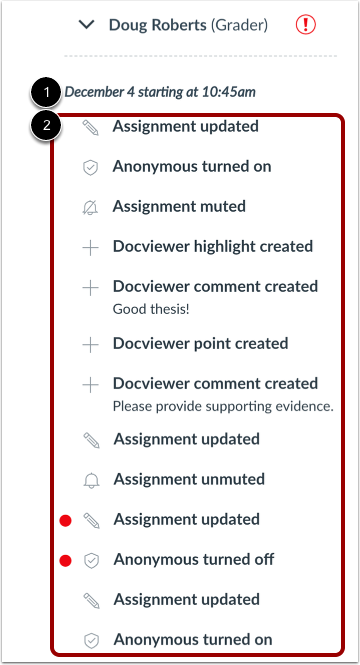
事件列表显示审计跟踪的开始日期和时间[1],以及用户在与提交内容交互时执行的事件列表[2]。
活动列表可能包含与以下方面相关的活动:
- 任务已创建或更新
- 提交内容已创建或更新
- 匿名状态已更改
- 成绩已公布或隐藏
- 静音状态已更改
- DocViewer 注释和评论已创建
- 提交评论已创建