将用户添加到课程后,您可以通过“人员”页面编辑用户的注册类型。此功能允许您修改课程注册类型,而无需删除现有注册。角色编辑无需用户接受新的课程邀请。
如果用户被添加到课程中时拥有多个角色,选择新角色会将用户当前的所有注册信息覆盖为新编辑的角色。如果用户注册了多个课程单元,则编辑后的角色将应用于所有单元。
备注:
- 如果观察员已关联到学生,则无法编辑观察员角色。了解如何管理关联的学生。
- 课程注册信息可能由您所在院校的学生信息系统 (SIS) 添加。如果注册信息包含 SIS ID,您将无法在课程中编辑该注册信息。此外,编辑用户角色属于课程权限。如果您无法在课程中编辑用户角色,则说明您所在院校已限制此功能。
- 有关权限的更多信息,请参阅Canvas 课程角色权限资源文档。
00:07:如何在课程中编辑用户角色?
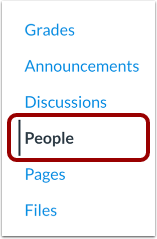
00:10:您也可以在“人员”中查看该报告。在课程导航中,点击“人员”链接。
00:16:在搜索框中搜索观察员的姓名。您也可以在“角色”下拉菜单中按观察员角色进行筛选。
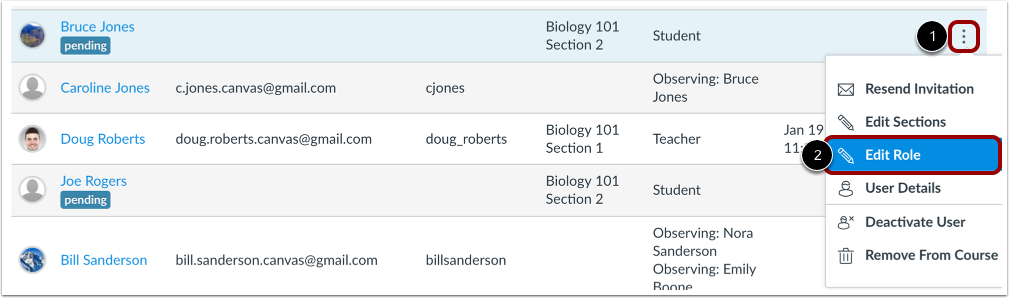
00:24:点击用户的选项图标[1],然后选择编辑角色链接。
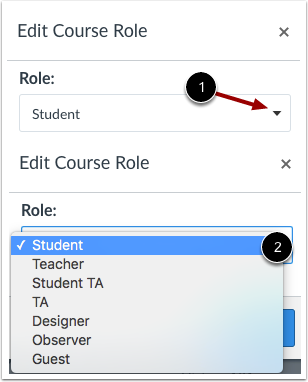
00:30:点击“角色”下拉菜单,然后选择用户的新角色。
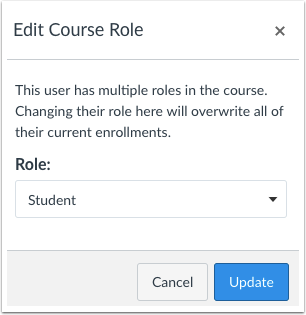
00:35:如果用户在课程中拥有多个角色,选择新角色将覆盖用户当前的所有注册信息。
00:42:点击“更新”按钮。
00:44:本指南介绍了如何编辑课程中的用户角色。
开放的人们
在课程导航中,点击“人员”链接。
查找用户
在搜索栏[1]中搜索用户名。您也可以在“角色”下拉菜单[2]中按角色筛选用户。
编辑角色
点击用户的选项图标[1],然后选择编辑角色链接[2]。
编辑课程角色
点击角色下拉菜单[1],然后选择用户的新角色[2]。
注意:根据您的用户权限,您可能无法选择课程中的所有用户角色。
编辑多个角色
如果用户在课程中拥有多个角色,选择新角色会覆盖用户当前的所有注册信息。
更新角色
点击“更新”按钮。