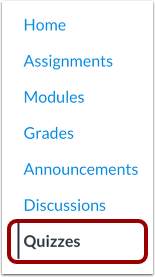
00:08: Klikk på Quizzes-lenken i kursnavigasjonen.
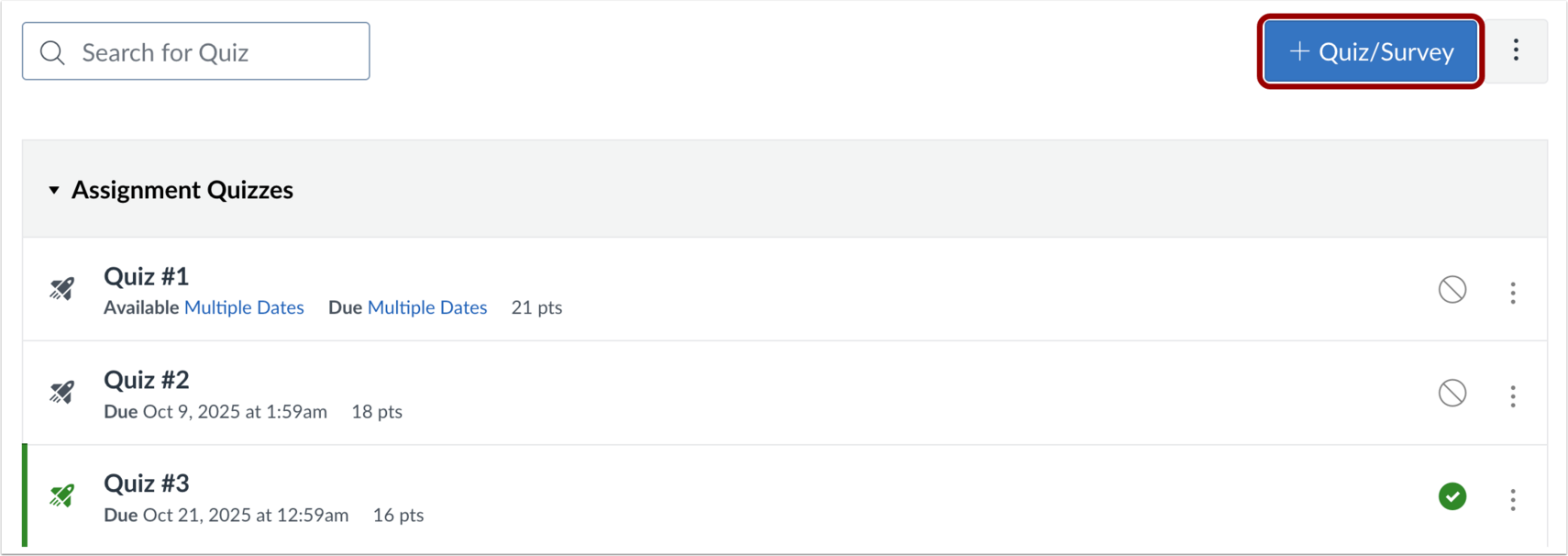
00:12: Klikk på Legg til quiz/undersøkelse-knappen.
00:15: I skjermbildet Velg en quizmotor velger du alternativet Nye quizer. For å
00:19: lagre quiz-motorvalget ditt for dette kurset,
00:22: Merk av i boksen Husk valget mitt for dette kurset. Klikk deretter
00:26: Send-knappen.
00:28: Skriv inn navnet på quizen din i feltet Oppgavenavn.
00:33: For å legge inn quizdetaljer, skriv inn det totale antall mulige poeng, velg
00:37: oppgavegruppe, og velg hvordan karakteren vises til studentene.
00:41: For å fjerne denne testen fra beregningene av den endelige karakteren, klikk på avmerkingsboksen Ikke tell denne oppgaven med i den endelige karakteren.
00:49: Poengene som er angitt på oppgavedetaljsiden er det totale antallet poeng for quizen.
00:54: Poeng gitt per spørsmål bestemmer poengene som er opptjent for riktige svar. Poeng opptjent for riktige svar summeres og deles på summen av de totale spørsmålspoengene for quizen. Denne prosentandelen brukes deretter til å beregne den endelige poengsummen basert på de totale poengene som er angitt på oppgavedetaljsiden. Hvis du for eksempel setter de totale poengene på oppgavedetaljsiden til 50 og lager en quiz med 10 spørsmål som hver er verdt 1 poeng, har quizen totalt 10 poeng, men er verdt 50 poeng når
01:24: karaktergitt. Hvis en student svarer riktig på 9 spørsmål, er quiz-poengsummen deres 90 % eller 9 av 10. Den endelige poengsummen i karakterboken vil imidlertid være 45 av 50 eller 90 %. Hvis quizen din er verdt null poeng, kan du velge å ikke vise quizen i karakterboken eller på studentenes karakterside.
01:43: Anonym vurdering skjuler studentnavn for sensorer når de ser på innleveringer
01:48: i SpeedGrader.
01:50: I Tildel-området kan du tilordne quizen til studenter, legge til forfallsdatoer og legge til
01:54: tilgjengelighetsdatoer.
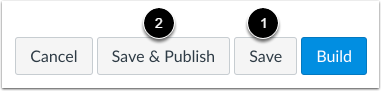
01:56: For å lagre quizdetaljene dine, klikk på Lagre-knappen. For å lagre og
02:00: Publiser quizen din, klikk på Lagre og publiser-knappen.
02:04: Hvis du klikker på Lagre- eller Lagre og publiser-knappen, kommer du tilbake til siden der du åpnet den.
02:08: quizen.
02:10: For å åpne siden for nye quizer og legge til spørsmål og innhold i
02:14: quiz, klikk på Bygg-knappen.
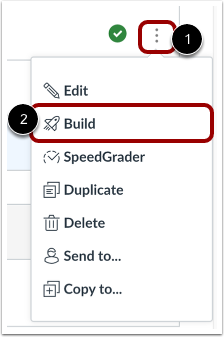
02:17: Hvis du klikket på Lagre- eller Lagre og publiser-knappen og returnerte til siden der du åpnet
02:21: I quizen kan du klikke på Alternativer-ikonet og deretter klikke på Bygg-lenken.
02:26: På byggesiden kan du redigere tittelen og beskrivelsen av quizen din, se
02:30: elementbankene dine, juster quizen til resultatene, forhåndsvis quizen fra studenten
02:34: se og naviger i quizen. Du kan bruke den rike
02:39: Innholdsredigerer for å formatere og legge til innhold i quizinstruksjonene dine.
02:44: For å legge til innhold i quizen din, klikk på Legg til-knappen.
02:48: For å sette inn innhold fra en varebank, klikk på Varebank-knappen.
02:52: For å opprette et nytt spørsmål. Klikk på knappen for spørsmålet.
02:55: Skriv, legg til stimuli, innhold eller legg til tekstblokkinnhold.
02:59: Følgende spørsmålstyper er tilgjengelige i nye quizer, kategorisering
03:03: opplasting av essayfil fyll ut blank formel, hotspot
03:07: matching, flere svar, flervalg, numerisk rekkefølge og
03:11: sant eller usant.
03:13: Du kan skrive inn svar for hvert spørsmål.
03:16: Spørsmålstittel brukt av utviklere for å identifisere og organisere spørsmål.
03:22: Spørsmålsstamme. Spørsmålet eller problemformuleringen som testtakeren ser?
03:27: Og svar.
03:30: Du kan også velge alternativer som er spesifikke for spørsmålet. Juster spørsmålet til et resultat.
03:36: Og legg spørsmålet til i en varebank.
03:40: I Poeng-feltet justerer du poengverdien for spørsmålet ved å skrive inn en
03:44: tall eller klikking på pilknappene.
03:47: For å legge til generell tilbakemelding fra studenter, klikk på Tilbakemeldingsikonet.
03:51: For å lagre spørsmålet, klikk på Ferdig-knappen
03:54: For å slette et spørsmål, klikk på Slett-ikonet.
03:57: Siden vil bekrefte at du vil fjerne elementet.
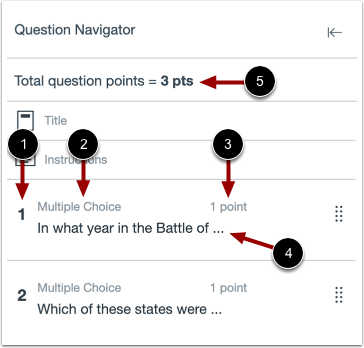
04:01: For å åpne spørsmålsnavigatoren og se quizen din, klikk på Utvid-ikonet.
04:06: I spørsmålsnavigatoren kan du se hvert spørsmålsnummer.
04:11: Spørsmålstype.
04:13: Poengsum.
04:15: Spørsmålsstamme.
04:17: Og totalt antall spørsmålspoeng.
04:19: For å se et spørsmål i quizen, klikk på spørsmålsstammen.
04:23: Du blir tatt til spørsmålet i quizen.
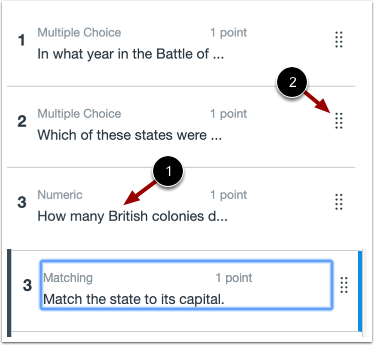
04:27: For å endre rekkefølgen på spørsmålene manuelt, klikk og hold inne Flytt-ikonet. Dra
04:31: spørsmålet dit du vil at det skal vises i quizen.
04:35: For å lukke quizen og gå tilbake til quiz-siden,
04:37: klikk på Retur-knappen.
04:40: Når du oppretter eller redigerer en ny quiz, kan du se quiztittelen, emnenavigasjonen og forhåndsvisningsknappen.