Canvas DocViewer er et verktøy som tillater merknader på innleveringer av nettoppgaver i Canvas. Du kan bruke DocViewer til å se filer og oppgaver i SpeedGrader. Du kan se når studenter ser kommentert tilbakemelding i oppgavedetaljer- delen i sidefeltet.
DocViewer har en øktgrense på 10 timer som starter når du åpner en innsending. Hvis du begynner å lage en merknad, men ikke sender den inn før økten utløper, lagres ikke merknaden. Innsendte merknader lagres og påvirkes ikke av øktgrensen. Canvas viser en advarsel om utløp av økten etter 9 timer og 50 minutter, etterfulgt av en advarsel på 5 minutter og 1 minutt inntil 10-timersgrensen er nådd. Du kan starte en DocViewer-økt på nytt når som helst ved å oppdatere innsendingssiden.
Hvis nettleseren din har en innebygd PDF-visningsprogramvare, velger du alternativet for å vise PDF-filen i systemvisningsprogrammet.
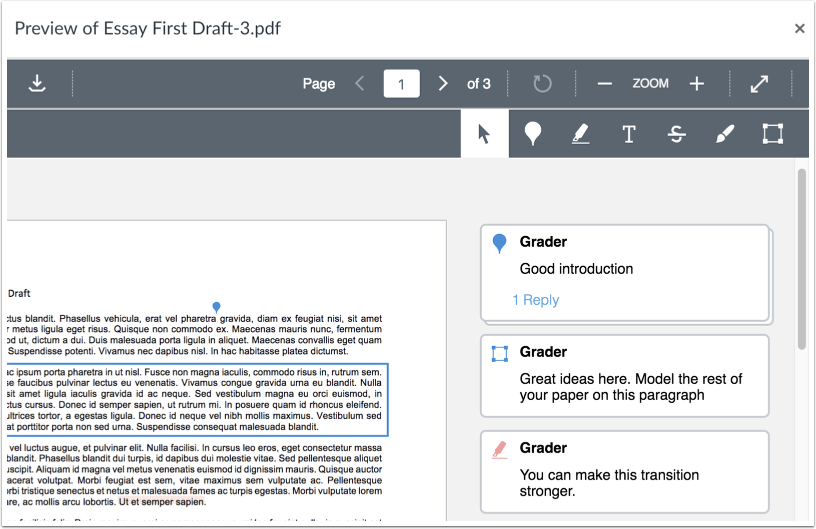
En student kan se DocViewer-kommentarene dine fra siden for innleveringsdetaljer for oppgaver.
Kompatible DocViewer-filer
Hvis en innsending inneholder en fil som kan gjengis i DocViewer , men forhåndsvisningen av innsendingen ikke er fullført ennå, vil Canvas generere en melding som sier at dokumentet fortsatt behandles.
Tilgjengelighet
Studenter kan få tilgang til DocViewer-annoteringer og kommentarer med en skjermleser, som kan lese annoteringen, forfatternavnet, kommentarene og eventuelle svarkommentarer på slutten av dokumentet. Følgende begrensninger finnes imidlertid for øyeblikket: når en student lytter til dokumentet, er det ingen indikasjon på at en kommentar er tilgjengelig; hvis en student bruker tabulatortasten for å bla gjennom kommentarer, kan de ikke hoppe til det tilknyttede stedet i den annoterte oppgaven; typen annotering er ikke angitt; noen bilder har kanskje ingen alternativ tekst eller visning; markører i dokumentet er ikke på linje med teksten.
Merknader :
- Filer over 100 MB og passordbeskyttede filer vil ikke bli konvertert av DocViewer.
- Annoteringsverktøy er ikke tilgjengelige for tekstinntastingsoppgaver.
- Det kan ta opptil ti minutter etter at en oppgave er levert før SpeedGrader viser en fil som støtter DocViewer.
- På mobile enheter støttes DocViewer-annoteringer bare fullt ut i Canvas Teacher-appen.
- Canvas DocViewer støtter ikke anonyme kommentarer, så den kan ikke brukes til kommentert tilbakemelding på oppgaver med anonyme fagfellevurderinger.
- Hvis en oppgave blir vurdert anonymt, vil ikke studentene kunne se lærerens merknader før oppgaven er opphevet eller karakterene er publisert.
- Hvis studentene har aktivert varsling om innsendingskommentarer, vil de motta varsler når du legger til kommentarer i dokumentet deres. Hvis merknadskommentarer er anonymisert, mottar studentene varsler som ikke inkluderer navnet på brukeren som la ut kommentaren. Hvis oppgaven har en policy for manuell publisering, må du kanskje legge ut karakterer og/eller kommentarer for at studentene skal motta et varsel.
- Hvis du laster ned PDF-filene for å se merknadene på datamaskinen din, er Adobe Acrobat Reader et vanlig verktøy som brukes til dette formålet.
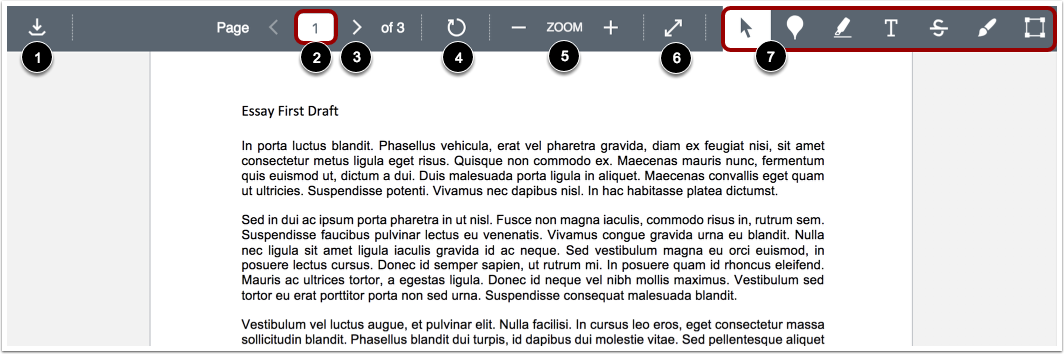
DocViewer-verktøylinjen hjelper deg med å administrere innleveringen av oppgaven.
For å laste ned en PDF av den kommenterte innsendingen, klikk på Last ned- knappen [1].
Hvis det er flere sider, lar Sidetall- feltet [2] deg gå gjennom innsendingen for å finne siden du vil kommentere. For å gå til en annen side, skriv inn sidetall i Side-feltet. Du kan også bruke pilikonene [3] for å gå gjennom innsendingen.
For å rotere gjeldende side 90 grader med klokken, klikk på Roter -knappen [4]. Sider med merknader kan ikke roteres, og roterte sider kan ikke merkes.
For å zoome inn og ut på innsendingen, bruk zoomknappene [5].
For å se innsendingen i fullskjerm, klikk på Fullskjerm- knappen [6].
For å kommentere innsendingen, bruk annoteringsverktøyene [7].
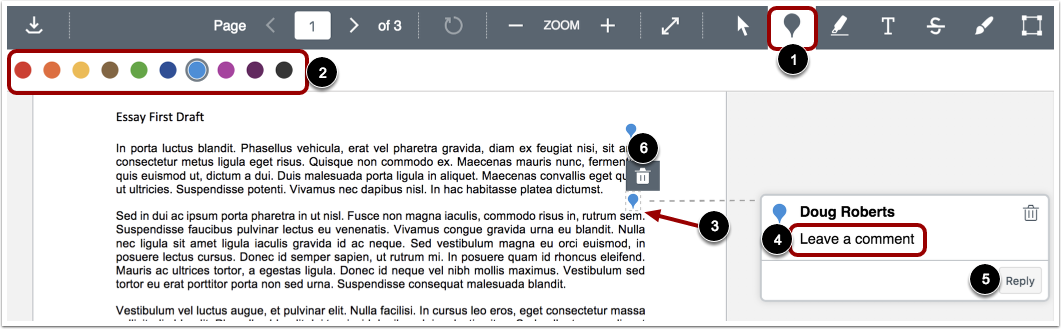
For å legge igjen en punktannotasjon, velg Punktannotasjonstypen [1].
Velg fargen for punktannotasjonen i fargepanelet [2].
Klikk på ønsket område av innsendingen [3]. Punktannotasjonsikonet vil vises og angi plasseringen av annotasjonen. For å legge til en kommentar til punktannotasjonen, skriv inn kommentaren i kommentarfeltet [4]. For å starte en ny linje i kommentaren din, trykk Shift+Enter/Return- tasten. For å sende inn kommentaren din, trykk Enter/Return -tasten.
Du kan svare på studentenes DocViewer-kommentarer ved å klikke på Svar- knappen [5].
For å flytte annotasjonen, hold musepekeren over punktannotasjonsikonet i dokumentet. Klikk og dra annotasjonen til det nye området.
For å slette en punktannotasjon, klikk på annotasjonen og deretter på Slett -ikonet [6]. DocViewer vil bekrefte at du vil slette annotasjonen. Sletting av en annotasjon vil også slette eventuelle tilknyttede kommentarer.
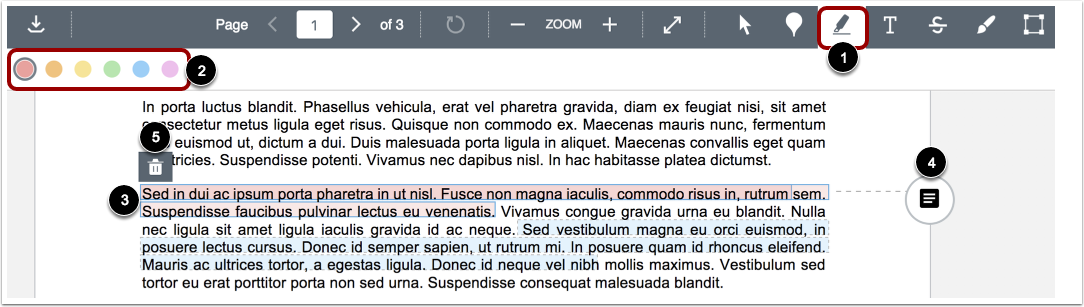
For å markere tekst i dokumentet, velg annotasjonstypen Marker [1].
Velg fargen for markeringsannoteringen i fargepanelet [2].
Klikk og dra for å markere tekst i innsendingen [3].
For å legge til en kommentar til den uthevede annotasjonen, klikk på Kommentar- knappen [4]. For å starte en ny linje i kommentaren, trykk Shift+Enter/Return- tasten. For å sende inn kommentaren, trykk Enter/Return -tasten.
For å slette en markeringsannotasjon, klikk på det markerte området og klikk deretter på Slett- ikonet [5]. DocViewer vil bekrefte at du vil slette markeringen. Sletting av en annotasjon vil også slette eventuelle tilknyttede kommentarer.
Legg til tekstannotering
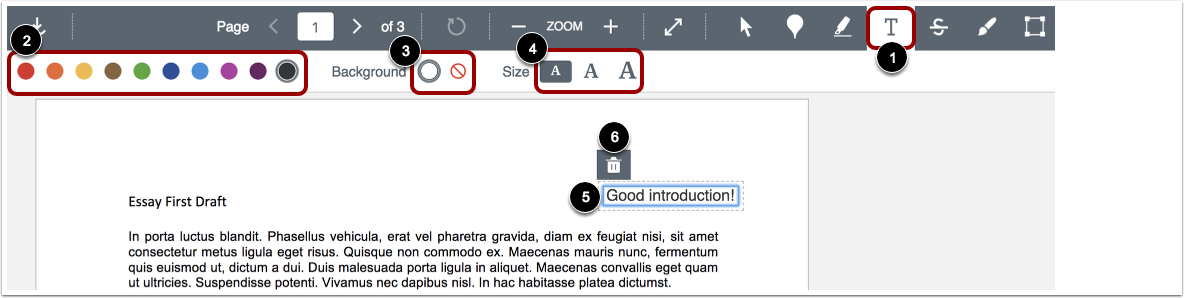
For å legge til tekst direkte i innsendingen, velg annotasjonstypen Fritekst [1].
Velg fargen for tekstannotasjonen i fargepanelet [2].
Velg en hvit eller gjennomsiktig bakgrunn for tekstannotasjonen [3] samt skriftstørrelse for annotasjonen [4].
Klikk i ønsket område av bidraget, og skriv deretter inn innlegget ditt [5]. For å starte en ny linje i kommentaren din, trykk Shift+Enter- tasten.
For å flytte merknaden, hold musepekeren over tekstboksen i dokumentet. Klikk og dra merknaden til det nye området.
For å slette tekstannotasjonen, klikk på tekstboksen og deretter på Slett- ikonet [6]. DocViewer vil bekrefte at du vil slette tekstboksen.
Legg til overstreket tekstannotasjon
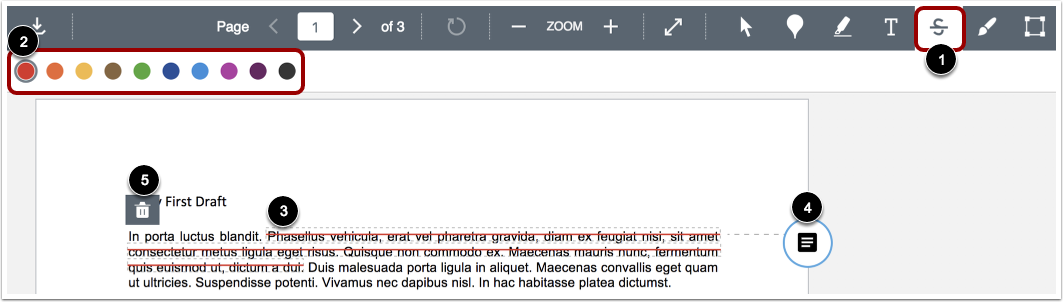
For å angi at tekst skal slettes, velg annotasjonstypen Strikeout [1].
Velg fargen for den utstrykte linjen i fargepanelet [2].
Klikk og dra for å stryke ut i innsendingen. En linje vil vises som indikerer at teksten er strøket ut [3].
For å legge til en kommentar i den overstrekede annotasjonen, klikk på Kommentar- knappen [4]. For å starte en ny linje i kommentaren, trykk Shift+Enter/Return -tasten. For å sende inn kommentaren, trykk Enter/Return -tasten.
For å slette en overstrekingsmerknad, klikk på overstrekingsområdet og klikk deretter på Slett -ikonet [5]. DocViewer vil bekrefte at du vil slette overstrekingslinjen. Hvis du sletter en merknad, slettes også eventuelle tilknyttede kommentarer.
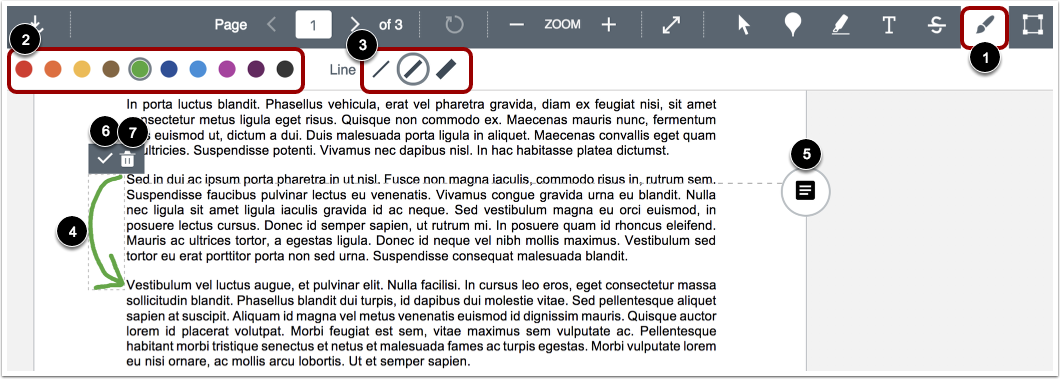
For å lage frihåndstegninger og merknader, velg merknadstypen Fritegning [1].
Velg fargen for den tegnede annotasjonen i fargepanelet [2].
Velg linjebredden for annotering fra linjebreddepanelet [3].
Klikk og dra for å starte en tegning. Frihåndslinjer vil vises som angir tegneområdet [4]. Du kan legge til flere strøk i en tegnet merknad.
For å legge til en kommentar til den tegnede annotasjonen, klikk på Kommentar- knappen [5]. For å starte en ny linje i kommentaren, trykk Shift+Enter/Return -tasten. For å sende inn kommentaren, trykk Enter/Return -tasten.
For å godta den tegnede annotasjonen, klikk på Sjekk- ikonet [6].
For å flytte en tegning, hold musepekeren over omrisset av tegningen, og dra og slipp deretter tegningen til det nye området i dokumentet.
For å slette en tegning når som helst, klikk på tegningen og deretter på Slett- ikonet [7]. DocViewer vil bekrefte at du vil slette tegningen. Hvis du sletter en merknad, slettes også eventuelle tilknyttede kommentarer.
Merk: Tegnemerknader kan bare ha én linjebredde per merknad. Individuelle merknader må lagres før du oppretter en ny linje med en annen bredde.
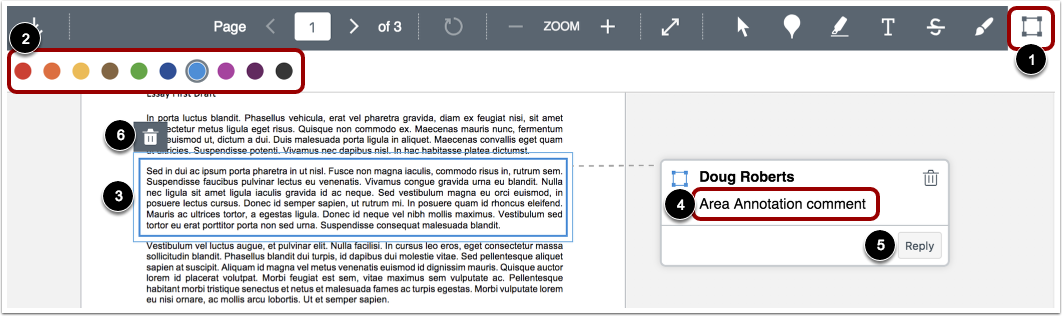
For å legge igjen en områdeannotasjon, velg typen Områdeannotasjon [1].
Velg fargen for områdeannotasjonen i fargepanelet [2].
Klikk og dra rektangelet rundt et område av innsendingen [3]. En boks vil vises som angir området for annoteringen.
For å legge til en kommentar til områdeannotasjonen, skriv inn kommentaren i kommentarfeltet [4]. For å starte en ny linje i kommentaren, trykk Shift+Enter/Return -tasten. For å sende inn kommentaren, trykk Enter/Return -tasten.
Du kan svare på studentenes DocViewer-kommentarer ved å klikke på Svar- knappen [5].
For å flytte annotasjonen, hold musepekeren over kantlinjen. Klikk og dra annotasjonen til det nye området i dokumentet.
For å slette en områdeannotasjon, klikk på annotasjonen og deretter på Slett- ikonet [6]. DocViewer vil bekrefte at du vil slette kommentaren. Hvis du sletter en annotasjon, slettes også eventuelle tilknyttede kommentarer.
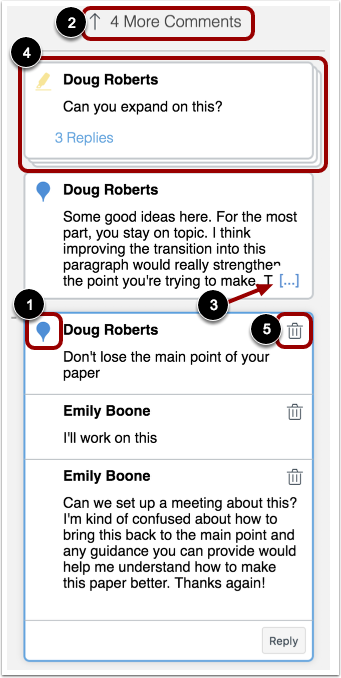
Individuelle kommentarer inkluderer et ikon som viser typen og fargen på annotasjonen [1]. Annotasjonsikonet vises ved siden av kommentatorens navn og vises bare i den primære kommentaren for en annotasjon. Svar på en kommentar inkluderer ikke ikonet.
Kommentarer forblir på siden der merknaden ble laget. Hvis det er for mange kommentarer til å vise på én side, blir kommentarseksjonen rullbar, og noen kommentarer skjules. En indikator viser hvor mange kommentarer som er skjult [2].
Når en kommentert kommentar inneholder mer enn fem innholdslinjer, viser innholdsboksen en ellipselenke [3]. For å utvide en kommentar, klikk på ellipselenken . Hvis en kommentar inneholder flere svar, vil alle svarene bli utvidet.
Kommentarer med svar er stablet [4]. Når du klikker på en kommentar, utvides alle svar i gruppen. Antall stablede svar er angitt under den første kommentaren.
Om nødvendig kan du slette brukerkommentarer ved å klikke på Slett- ikonet [5]. Når en kommentar slettes, slettes kommentaren fra visningen din. Eieren kan imidlertid fortsatt se den slettede kommentaren sammen med en indikasjon på at kommentaren er slettet. Eieren kan se gjennom den slettede kommentaren og velge om den skal fjernes permanent eller ikke.
Administrer anonyme instruktørannoteringer
Hvis du aktiverer alternativet Anonyme instruktørannoteringer for en oppgave, vil ikke studentene se instruktørens eller sensorens navn i annoteringer og kommentarer i DocViewer.
Merknader:
- Anonyme instruktørkommentarer gjelder bare for kommentarer som gjøres etter at alternativet er aktivert.
- Anonyme instruktørannoteringer gjelder for øyeblikket ikke for kommentarer eller annoteringer som gjøres mens du bruker en mobil enhet.
Administrer andre brukerannoteringer
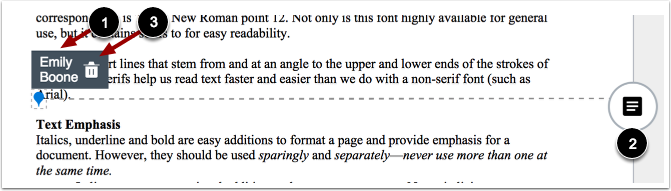
Når en annen bruker legger til en merknad i et dokument, kan du se forfatteren av merknaden ved å klikke på merknaden [1]. Du kan også legge igjen en kommentar på merknader som er opprettet av andre brukere [2].
Om nødvendig kan du slette brukerannoteringer i dokumentet ved å klikke på annotasjonen og deretter på Slett- ikonet [3]. Når en annotasjon slettes, slettes annotasjonen fra visningen din. Eieren kan imidlertid fortsatt se den slettede annotasjonen sammen med en indikasjon på at annotasjonen er slettet. Eieren kan se gjennom den slettede annotasjonen og velge om den skal fjernes permanent eller ikke.