00:07: Hvordan oppretter jeg grupper automatisk i et gruppesett?
00:11: Klikk på Personer-lenken i emnenavigasjonen.
00:15: Klikk på Legg til gruppesett-knappen.
00:18: Gi den nye gruppen et navn ved å skrive inn i feltet Navn på gruppesett.
00:22: For å dele elevene inn i et antall like grupper, velg Del elever
00:26: etter antall grupper fra rullegardinmenyen.
00:30: For å opprette grupper med et visst antall elever, velg Del antall elever
00:34: per gruppe fra rullegardinmenyen.
00:37: Bruk deretter pilene eller skriv inn antall elever per gruppe i dialogboksen.
00:43: For å kreve at gruppemedlemmer er i samme seksjon,
00:45: Klikk på avmerkingsboksen Krev at gruppemedlemmer er i samme seksjon.
00:50: Klikk på Lagre-knappen.
00:52: Antall grupper du opprettet vises i gruppesettet.
00:55: Hver gruppe viser antall elever som er lagt til i hver gruppe.
00:58: Du kan manuelt tilordne elever til en annen gruppe om nødvendig.
01:04: For å administrere en gruppe, klikk på gruppens alternativer-meny. For å redigere navnet på
01:08: gruppe, klikk på Rediger-lenken. For å slette gruppen, klikk på Slett-lenken.
01:13: Denne veiledningen dekket hvordan du automatisk oppretter grupper i et gruppesett.
Åpne mennesker
Klikk på Personer -lenken i Kursnavigasjon.
Legg til gruppesett
Klikk på Legg til gruppesett- knappen.
Opprett gruppesett
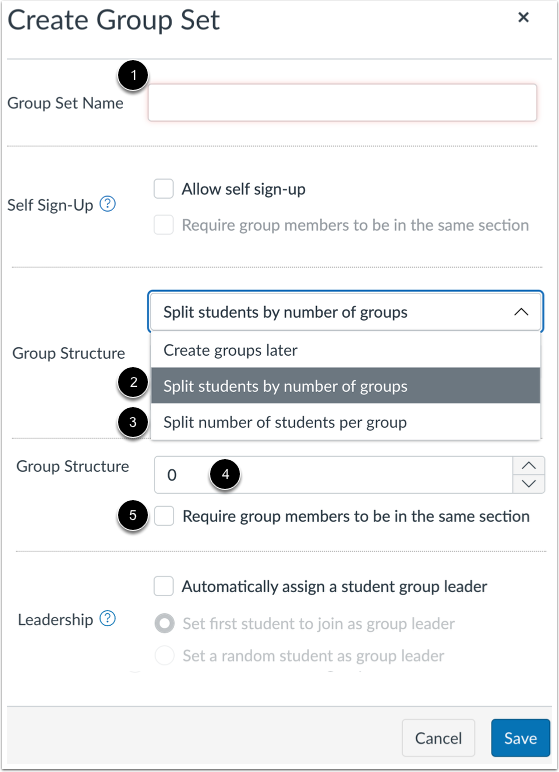
Gi den nye gruppen et navn ved å skrive inn i feltet Gruppesettnavn [1].
For å dele elevene inn i et antall like grupper, velg Del elever etter antall grupper fra rullegardinmenyen [2]. For å opprette grupper med et visst antall elever, velg Del antall elever per gruppe fra rullegardinmenyen [3]. Bruk deretter pilene eller skriv inn antall elever per gruppe i dialogboksen [4].
For å kreve at gruppemedlemmer er i samme seksjon, klikk på avmerkingsboksen Krev at gruppemedlemmer er i samme seksjon [5].
Merknader:
- Hvis du krever at gruppemedlemmene skal være i samme seksjon og deler antall elever per gruppe, kan gruppene inneholde varierende antall elever.
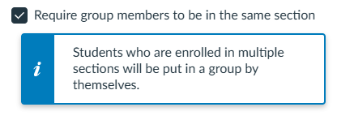
- Når det er merket av for Krev at gruppemedlemmer er i samme seksjon, viser et verktøytips meldingen: Studenter som er registrert i flere seksjoner, blir satt i en gruppe for seg selv.
Lagre gruppesett
Klikk på Lagre -knappen.
Merk: Grupper vil automatisk bli navngitt basert på navnet på gruppesettet.
Vis grupper
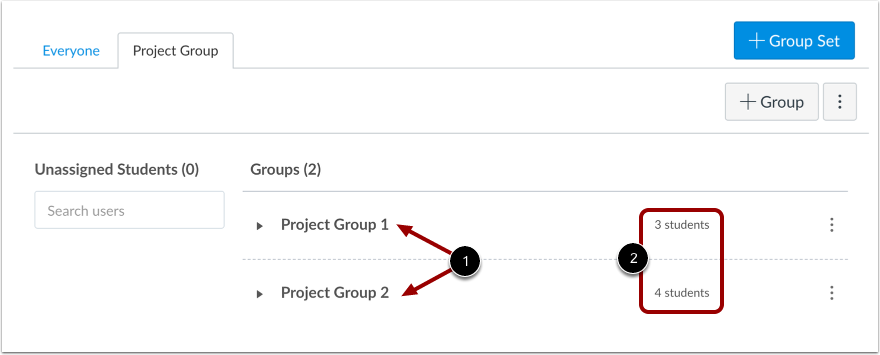
Antall grupper du opprettet vises i gruppesettet [1]. Hver gruppe viser antall elever som er lagt til i hver gruppe [2].
Du kan manuelt tilordne elever til en annen gruppe om nødvendig.
Administrer gruppe
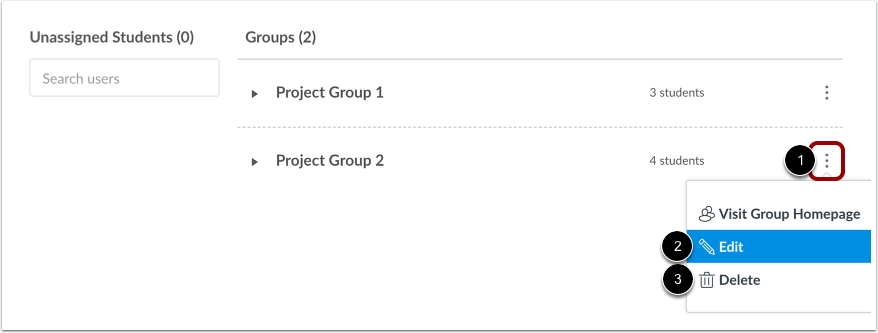
For å administrere en gruppe, klikk på Alternativer -menyen [1]. For å redigere gruppenavnet, klikk på Rediger [2]. For å slette gruppen, klikk på Slett [3].