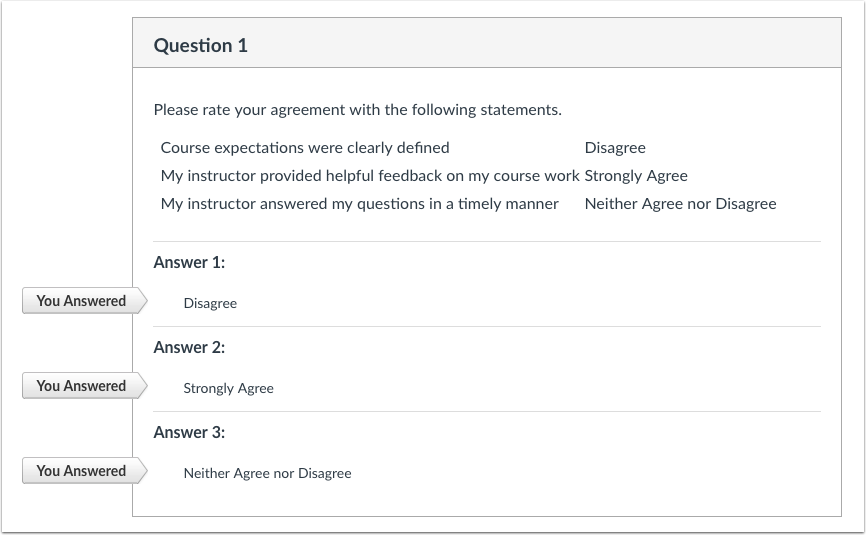
Et Likert-skalaspørsmål er en liste over utsagn med svarpunkter som indikerer enighet. Canvas' spørsmålstype med flere rullegardiner kan brukes til Likert-stilspørsmål i spørreundersøkelser.
Opprett undersøkelse
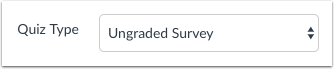
Etter at du har klikket på Quizzer- lenken, kan du enten opprette eller redigere en quiz. Sørg for at quiztypen er satt til enten en Vurdert eller Uvurdert undersøkelse.
Legg til spørsmål
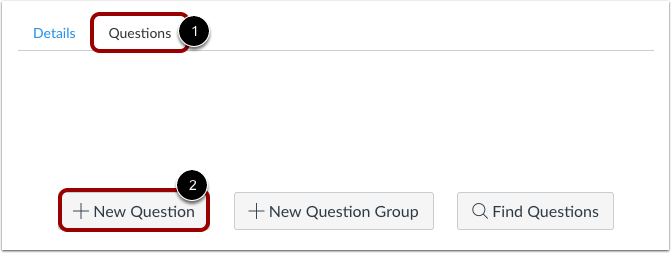
Med Spørsmål- fanen [1] valgt i en ny quiz, klikker du på Nytt spørsmål- knappen [2].
Sett navn, type og poeng
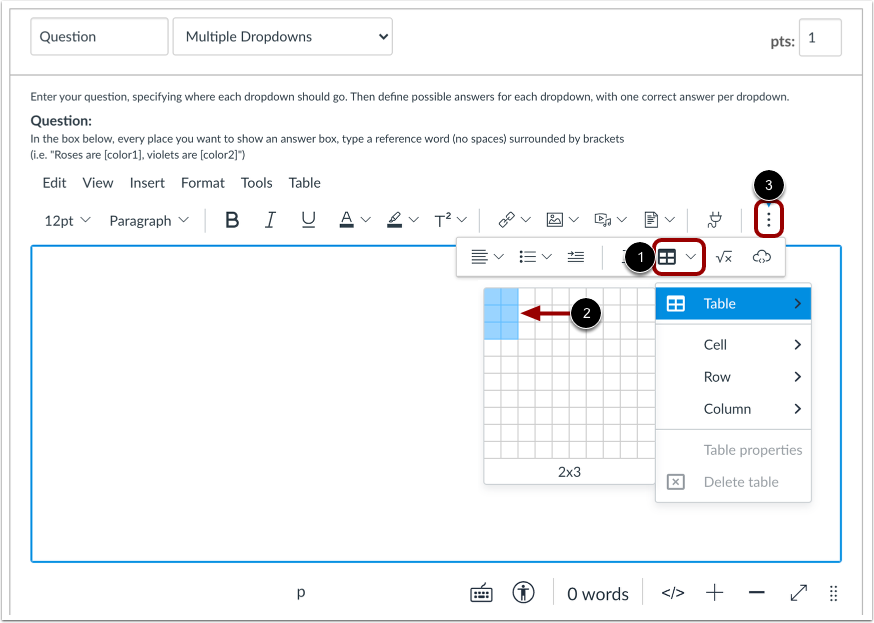
Quizspørsmål nummereres ikke automatisk for instruktører. For å legge til et egendefinert navn på quizspørsmålet ditt, skriv inn navnet i spørsmålstekstfeltet [1]. Egendefinerte navn kan hjelpe deg med å identifisere quizspørsmål enklere. Uansett spørsmålsnavn ser studentene alltid quizspørsmål i numerisk rekkefølge (f.eks. spørsmål 1, spørsmål 2).
Klikk på rullegardinmenyen og velg spørsmålstypen Flere rullegardinmenyer [2].
Skriv inn antall poeng spørsmålet er verdt (quiz-totalene beregnes basert på det samlede antallet spørsmål) [3].
Merk: Poengverdier i quizen støtter opptil to desimaler. Hvis du skriver inn mer enn to desimaler, rundes poengverdien av til nærmeste hundredel.
Legg til en tabell
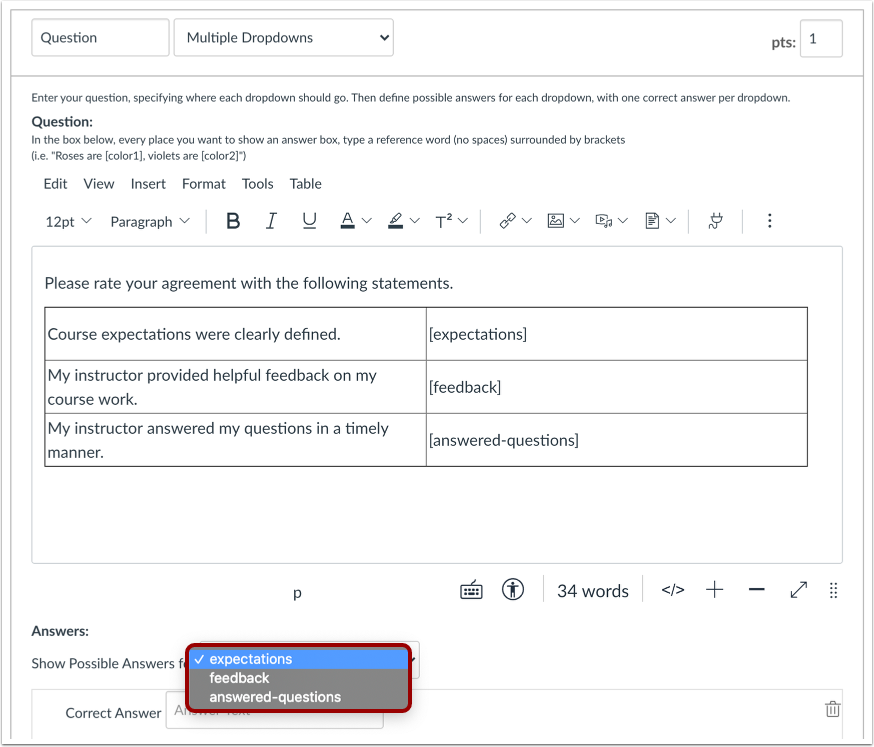
Etter at du har lagt til eventuelle innledende instruksjoner, klikker du på tabellikonet [1] i Rich Content Editor og velger to kolonner [2] og så mange rader du trenger (én per setning) for å inneholde hele Likert-skalaen av elementer. I dette eksemplet er det tre rader.
Merk: For å se tabellikonet må du kanskje klikke på alternativikonet [3].
Legg til Likert-elementer som utsagn og svaralternativer
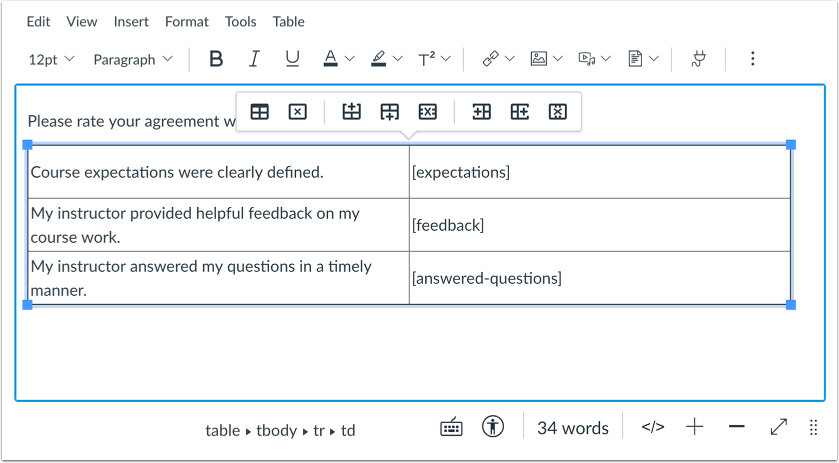
Hver rad i tabellen vil være et separat Likert-element, som er en påstand med svaralternativer, og brukerne kan velge hvor sterkt de er enige eller uenige i påstanden.
Lag et navn for svaralternativboksene, og bruk hakeparenteser for å ramme inn svaralternativboksene. I dette eksemplet gjorde vi forventninger , tilbakemeldinger og besvarte spørsmål til referanseordene for å lage svaralternativer for de tre påstandene og satte dem opp som [forventninger], [tilbakemeldinger] og [besvarte-spørsmål].
Merk: Likert-elementer kan ikke inneholde mellomrom. Du kan skille Likert-elementer med flere ord med bindestreker.
Legg til svar som mulige svar for hvert Likert-element
Hvert Likert-element må ha sin egen liste over mulige svar.
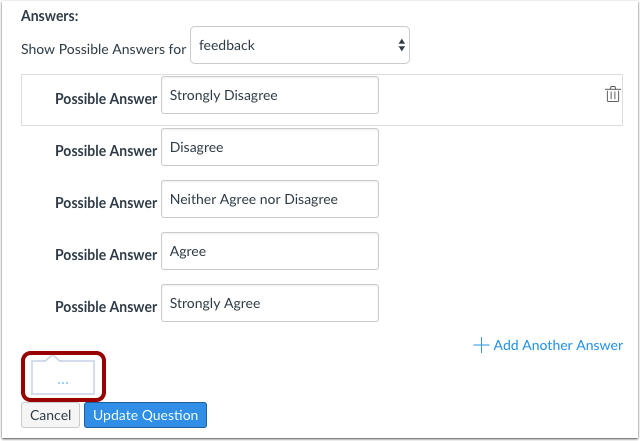
Velg hvert mulige svar og legg til så mange svar som mulig, med konsistent svartekst. Du må legge inn svarteksten for hver svaralternativboks. For eksempel må [forventninger], [tilbakemelding] og [besvarte spørsmål] alle ha hvert mulig svar lagt til separat.
Velg det første referanseelementet fra rullegardinlisten. Fyll deretter ut Likert-svarene. Standard Likert-svar med fem punkter er:
- Svært uenig
- Være uenig
- Verken enig eller uenig
- Enig
- Helt enig
Lær mer om flere rullegardinspørsmål .
Når du er ferdig, velg det andre referanseelementet og gjenta prosessen med å fylle ut Likert-svarene.
Gjenta denne prosessen til alle referanseelementene er knyttet til Likert-svaralternativer.
Skriv inn tilbakemeldingstekst
Du kan også opprette generelle svarkommentarer for hele spørsmålet i undersøkelsen. Alle studenter vil se tilbakemeldingen i det blå kommentarfeltet så snart de sender inn quizen.
Oppdater spørsmål
Klikk på Oppdater spørsmål- knappen.
Legg til flere individuelle spørsmål etter behov.
Studentvisning for spørsmål
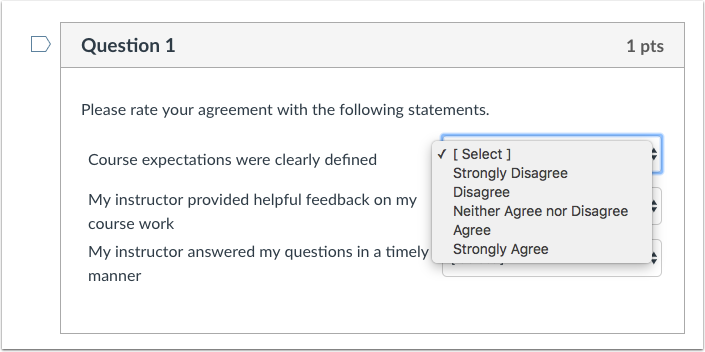
Slik vil spørsmålet se ut i en quiz. Hver påstand vil vise rullegardinmenyen med Likert-påstandene. Studentene kan velge sin mening som følger med hver påstand.
Sørg for at hver påstand har alle mulige svar riktig lagt til.
Studentvisning for svar
Når du ser på quizresultatene, vil Canvas vise deg svarene hver elev valgte. Elevene vil også kunne se svaralternativene sine hvis du tillater dem å se svarene sine.