Du kan gi tilbakemeldinger til studentene dine ved hjelp av tekst, en vedlagt fil, video eller lyd. Hvis det er aktivert av institusjonen din, kan du også legge til emojier.
Kommentarer til oppgaver vises også som en ny tråd i innboksen .
Hvis studentene dine har levert en skriveoppgave og du vil legge igjen kommentarer i dokumentet, kan du lære hvordan du bruker Canvas DocViewer i SpeedGrader . En student kan se DocViewer-kommentarene dine fra siden med innsendingsdetaljer for oppgaven.
Merknader:
Åpne SpeedGrader
Åpne SpeedGrader fra en hvilken som helst oppgave, vurdert diskusjon eller quiz.
Åpen studentinnlevering
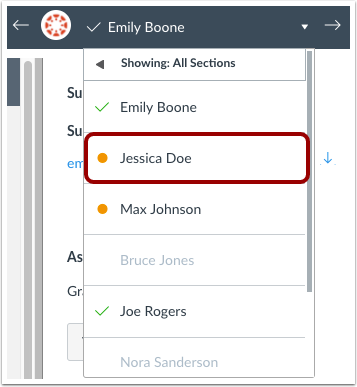
Bruk studentlisten til å finne en studentinnlevering.
Velg innsending
Hvis en student har levert flere forsøk på oppgaven, kan du velge hvilken innlevering du vil se og legge til tilbakemelding. For å velge en innlevering, klikk på rullegardinmenyen Innlevering for visning og velg en innlevering. Innleveringene er sortert etter innleveringsdato.
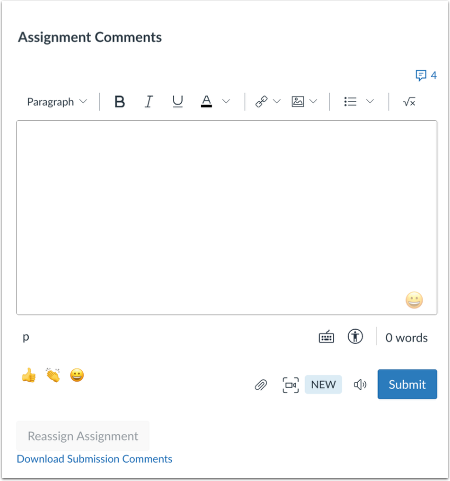
I delen Kommentarer til oppgaver kan du legge inn tilbakemeldinger til studenten. Eventuelle kommentarer som studenten har gitt, vises også i denne delen.
Merk: Hvis oppgaven støttes av oppgaveforbedringer, kan det hende at delen for oppgavekommentarer vises som kommentarer for dette forsøket.
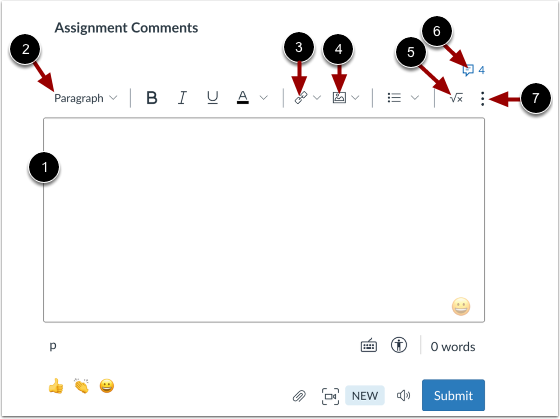
For å legge til en kommentar til oppgaven, skriv inn tekst i kommentarfeltet [1].
For å formatere en kommentar, bruk formateringsalternativene i Rich Content Editor [2].
For å legge til en ekstern kurslenke [3].
For å laste opp et bilde [4].
For å bruke den matematiske ligningsredigereren , klikk på ikonet Sett inn matematisk ligning [5].
For å bruke en kommentar fra kommentarbiblioteket , klikk på kommentarbibliotekikonet [6].
For å se alle formateringsalternativene, må du kanskje klikke på Alternativer i [7].
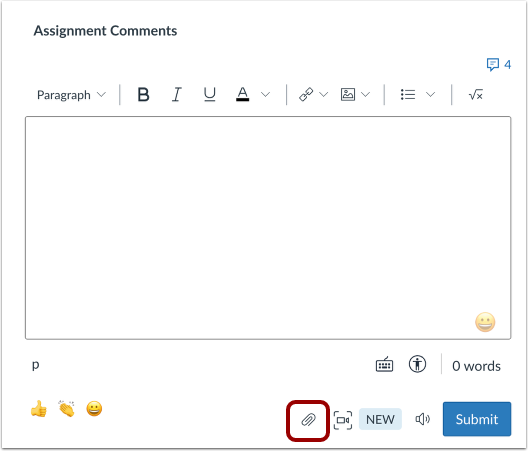
For å legge ved en fil i kommentaren, klikk på Legg ved -ikonet.
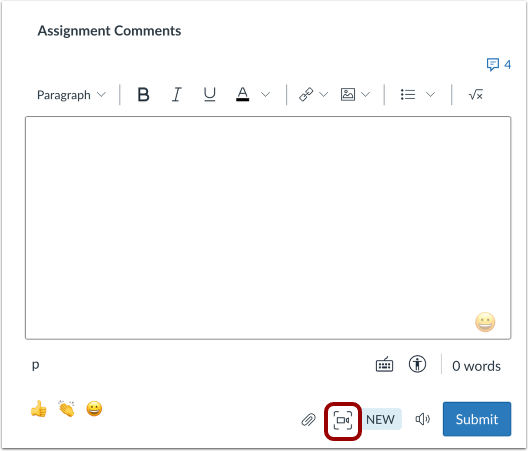
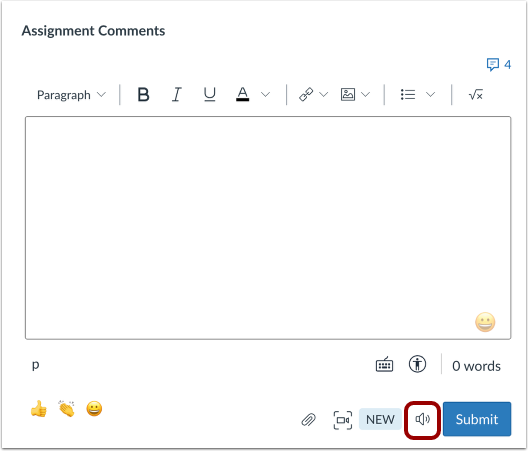
For å ta opp en webkameravideo, et skjermbilde, en lydkommentar eller laste opp en mediefil, klikk på Medie- ikonet.
Bruk Chromes talegjenkjenning
Hvis du bruker Google Chrome, kan du bruke talegjenkjenningsverktøyet til å legge igjen kommentarer.
Legg til emoji
Hvis det er aktivert av institusjonen din, kan du legge til emojier i kommentarer til innsendinger.
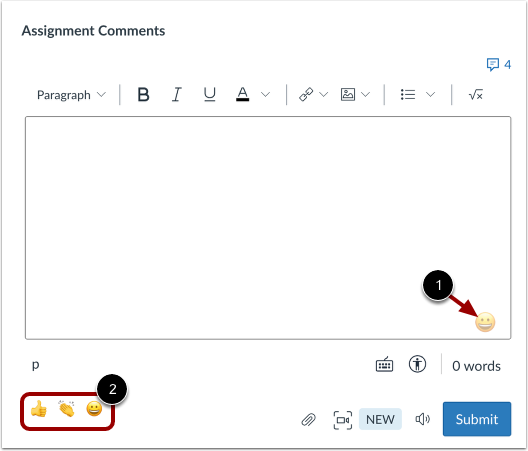
For å velge en emoji, klikk på emoji- ikonet [1].
For å bruke en nylig brukt emoji, klikk på emojien fra menyen for nylig brukte [2].
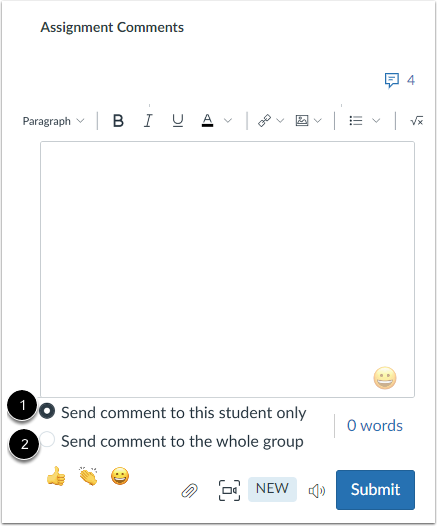
Individuelt vurderte gruppeoppgaver inkluderer kommentaralternativer. For å sende kommentaren din til én student i en gruppe, velg Send kommentar kun til denne studenten [1]. For å sende kommentaren din til hele gruppen, velg Send kommentar til hele gruppen [2].
Kommentarer til gruppeinnleveringer som ikke vurderes individuelt, sendes til hvert medlem av gruppen.
Du kan lære mer om å rette gruppeoppgaver .
Merk: En student kan kanskje ikke se kommentarer til gruppeoppgaver hvis de ikke er tilordnet en gruppe, og hvis oppgaven ikke er satt til å vurdere studentene individuelt. Studentene kan imidlertid se disse kommentarene på Karakterer-siden.
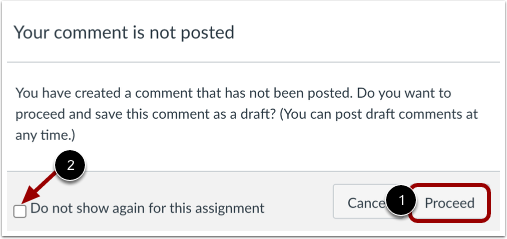
Når du oppretter en tekst-, medie- eller lydkommentar og prøver å gå videre til neste eller en tidligere student for oppgaven, får du et varsel om at kommentaren er opprettet, men ikke publisert.
For å lagre kommentaren som et utkast for innsendingen, klikk på Fortsett- knappen [1].
Du kan velge å ikke bli varslet om kommentarer som ikke er publisert ved å klikke på avmerkingsboksen Ikke vis igjen for denne oppgaven [2].
Merknader:
- Alternativet for å ikke vise advarselen gjelder for hver enkelt oppgave. Advarselen vises også når du ser på en annen oppgave og navigerer mellom studenter før du legger inn en kommentar.
- Alternativet lagres også per nettleser, så advarselen vises også hvis du ser en oppgave i en annen nettleser.
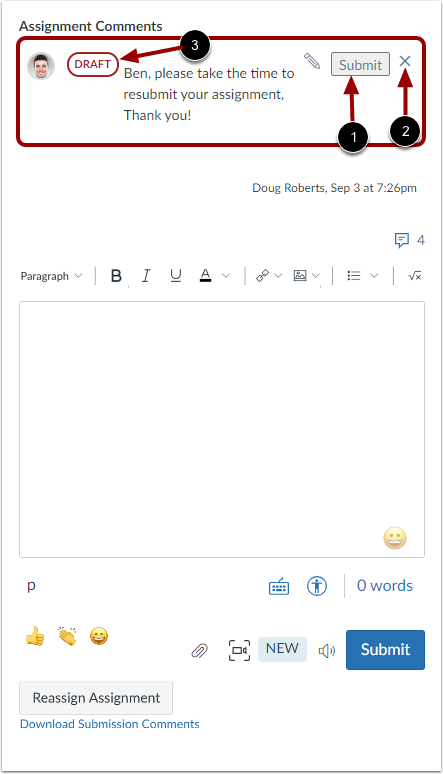
Etter at du har navigert bort fra SpeedGrader-siden og lagret en kommentar som et utkast, kan du når som helst gå tilbake til innsendingen og sende inn [1] eller slette [2] kommentaren. Etter at du har utkastet en kommentar og gått videre til en annen student, vises en utkast-tabell som indikerer at kommentaren ikke er sendt inn [3].
Merknader:
- Studenter kan ikke se et utkast til kommentar før det er sendt inn.
- Hvis det er flere vurderere, kan vurdererne se utkastkommentarer fra andre vurderere. Studentene vil bare se de endelige innsendte kommentarene.
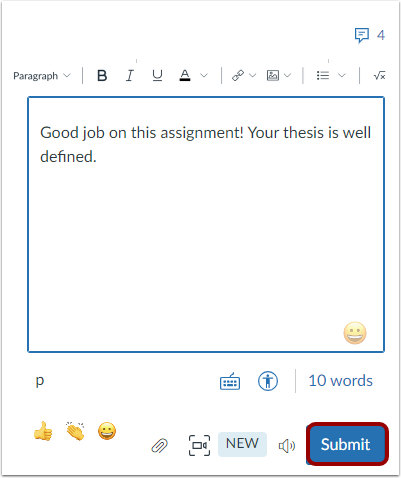
Klikk på Send- knappen.
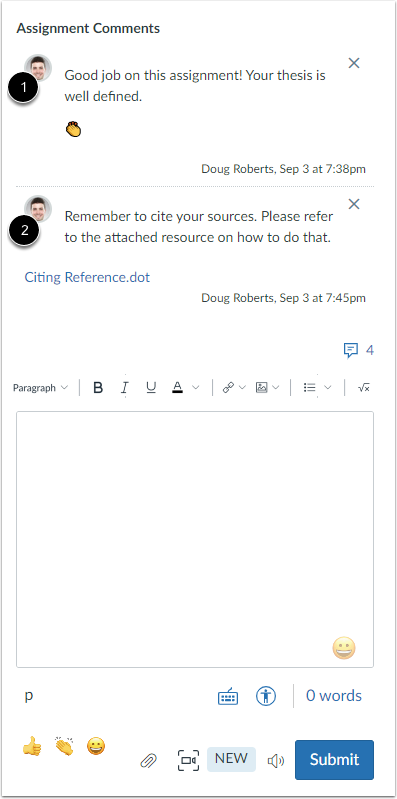
Kommentarene er organisert kronologisk, med de eldre kommentarene øverst [1] og de nyere kommentarene nederst [2].
Merk: Avhengig av størrelsen på nettleservinduet ditt, kan kommentarfeltet i SpeedGrader virke begrenset. Du kan bruke rullefeltet i feltet for å se flere eller lengre kommentarer.