00:00: Hvordan kopierer jeg et Canvas-kurs til et nytt kursskall?
00:04: I Global navigasjon klikker du på Kurs-lenken, og deretter på navnet på
00:08: kurs.
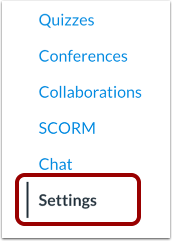
00:10: Klikk på Innstillinger-lenken i emnenavigasjonen.
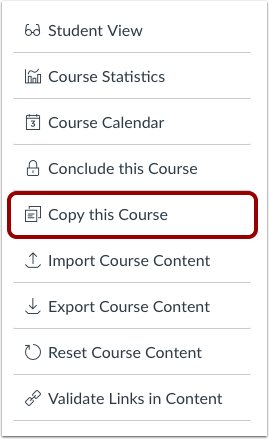
00:13: Klikk på lenken Kopier dette kurset.
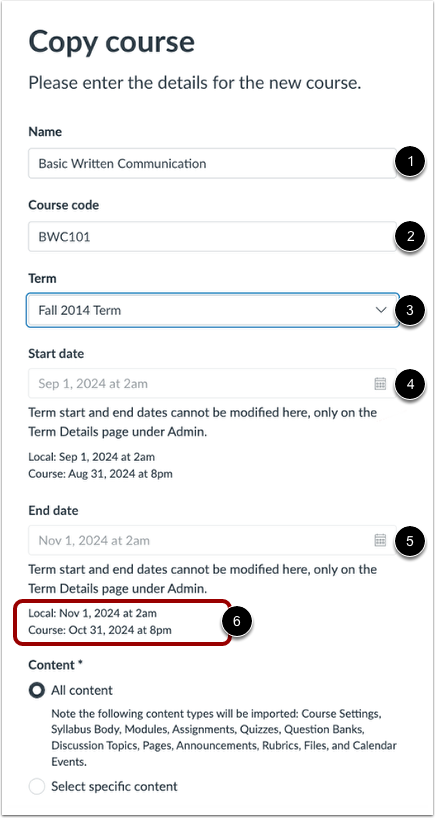
00:16: Skriv inn navn og kurskode for det nye kurset. Navnet vises.
00:20: på kursets hjemmeside. Og i samtaler vises kurskoden
00:24: øverst i emnenavigasjonsmenyen og på emnekortet i dashbordet
00:29: kurskoden blir også referert til som referansekoden
00:33: eller kort navn.
00:35: Velg en termin. Når en termin er valgt, vises startdatoen og sluttdatoen
00:39: Feltene bruker automatisk datoene for den valgte terminen som standard. For å endre
00:43: Semesterdatoene er oppfylt. Kontakt administratoren for din institusjon.
00:47: Hvis en instruktør har en annen tidssone enn kursets tidssone, vil både den lokale
00:51: tidssone og løype, tidssonevisning.
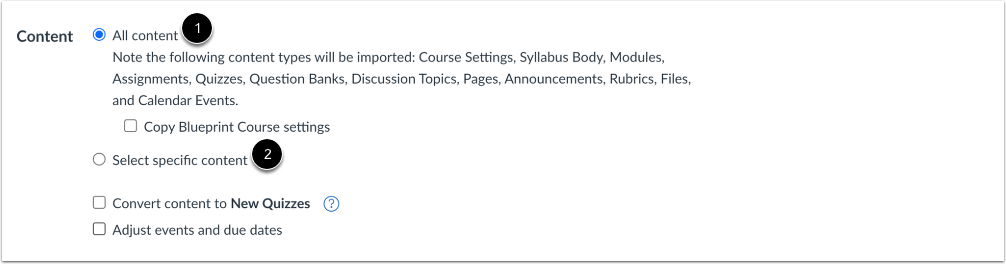
00:55: For å importere alt innhold fra kurset, velg alternativknappen Alt innhold.
00:59: Hvis du vil velge spesifikt innhold, klikker du på Velg spesifikt
01:03: innholdsalternativknapp
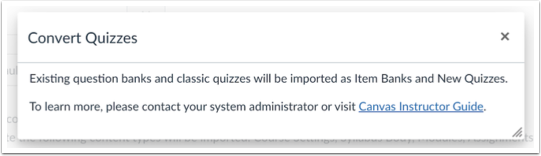
01:06: Hvis institusjonen din tillater det, kan du massemigrere eksisterende quizer til
01:10: Nye spørrekonkurranser ved å klikke i avmerkingsboksen Konverter innhold til nye spørrekonkurranser.
01:15: Hvis institusjonen din aktiverer funksjonen for quizmigrering, spørsmålsbanker
01:20: lenket via en spørsmålsgruppe i klassiske quizer vil migrere til nye quizer.
01:23: Hvis quiz-migreringsfunksjonen ikke er aktivert av institusjonen din, spørsmål
01:28: fra spørsmålsbanker må legges til individuelt før migrering til Nye spørrekonkurranser.
01:33: Etter at kopieringen eller importen er fullført, konverteres alle spørsmålsbanker til element
01:38: Banker vises på siden Elementbanker i det nye kurset, filtrert under Dette
01:42: Kurs. Konvertering av innhold til nye spørrekonkurranser
01:45: Verktøytipsteksten i avmerkingsboksen er oppdatert.
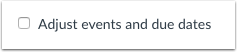
01:48: Hvis du vil justere innleveringsfristene knyttet til kurshendelsene og oppgavene,
01:52: klikk på avmerkingsboksen Juster hendelser og forfallsdatoer.
01:56: Du kan kopiere innstillinger fra en blåkopi
01:59: løype inn i et annet blåkopi-løype. Kopierer blåkopi-innstillinger
02:03: bruker de samme låseinnstillingene på objekter som i det opprinnelige blåkopikurset.
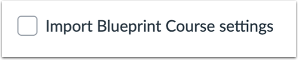
02:07: Slik kopierer du innstillinger fra en blåkopi
02:09: kurs, klikk på avmerkingsboksen Importer innstillinger for blåkopikurs.
02:14: Klikk på Opprett kurs-knappen.
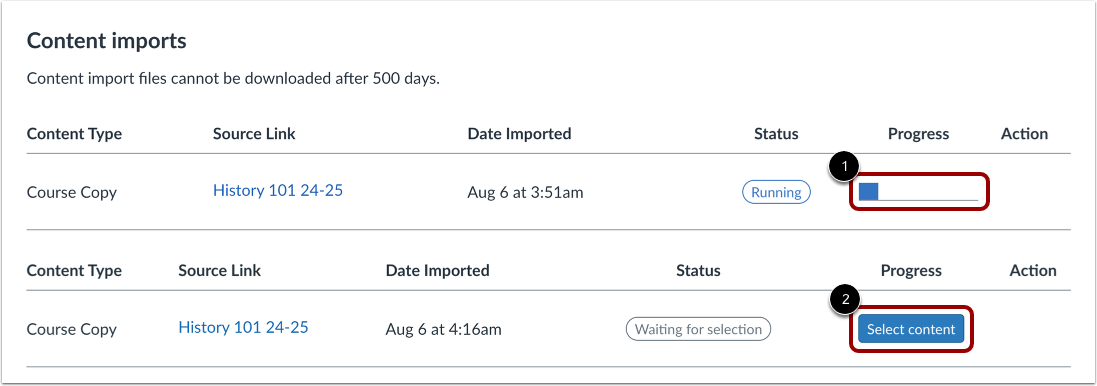
02:17: Seksjonen for innholdsimport viser statusen for importen. Kjører
02:22: Rapporter viser en fremdriftslinje som angir gjenværende tid for fullføring
02:26: importen.
02:28: Hvis du valgte å velge spesifikt innhold i kurset ditt, vil gjeldende
02:32: jobben vil vises som Venter på valg, som betyr at du må velge innholdet
02:36: du vil importere. Importen kan også vise andre
02:40: statusindikatorer som en del av importprosessen.
02:45: Se innholdet fra alle fullførte importer ved å gå inn på en hvilken som helst lenke
02:49: i Løypenavigasjon.
02:51: Denne veiledningen dekket hvordan man kopierer et Canvas-kurs til et nytt kurs
02:56: skall.