Noen eksterne apper for likhetsdeteksjon kan konfigureres ved hjelp av en LTI 2-registrerings-URL. Denne leksjonen viser hvordan du legger til et eksternt verktøy ved hjelp av en URL levert av den eksterne appleverandøren. Hvis du vil vite mer om konfigurering av apper, kan du gå til Edu App Center .
Merk: Konfigurering av eksterne apper er en kurstillatelse. Hvis du ikke kan konfigurere en ekstern app, har institusjonen din begrenset denne funksjonen.
00:07: Hvordan konfigurerer jeg en ekstern app for et kurs ved hjelp av en LTI 2-registrerings-URL?
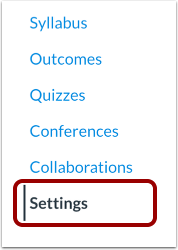
00:13: Klikk på Innstillinger-lenken i emnenavigasjonen.
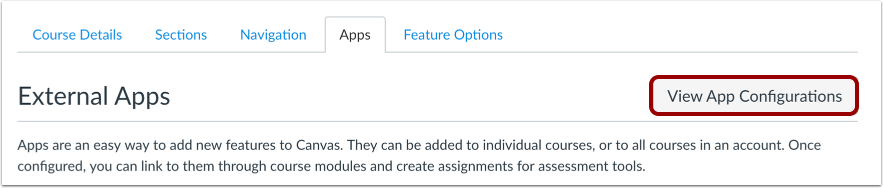
00:17: Klikk på Apper-fanen.
00:19: For å konfigurere en app, klikk på knappen Vis appkonfigurasjoner.
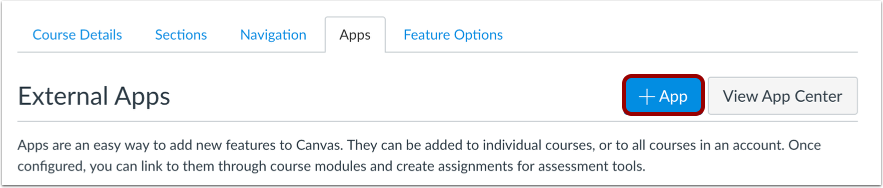
00:24: Klikk på Legg til app-knappen.
00:27: Klikk på rullegardinmenyen Konfigurasjonstype og velg Etter LTI 2-registrerings-URL.
00:34: I feltet Registrerings-URL skriver du inn URL-en for appen.
00:39: Apper er konfigurert og det anbefales at de legges inn som sikre lenker (HTTPS).
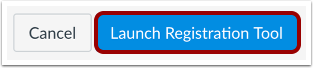
00:44: Klikk på knappen Start registreringsverktøy.
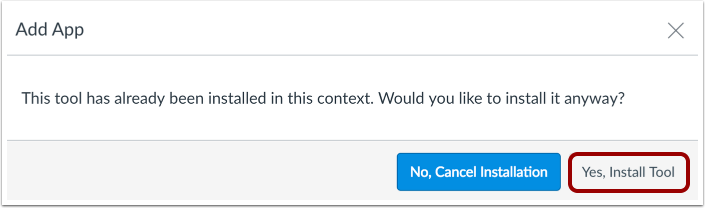
00:48: Hvis appen allerede er lagt til i kontoen, bekrefter Canvas at du fortsatt vil installere appen. Klikk på Ja, installer verktøy-knappen for å fortsette.
00:58: Vis den eksterne appen.
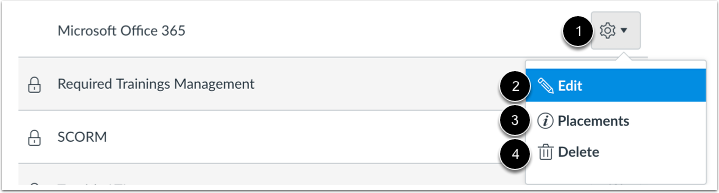
01:00: For å administrere appen, klikk på Innstillinger-ikonet. For å administrere hvor appen vises i Canvas, klikk på Plasseringer-lenken. For å slette appen, klikk på Slett-lenken.
01:12: Denne veiledningen dekket hvordan du konfigurerer en ekstern app for et kurs ved hjelp av en LTI 2-registrerings-URL.
Åpne Innstillinger
Klikk på Innstillinger- lenken i Kursnavigasjon.
Åpne apper
Klikk på Apper- fanen.
Vis appkonfigurasjoner
For å konfigurere en app, klikk på knappen Vis appkonfigurasjoner .
Legg til ny app
Klikk på Legg til app- knappen.
Velg konfigurasjonstype
Klikk på rullegardinmenyen Konfigurasjonstype og velg Etter LTI 2-registrerings-URL .
Legg til registrerings-URL
I feltet Registrerings-URL skriver du inn URL-en for appen.
Apper er konfigurert og anbefalt å bli lagt inn som sikre lenker (HTTPS).
Klikk på knappen Start registreringsverktøy .
Merk: Du må kanskje bekrefte innstillinger eller oppgi ytterligere informasjon i registreringsverktøyet.
Bekreft appen
Hvis appen allerede er lagt til i kurset, bekrefter Canvas at du fortsatt vil installere appen.
For å fortsette, klikk på Ja, installer verktøy- knappen.
Vis appen
Se den eksterne appen.
For å administrere appen, klikk på Innstillinger -ikonet [1]. For å redigere appen, klikk på Rediger- lenken [2]. For å administrere hvor appen vises i Canvas , klikk på Plasseringer- lenken [3]. For å slette appen, klikk på Slett- lenken [4].