Totalt-kolonnen i karakterboken viser en løpende totalsum av alle vurderte oppgaver i emnet, inkludert oppgaver med skjulte karakterer.
Du kan tilpasse Total-kolonnen i karakterboken. Total-kolonnen kan flyttes til starten av karakterboken eller sorteres for å vise karakterer i stigende eller synkende rekkefølge. Du kan endre elevenes totalkarakterer fra en prosentverdi til en poengverdi i karakterboken. Som standard vises totalkarakterer som en prosentandel med to desimaler.
Merknader:
- Det er bare mulig å vise totalkarakterer som poengverdi hvis du bruker uvektede oppgavegrupper i emnet ditt. Når oppgavegrupper er vektet , kan ikke poeng vises som totalkarakter.
- Visning av Total-kolonnen i Karakterboken kan være begrenset når flere vurderingsperioder er aktivert. Denne funksjonen begrenser også visning av totalkarakteren på studentenes Karakter-side.
- Når flere vurderingsperioder er aktivert i et emne og vurderingsperiodene vektes, kan ikke poeng vises for den totale karakteren.
- Hvis du ikke ser Total-kolonnen, kan den være skjult. Finn ut mer om visningsalternativer i karakterboken .
Se videotranskripsjonen
00:05: Hvordan bruker jeg Total-kolonnen i karakterboken?
00:08: Klikk på lenken Karakterer i emnenavigasjonen.
00:12: Hold musepekeren over kolonneoverskriften Totalt og klikk på Flere alternativer-menyen.
00:17: For å sortere karakterboken etter stigende eller synkende totalkarakterer, klikk på Sorter etter-lenken, og velg deretter alternativet Karakter - Lav til høy eller Karakter - Høy til lav.
00:28: Som standard vises totalkarakterer som en prosentandel med to desimaler.
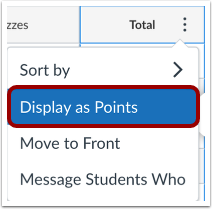
00:34: Hvis emnet ditt bruker uvektede oppgavegrupper, kan du se studentenes totalkarakterer som poeng. Klikk på lenken Vis som poeng.
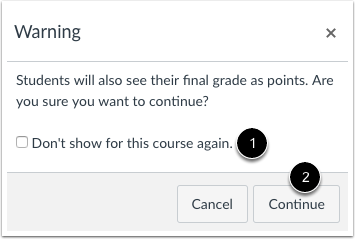
00:43: Canvas bekrefter at du vil bytte visning av totalkarakter. Hvis du ikke vil se denne advarselsmeldingen for emnet ditt igjen, klikker du på avmerkingsboksen Ikke vis for dette emnet igjen. Klikk på Fortsett-knappen.
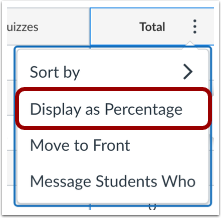
00:55: Du kan bytte tilbake til prosentandeler ved å klikke på Total-menyikonet og velge Vis som prosentandel.
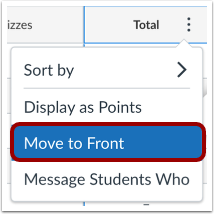
01:02: For å flytte Total-kolonnen til toppen av karakterboken, klikk på lenken Flytt til toppen.
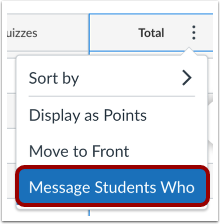
01:07: For å sende en melding til en gruppe elever basert på karakterene deres, klikk på lenken Send melding til elever som.
01:14: Velg en brukergruppe som skal motta meldingen som standard. Meldingen er for studenter som har en totalkarakter som er høyere enn grenseverdien.
01:22: For å sende meldingen til elever med en totalkarakter som er lavere enn et tall. Klikk på rullegardinmenyen for de fire elevene som har en totalkarakter, og velg alternativet for totalkarakter som er lavere enn.
01:33: Skriv inn en prosentvis karakter i feltet Grenseverdi.
01:37: For å velge eller fjerne valget av brukere med en gitt rolle, klikk i avmerkingsboksene i feltet Send melding til.
01:44: For å vise, legge til eller fjerne bestemte brukere, klikk på lenken Vis alle mottakere.
01:50: Som standard er emnet en melding basert på valgene dine. For å redigere emnet, skriv inn et annet emne i Emne-feltet.
01:58: Skriv en melding til elevene i Melding-feltet.
02:02: For å legge ved en fil i meldingen, klikk på Legg ved-knappen.
02:07: Klikk på Medie-ikonet for å opprette et medieopptak eller laste opp en mediefil.
02:13: Klikk på Send-knappen for å sende meldingen.
02:16: Denne veiledningen dekket hvordan man bruker Total-kolonnen i karakterboken.
Åpne karakterer
Klikk på lenken Karakterer i emnenavigasjonen.
Vis totalkolonne
Hvis du har aktivert en vurderingsordning for emnet , vises vurderingsordningen i tillegg til den totale prosentandelen eller poengene.
For å tilpasse Total-kolonnen, hold musepekeren over Total- kolonneoverskriften [1] og klikk på Flere alternativer -menyen [2].
Sorter totalkolonne
For å sortere karakterboken etter stigende eller synkende totalkarakterer, klikk på Sorter etter- lenken [1], og velg deretter alternativet Karakter - Lav til høy eller Karakter - Høy til lav [2].
Bytt til poeng
Som standard vises totalkarakterer som en prosentandel med to desimaler.
Hvis kurset ditt bruker uvektede oppgavegrupper, kan du se studentenes totalkarakterer som poeng. Klikk på lenken Vis som poeng .
Canvas bekrefter at du vil bytte visning av totalkarakter. Hvis du ikke vil se denne advarselsmeldingen for emnet ditt igjen, klikker du på avmerkingsboksen Ikke vis ... [1].
Klikk på Fortsett -knappen [2].
Bytt til prosentandeler
Du kan bytte tilbake til prosentandeler ved å klikke på Totalt-menyikonet og velge alternativet Vis som prosentandel .
Flytt totalkolonne
For å flytte Total-kolonnen til toppen av karakterboken, klikk på lenken Flytt til toppen .
Merk: Hvis du velger lenken Flytt til front, festes kolonnen Totalkarakterer ved siden av kolonnen Elevnavn, slik at den forblir synlig mens du blar horisontalt gjennom de andre karakterkolonnene.
Send melding til studenter som
For å sende en melding til en gruppe elever basert på karakterene deres, klikk på lenken Send melding til elever som .
Velg meldingsmottakere
Velg en gruppe brukere som skal motta meldingen. Som standard er meldingen for studenter som har en totalkarakter som er høyere enn grenseverdien.
For å sende meldingen til elever med en totalkarakter som er lavere enn et tall, klikk på rullegardinmenyen For elever som [1] og velg alternativet Totalkarakter lavere enn .
Skriv inn en prosentvis karakter i feltet Grenseverdi [2].
For å velge eller fjerne valg av brukere med en gitt rolle, klikk i avmerkingsboksene i feltet Send melding til [3].
For å vise, legge til eller fjerne bestemte brukere, klikk på lenken Vis alle mottakere. [4].
Skriv inn meldingsinnhold
Som standard er emnet en melding basert på valgene dine. For å redigere emnet, skriv inn et annet emne i Emne- feltet [1].
Skriv en melding til studentene i Meldingsfeltet [2].
For å legge ved en fil i meldingen , klikk på Legg ved- knappen [3].
For å opprette et medieopptak eller laste opp en mediefil , klikk på Medie- ikonet [4].
For å sende meldingen, klikk på Send -knappen [5].
Merknader: