Du kan endre oppgavedetaljene for en ny quiz fra Quizzes-siden i Canvas. Du kan endre poengsum, oppgavegruppe, forfallsdato, tilgjengelighetsdatoer og de individuelle studentene og emneseksjonene som skal motta quizen. Du kan også legge til en rubrikk i quizen.
Du kan administrere flere quiz-innstillinger, inkludert å velge antall quizforsøk og begrense visningen av studentenes resultater, på siden Quiz-innstillinger .
00:07: Hvordan redigerer jeg oppgavedetaljene for en New Quizzes-quiz?
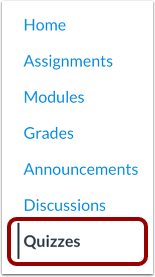
00:11: Klikk på Quizzes-lenken i kursnavigasjonen.
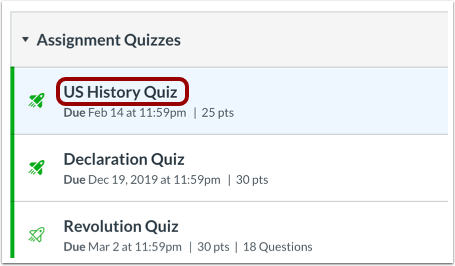
00:15: Klikk på tittelen til quizen du vil redigere.
00:18: For å redigere navnet på quizen, skriv inn navneendringen i Navn-feltet.
00:24: For å redigere det totale poengtallet for quizen og angi et totalt antall poeng i poengfeltet,
00:28: justering av det totale antallet poeng påvirker bare det totale antallet tilgjengelige poeng
00:32: for quizen. Dette endrer ikke poenginnstillingene for individuelle quizspørsmål.
00:37: For å redigere oppgavegruppen for testen, klikk på i rullegardinmenyen Oppgavegruppe.
00:42: For å endre formatet på quizen slik den vises for studentene,
00:45: klikk på rullegardinmenyen Vis karakter som og velg alternativet du ønsker
00:50: foretrekker.
00:51: For å fjerne denne testen fra beregningene av endelig karakter,
00:54: klikk på avmerkingsboksen Ikke tell denne oppgaven med i den endelige karakteren.
00:59: For å vurdere testen anonymt, klikk på Vurderere kan ikke se elevnavn
01:03: avkrysningsboks.
01:05: I feltet Tildel til velger du hvem som skal ta testen. Du
01:09: kan tilordne quizen til individuelle elever eller seksjoner.
01:13: I Forfall-feltet velger du forfallsdato for quizen.
01:17: I Tilgjengelig-feltene velger du tilgjengelighetsdatoene for quizen.
01:21: Fremdriftstester sendes automatisk inn når frem til-datoen og -klokkeslettet er utløpt.
01:27: For å legge til en rubrikk i quizen, klikk på Opprett rubrikk-knappen.
01:31: Når du har redigert quizen, kan du varsle studentene i kurset ditt om at quizen
01:35: har endret seg ved å velge Varsle brukere om at innholdet har endret seg
01:39: avmerkingsboks. Varselet vil bli sendt til alle elever som har aktivert
01:43: alternativet Kursinnhold i varslingsinnstillingene deres, inkludert studenter
01:48: som allerede har fullført quizen.
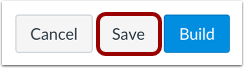
01:51: Klikk på Lagre-knappen for å lagre endringene.
01:55: Denne veiledningen dekket hvordan du redigerer oppgavedetaljene i en New Quizzes-quiz.
Åpne spørrekonkurranser
Klikk på Quizzer- lenken i kursnavigasjonen.
Merk: Du kan også få tilgang til quizer fra Oppgaver-siden.
Rediger quiz i Canvas
Klikk på tittelen til quizen du vil redigere.
Rediger quiz
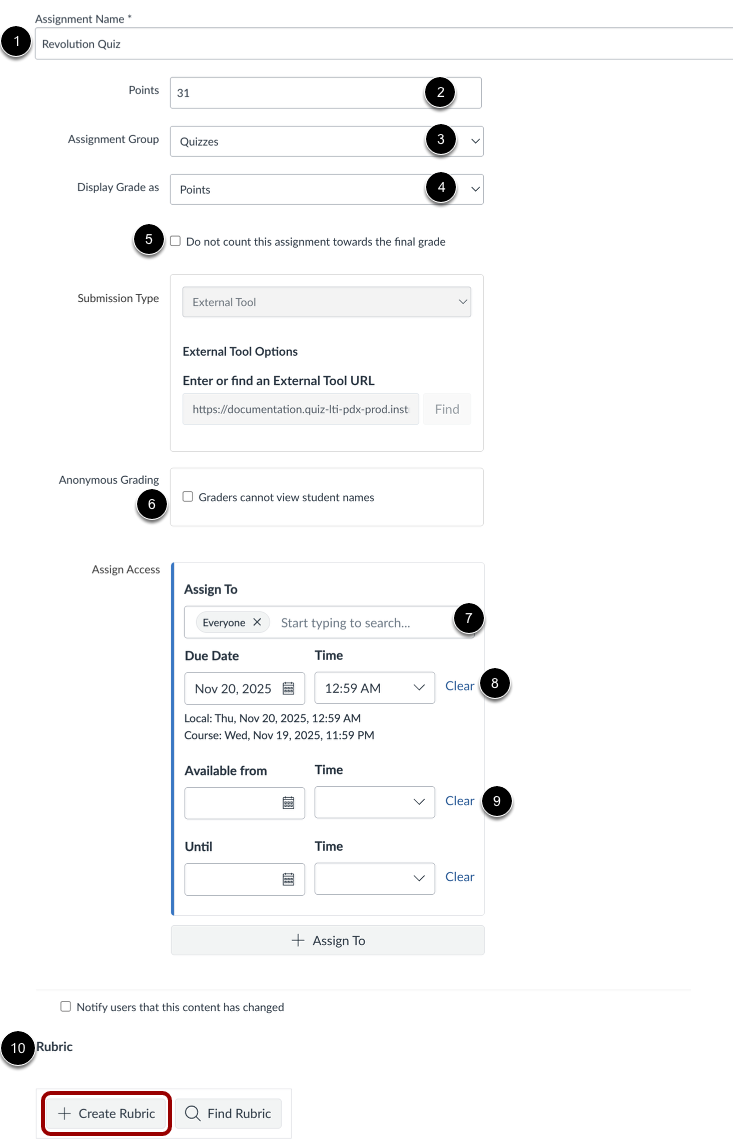
For å redigere navnet på quizen, skriv inn navneendringen i Navn -feltet [1]. For å redigere det totale poenget for quizen, skriv inn en totalpoengsum i Poeng- feltet [2]. Justering av det totale poenget påvirker bare det totale poenget som er tilgjengelig for quizen , det endrer ikke poenginnstillingene for individuelle quizspørsmål.
For å redigere quizens oppgavegruppe, klikk på i rullegardinmenyen Oppgavegruppe [3].
For å endre formatet quizen vises for studentene, klikk på rullegardinmenyen Vis karakter som [4] og velg alternativet du foretrekker. For å fjerne denne quizen fra beregningene av den endelige karakteren, klikk på avmerkingsboksen Ikke tell denne oppgaven med i den endelige karakteren [5].
For å vurdere testen anonymt, klikk på avmerkingsboksen for Vurderingsfunksjonærer kan ikke se elevnavn [6].
I feltet Tildel til [7] velger du hvem som skal ta testen. Du kan tildele testen til individuelle studenter eller seksjoner.
I feltet Forfall [8] velger du forfallsdato for quizen.
I Tilgjengelig- feltene [9] velger du tilgjengelighetsdatoer for quizen. Quizer som pågår sendes automatisk inn når Til-datoen og -klokkeslettet er utløpt.
For å legge til en rubrikk i quizen , klikk på knappen Opprett rubrikk [10].
Merknader:
- Du kan redigere innstillinger for flere quizforsøk i Quiz-innstillinger .
- Redigering av totalpoengsummen oppdaterer ikke poengsummen for studenter som allerede har tatt testen og må få karakteren på nytt .
Varsle studentene
Når du har redigert quizen, kan du varsle studentene i emnet ditt om at quizen er endret ved å merke av for Varsle brukere om at innholdet er endret . Varselet sendes til alle studenter som har aktivert alternativet Emneinnhold i varslingsinnstillingene sine, inkludert studenter som allerede har fullført quizen.
Merk: Hvis du endrer forfallsdatoen for testen, vil studenter som har aktivert alternativet Forfallsdato i varslingsinnstillingene sine, motta et varsel, uavhengig av om du merker av for varsling om endring av testen.
Lagre endringer
For å lagre endringene, klikk på Lagre -knappen.