Du kan enkelt importere quizer fra programmer som lager QTI-filer. Hvis et program ikke lager QTI-filer, kan det ikke importeres til Canvas.
QTI- filer kan opprettes fra en rekke forskjellige læringsplattformer og programvare:
- Quizer opprettet i Respondus 4.0 (Windows-programvare) kan eksporteres som QTI-pakker. For å lære hvordan du bruker Respondus 4.0 , se denne brukerhåndboken (DOC). En hurtigstartveiledning for Respondus 4.0 er også tilgjengelig (PDF).
- Quizer opprettet i Blackboard (WebCT, Angel) kan eksporteres som QTI-pakker.
- Quizer opprettet i Moodle kan eksporteres som QTI-pakker. Dette vil fungere med Moodle 2.0 eller eldre versjoner. Moodle 2.1 og nyere versjoner eksporterer imidlertid ikke lenger QTI-pakker.
Merknader :
- Canvas støtter QTI versjon 1.2 og 2.1.
- Eksport av quiz vil ikke inkludere spørsmål fra quizer som bruker tilfeldig valgte spørsmål fra spørsmålsbanker.
- Nye quizer krever at du først oppretter quiz-skallet og bruker den interne «Importer»-knappen, mens verktøyet «Importer kursinnhold» på kursnivå primært er for klassiske quizer .
Se videotranskripsjonen
00:07: Hvordan importerer jeg quizer fra QTI-pakker?
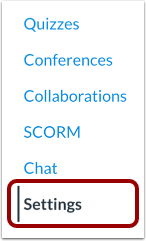
00:11: Klikk på Innstillinger-lenken i emnenavigasjonen.
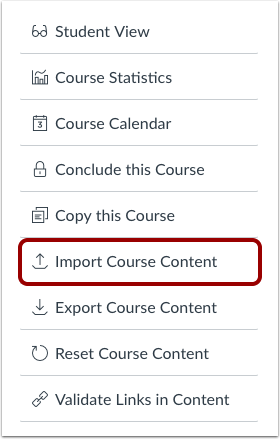
00:14: Klikk på Importer kursinnhold i Kursdetaljer.
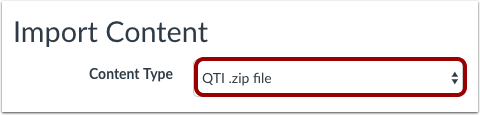
00:18: Fra rullegardinmenyen Velg innholdstype,
00:21: velg QTI zip-fil.
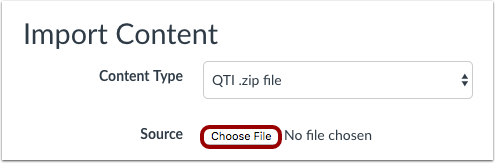
00:24: I kildefeltet klikker du på Velg fil, og deretter blar du for å finne
00:28: og velg quizpakken din. Du kan også dra og slippe quizen din.
00:32: pakke.
00:34: Se gjennom importalternativene før du fortsetter.
00:37: Hvis tilgjengelig, velg Konverter innhold til nye spørrekonkurranser for å importere til
00:42: det nye formatet. Kryss av for Overskriv vurderingsinnhold med
00:46: samsvarende ID-er hvis du vil erstatte eksisterende innhold.
00:50: Velg en spørsmålsbank for de importerte spørsmålene dine.
00:54: Om nødvendig, velg opprett ny spørsmålsbank fra rullegardinmenyen.
00:59: Klikk på Legg til i importkø for å starte prosessen.
01:01: En fremdriftslinje viser opplastingsstatusen.
01:06: Sjekk innholdsimportdelen for å se importfremdriften.
01:10: Når importen er fullført, gå til quiz-siden for å finne quizene dine.
01:13: Hvis du importerte dem som nye quizer, kan du finne dem på
01:17: oppgaveside i stedet.
01:20: Denne veiledningen dekket hvordan man importerer spørrekonkurranser fra QTI-pakker.
01:24: Denne veiledningen viser hvordan du importerer spørrekonkurranser fra QTI-pakker.
Åpne Innstillinger
Klikk på Innstillinger- lenken i Kursnavigasjon.
Importer innhold til kurset
Klikk på knappen Importer kursinnhold .
Velg innholdstype
I rullegardinmenyen velger du alternativet QTI .zip-fil .
Velg fil
Klikk på Velg fil- knappen.
Åpne fil
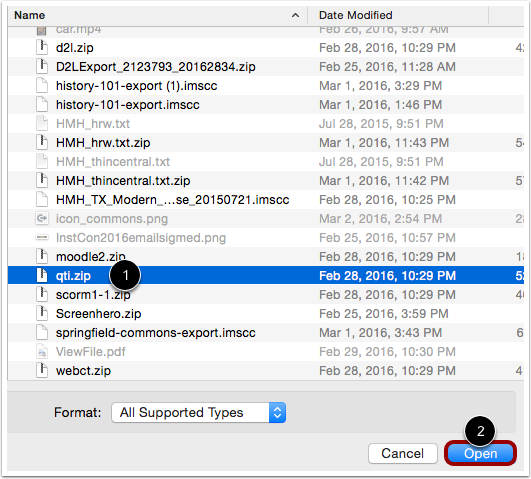
Finn og klikk på ZIP-filen du vil importere [1]. Klikk på Åpne -knappen. [2].
Vis importalternativer
Du kan administrere alternativer for importen din før den opprettes.
Hvis Nye spørrekonkurranser er aktivert i emnet ditt, kan du konvertere spørrekonkurranser i importpakken til formatet Nye spørrekonkurranser [1].
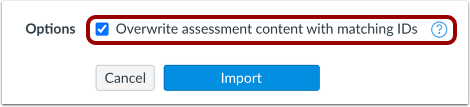
Du kan også overskrive vurderingsinnhold med samsvarende ID-er [2].
Importer eksisterende spørrekonkurranser som nye spørrekonkurranser
Hvis institusjonen din tillater det, kan du importere eksisterende spørrekonkurranser til Nye spørrekonkurranser ved å klikke på avmerkingsboksen Konverter innhold til nye spørrekonkurranser .
Hvis institusjonen din aktiverer funksjonen for quizmigrering, vil spørsmålsbanker som er koblet til via en spørsmålsgruppe i klassiske quizer, migreres til nye quizer. Hvis quizmigreringsfunksjonen ikke er aktivert av institusjonen din, må spørsmål fra spørsmålsbanker legges til individuelt før de migreres til nye quizer.
Merknader:
- Alternativet Konverter innhold til nye spørrekonkurranser vises bare for kurs som har aktivert nye spørrekonkurranser.
- Hvis du har aktivert Nye spørrekonkurranser, men alternativet ikke vises, har ikke institusjonen din aktivert migrering av nye spørrekonkurranser ved import.
- Du kan ikke velge en standard spørsmålsbank når du bruker alternativet Importer vurderingsinnhold som nye spørrekonkurranser.
- Nye spørrekonkurranser har ikke en spørreundersøkelsesfunksjon. Derfor kommer spørreundersøkelser som er migrert fra klassiske spørrekonkurranser over som standardspørrekonkurranser i nye spørrekonkurranser.
- Etter migrering til Nye spørrekonkurranser vises flere rullegardinspørsmål som samsvarende spørsmål.
- Tekstspørsmål uten spørsmål overføres til nye quizer som stimuleringsspørsmål. En instruktør må legge til et spørsmål for at det skal vises i en quiz.
- Spørsmålsgrupper med manuelt opprettede spørsmål vil migrere som elementbanker i Nye spørrekonkurranser.
- Hvis en quiz migreres flere ganger, bruker Canvas smart sammenslåing for å tyde innholdet i spørsmålsbanken som skal beholdes. Denne prosessen bidrar til å sikre at alt innhold beholdes, for eksempel i tilfeller der flere brukere kan gjøre endringer i en quiz samtidig.
- Øvingsquizer fra klassiske quizer kan migreres til nye quizer. Når de er migrert, vises øvingsquizene som standard med null poeng og er skjult fra Karakterbok- og Karakter-sidene.
- Alle spørsmålsbanker som er konvertert til elementbanker vises på elementbanker-siden i det nye kurset under filteret Dette kurset .
Overskriv vurderingsinnhold
For å overskrive vurderingsinnholdet med samsvarende ID-er, klikk på avmerkingsboksen Overskriv vurderingsinnhold med samsvarende ID-er .
Noen systemer resirkulerer ID-ene sine for hver nye eksport. Derfor, hvis du eksporterer to separate spørsmålsbanker, vil de ha de samme ID-ene. For å unngå tap av vurderingsdata behandler Canvas spørsmålsbankene som separate objekter til tross for ID-ene. Hvis du velger dette alternativet, deaktiveres denne sikkerhetsfunksjonen, og vurderingsdata overskrives eksisterende data med de samme ID-ene.
Velg spørsmålsbank
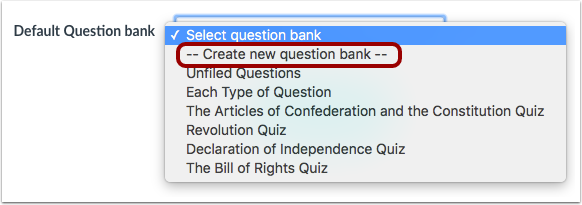
I rullegardinmenyen Standard spørsmålsbank velger du spørsmålsbanken du vil bruke til spørsmålsbanken.
Opprett spørsmålsbank
Hvis du ikke har en spørsmålsbank du vil bruke, kan du opprette en ny spørsmålsbank. Velg alternativet Opprett ny spørsmålsbank i rullegardinmenyen.
Importer kurs
Klikk på Importer- knappen [1].
En fremdriftsindikator viser opplastingsstatusen i prosent [2].
Se aktuelle jobber
Seksjonen Gjeldende jobber viser statusen for importen. Kjørende rapporter viser en fremdriftslinje som angir tiden som gjenstår for å fullføre importen.
Importen kan også vise andre statusindikatorer som en del av importprosessen. Lær mer om statuser for emneimport .
Når kurset er fullført, kan du se quizene dine ved å gå til Quizzer-siden i kursnavigasjonen.
Merk: Hvis du importerte vurderingene dine til Nye spørrekonkurranser, kan du se spørrekonkurransene dine fra Oppgaver-siden.