Når du publiserer en quiz, vil quiz-sidefeltet vise lenken «Moderer denne quizen». Denne funksjonen lar deg administrere quiz-innstillinger for individuelle studenter i emnet ditt. Du kan se hver students innsendingsfremdrift og antall forsøk de har gjort.
I tillegg kan du gi ekstra forsøk, gi ekstra tid til tidsbegrensede quizer og manuelt låse opp quizforsøk. For mer informasjon, se veiledningen vår om hvordan du gir ekstra forsøk til studenter .
Merknader:
- Avhengig av størrelsen på kurset ditt, kan det ta noen minutter å oppdatere informasjonen om moderat quiz. Du må kanskje oppdatere siden for å se de nyeste dataene.
- Hvis du endrer quiz-innstillingene mens en student tar en quiz, vil ikke de nye innstillingene gjelde før studenten har fullført det gjeldende forsøket.
- I Nye quizer kan du se detaljerte studentresultater og administrere tilpasninger, forsøk og tidsfrister ved hjelp av Moderer-siden .
Åpne spørrekonkurranser
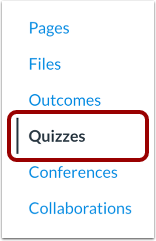
Klikk på Quizzer- lenken i kursnavigasjonen.
Åpne quiz
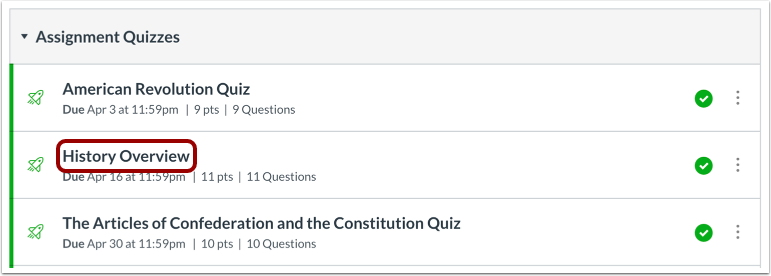
Klikk på navnet på quizen.
Moderer denne quizen
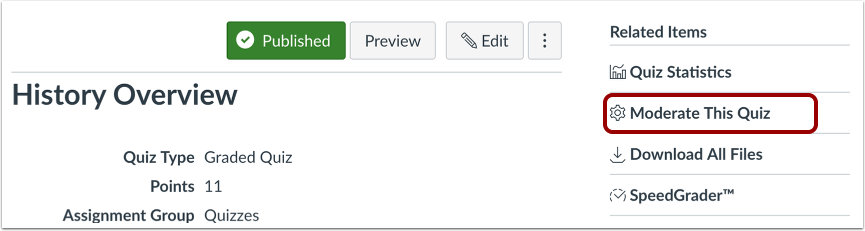
Klikk på lenken Moderer denne quizen .
Vis søkefilter
For å se quizforsøkene til en bestemt student, bruk feltet Søk etter personer .
Vis modererte quizkolonner
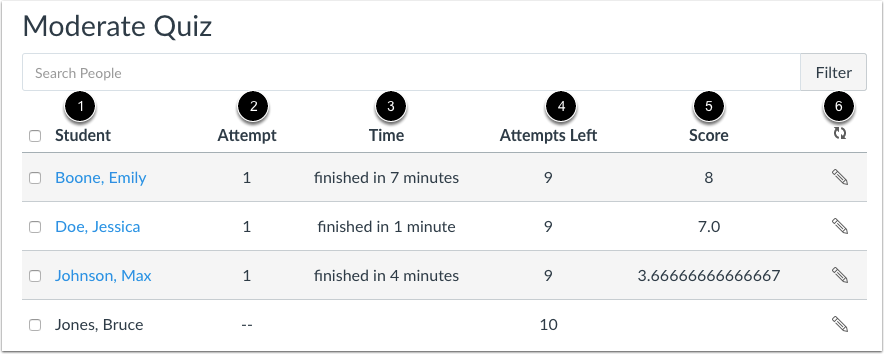
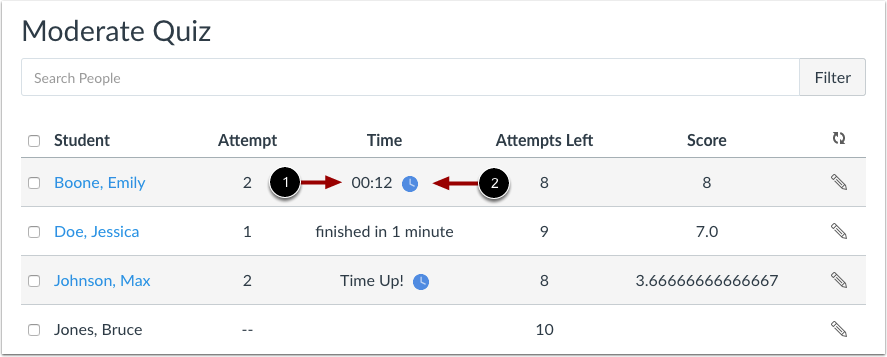
Siden Moderer quiz viser følgende informasjon:
- Studentens navn [1]
- Antall ganger studenten allerede har forsøkt å ta denne testen [2]
- Quiztid – fullførte forsøk viser tiden det tok for studenten å fullføre quizen; spilletid viser den gjenværende tiden studenten har på seg til å fullføre quizen [3]
- Antall gjenværende forsøk, hvis noen [4]
- Quiz-poengsum – for flere innsendinger er poengsummen det siste forsøket [5]
For å oppdatere siden og sørge for at all kolonnestatistikk er oppdatert, klikk på oppdater-ikonet [6].
Vis gjeldende forsøkstid
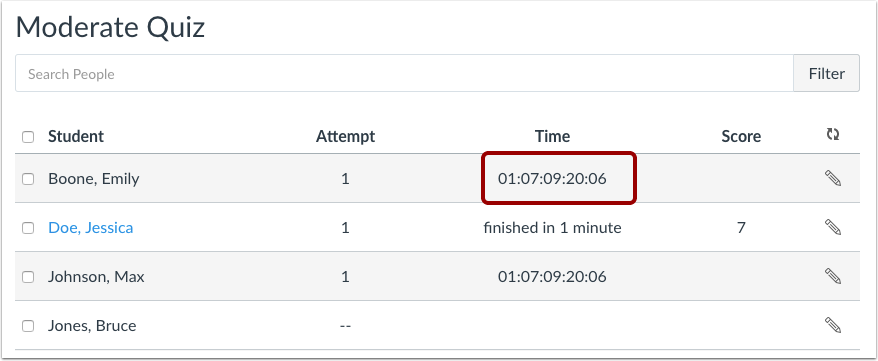
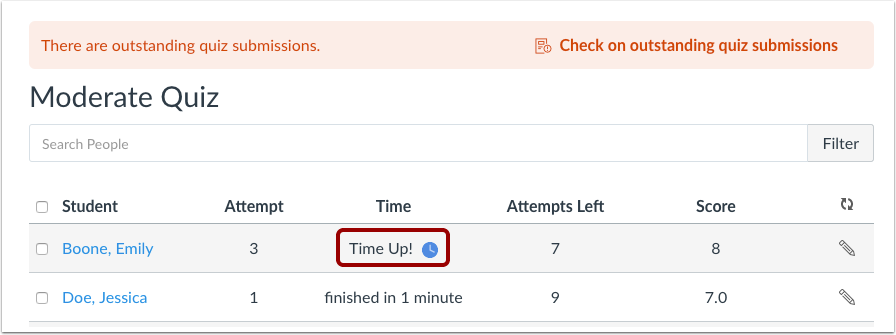
Hvis du ser på siden Moderer quiz mens en student tar en quiz, viser Tid-kolonnen hvor lenge quizen varer. Når tiden er utløpt, viser Tid-kolonnen innleveringen som Tid ute!
For quizer uten tidsbegrensning teller timeren ned til quizens frem til dato. Hvis ingen frem til dato er angitt for quizen, bruker quizen som standard kursets sluttdato. Det høyeste tallet som vises er i måneder, dager, timer, minutter og sekunder.
Merk: Når studentene tar en quiz uten tidsbegrensning, vil timeren vise den medgåtte tiden som teller oppover.
Vis tidsbestemt quiz Gjeldende forsøkstidspunkt
Hvis du ser på siden Moderer quiz mens en student for øyeblikket tar en tidsbegrenset quiz, viser Tid-kolonnen gjenværende tid for quizen [1]. Når tiden er utløpt, viser Tid-kolonnen innleveringen som Tid ute!
Quizen viser også et klokkeikon [2] som du kan bruke til å forlenge tiden på det gjeldende forsøket .
Merk: Når studentene tar en tidsbegrenset quiz, vil timeren deres vise den medgåtte tiden som teller ned.
Se utestående innsendinger
Hvis siden viser en advarselsmelding, har tiden utløpt for én eller flere studentinnleveringer, men innleveringene er utestående og må sendes inn manuelt .
Moderer quiz
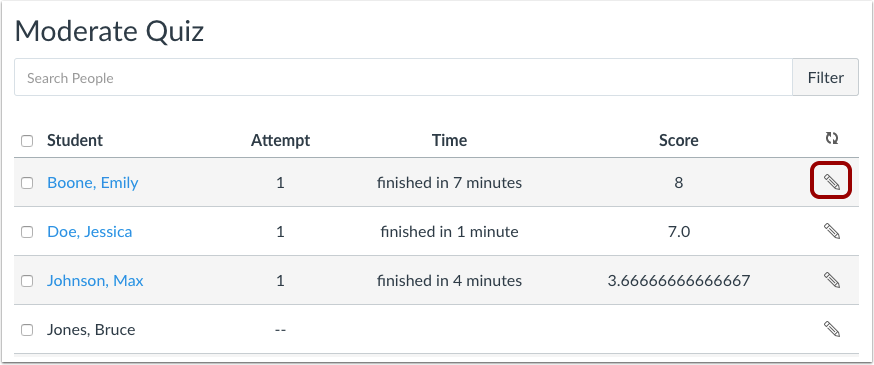
Du kan moderere en quiz når som helst for en enkelt student ved å klikke på Rediger- ikonet. Moderering av en quiz lar deg gi ekstra forsøk og manuelt låse opp quizforsøk. Avhengig av quizinnstillingene kan du også gi ekstra tid til tidsbegrensede quizer eller la studentene se quizresultatene én gang til.
Du kan også moderere flere elever samtidig ved å bruke de samme innstillingene på alle valgte elever.
For mer informasjon, se veiledningen vår om hvordan du gir ekstra forsøk til studenter .