Når du oppretter en oppgave, kan du velge å sette opp en oppgave med moderert vurdering. Moderert vurdering lar flere vurderere vurdere en students arbeid og lage utkast eller foreløpige karakterer for en oppgave. Du kan for eksempel la to undervisningsassistenter vurdere alle oppgavene, og du kan gjennomgå vurderingene deres før du bestemmer den endelige karakteren. Moderert vurdering er også nyttig for å lage et utvalg av studenter for oppgavevurdering for å sikre at vurderingen er konsistent og tillater vurdering av sekundære karakterer.
Når du legger til en vurderingsmatrise i en moderert oppgave , vises eventuelle tilknyttede resultat i karakterboken for læringsmestring først etter at de endelige karakterene er publisert.
I moderert vurdering kan alle med tillatelse til å opprette oppgaver angi at en oppgaveinnlevering skal gjennomgås av én eller flere sensorer, redigere oppgaven om nødvendig, gjennomgå karakterene og velge hvilken karakter som skal settes som endelig karakter for hver student. For hver moderert innlevering er brukeren som er satt som moderator den eneste brukeren som kan angi den endelige karakteren for hver oppgave. Enhver sensor kan angis som sensor og kan bestemme den endelige karakteren så lenge de har tilsvarende tillatelse, men moderatoren trenger ikke å vurdere oppgaven personlig. Når oppgaven er opprettet, er det bare moderatoren og administratorene som kan endre den tildelte endelige sensoren.
Moderert vurdering
For modererte oppgaver, når en oppgave når sitt maksimale antall vurderere, vil vurderingsvarselet bli fjernet fra dashbordet for vurderere som ennå ikke har vurdert oppgaven. Innleveringer kan imidlertid fortsatt nås via karakterboken, om nødvendig. SpeedGrader viser innleveringer i skrivebeskyttet modus for å skjule alle studentnavn og innleveringsdetaljer.
Anonym vurdering
Moderert vurdering kan aktiveres med alternativer for anonym vurdering av oppgaver . Hvis det er aktivert i en oppgave, er anonym vurdering aktivert som standard i SpeedGrader, men anonym vurdering i SpeedGrader kan aktiveres separat hvis det ikke er aktivert for en oppgave.
Merknader:
- Moderert vurdering er for øyeblikket en funksjon du kan velge å delta i kurset. For å aktivere denne funksjonen, lær hvordan du administrerer funksjonsalternativer i leksjonen om kursfunksjoner .
- Når en oppgave er satt som en moderert oppgave, kan ikke alternativet for moderert oppgave deaktiveres når innleveringer er mottatt, men eventuelle endringer i de modererte innstillingene spores. For å se endringer i modererte innstillinger samt andre vurderingshandlinger, kan du kontrollere vurderingen i SpeedGrader .
- Når en oppgave er satt som en moderert oppgave, må emneroller ha tillatelsen Karakterer - velg endelig karakter for moderering til å publisere eller redigere modererte oppgaver.
- Karakterer kan ikke redigeres i karakterboken før karakterene er publisert som endelige karakterer i karakterboken av moderatoren. Etter at karakterene er publisert, kan imidlertid karakterene redigeres i karakterboken av enhver sensor.
- Modererte oppgaver blir automatisk dempet eller skjult i karakterboken inntil karakterene er publisert.
- Modererte oppgaver støttes ikke med fagfellevurderingsoppgaver.
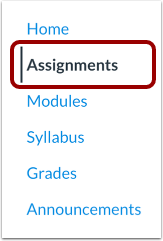
Åpne oppgaver
Klikk på lenken Oppgaver i emnenavigasjonen.
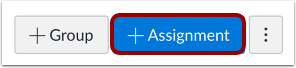
Legg til oppgave
For å opprette en oppgave med alle oppgavedetaljer samtidig, klikk på Legg til oppgave- knappen.
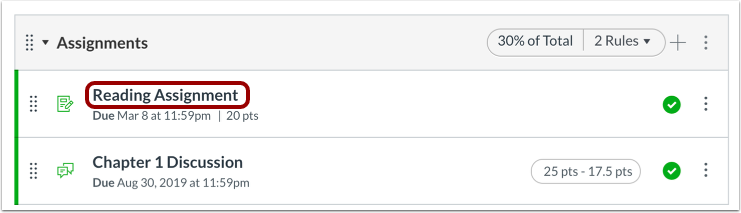
Rediger oppgave
Hvis du vil redigere en eksisterende oppgave som ennå ikke har mottatt studentenes innleveringer, klikker du på navnet på oppgaven.
Legg til oppgavedetaljer
Legg til detaljer i oppgaven .
Velg moderert vurdering
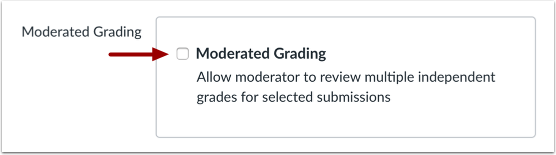
Klikk på avmerkingsboksen Moderert vurdering.
Velg antall gradere
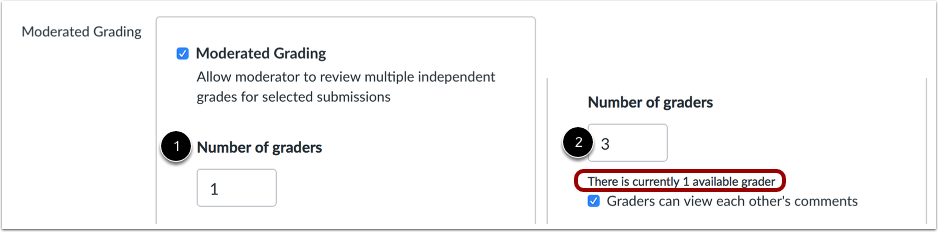
I tekstboksen Antall vurderere [1] skriver du inn antall vurderere som skal vurdere innleveringen. Hvis antallet vurderere endres til et høyere tall, viser siden en melding om at det ikke er nok kursbrukere med vurderingstillatelser til å oppfylle ønsket antall vurderere [2].
- Canvas tillater maksimalt 10 vurderere. Hvis du skriver inn et tall større enn 10, viser siden en melding om at bare 10-graders er tilgjengelige i emnet.
- En moderator trenger ikke å spesifisere hvilke spesifikke sensorer i emnet som kan vurdere innleveringer. Hvis et emne har et overskudd av sensorer enn det ønskede antallet sensorer, kan enhver sensor vurdere en innlevering inntil det angitte antallet karakterer er oppnådd. Når en oppgave har nådd det angitte antallet sensorer, vil ikke gjenværende sensorer kunne få tilgang til oppgaven noe sted i Canvas.
- Moderatoren er aldri inkludert i antallet tilgjengelige vurderere, siden moderatoren tradisjonelt ikke vurderer individuelle innleveringer. Moderatoren kan imidlertid velge å gi en egendefinert karakter i stedet for å velge en karakter fra en av vurdererne.
Velg synlighet for veihøvler
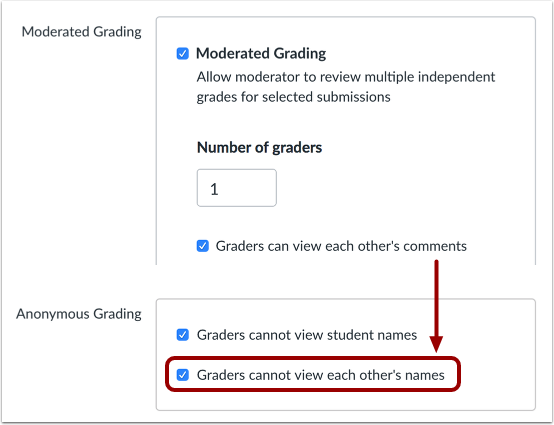
Hvis du vil tillate at vurderere kan se hverandres kommentarer, merker du av for Vurderinger kan se hverandres kommentarer . Dette alternativet er valgt som standard.
Merk: Hvis anonym vurdering også er aktivert for emnet ditt, vises avmerkingsboksen Vurderingspersoner kan ikke se hverandres navn i alternativene for anonym vurdering av oppgaver når du velger dette alternativet.
Dette alternativet lar vurderere se kommentarer fra andre vurderere, men ikke se navnet som er knyttet til hver kommentar.
Velg endelig karaktergiver
I menyen Velg vurderer [1] velger du navnet på moderatoren, eller vurdereren som bestemmer den endelige karakteren. Menyen Velg vurderer viser navnene på emnevurderere som har fått tillatelse til å bestemme den endelige karakteren. Denne tillatelsen er tildelt én eller flere roller på kontonivå. Hvis du har tillatelse, kan du velge ditt eget navn som endelig vurderer.
For å la den endelige sensoren se navnene til andre sensorer, klikk på avmerkingsboksen for Endelig sensor kan se navnene til andre sensorer [2]. Dette alternativet er valgt som standard.
Lagre oppgave
Hvis du vil varsle brukere om fremtidige endringer i tildelingen, klikker du på avmerkingsboksen Varsle brukere om at dette innholdet har endret seg [1]. Klikk på Lagre- knappen [2].
Merk: Hvis oppgaven din ikke er publisert ennå, vil oppgaven vise Lagre og publiser- knappen. Lagre-knappen oppretter et utkast av oppgaven din, slik at du kan publisere den senere.