Du kan legge til en eksisterende quiz eller opprette en ny quiz i en kursmodul. Når du oppretter en ny quiz, kan du velge quizmotoren Nye quizer eller Klassiske quizer.
Når du legger til elementer i en modul, må du være oppmerksom på at modulens status overstyrer statusen til de individuelle modulelementene. Du bør vurdere å la alle modulelementene være i en upublisert tilstand inntil du er klar til å publisere hele modulen. Lær mer om publisering eller avpublisering av en modul .
Merk: En rekke modulelementer kan påvirke ytelsen. Moduler støtter opptil 100 modulelementer på studentens fremdriftsside .
00:07: Hvordan legger jeg til en quiz som et modulelement?
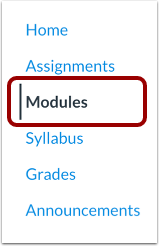
00:10: Klikk på Moduler-lenken i Kursnavigasjonen.
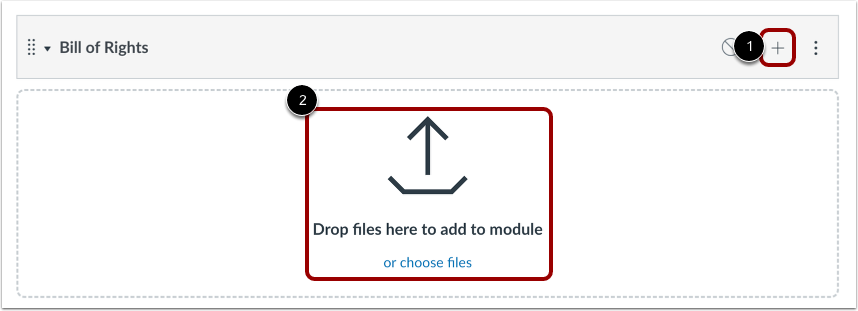
00:13: For å legge til et element, klikk på Legg til element-ikonet.
00:17: Eller dra og slipp for å legge til filer i en tom modul.
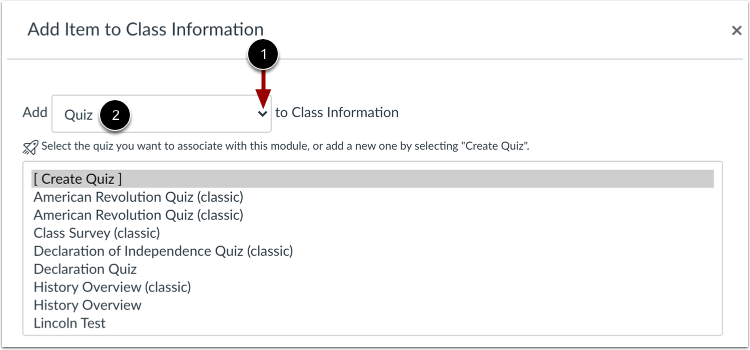
00:22: Klikk på Quiz-lenken i rullegardinmenyen Legg til.
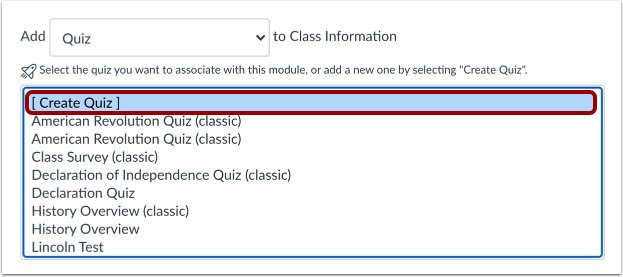
00:25: For å opprette en ny quiz, klikk på lenken Opprett quiz.
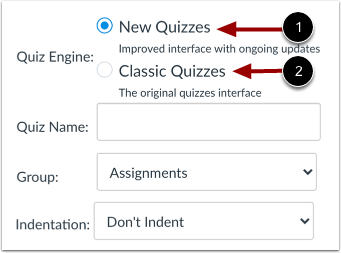
00:29: For å opprette quizen ved hjelp av Nye quizer, klikk på alternativet Nye quizer.
00:34: For å lage en quiz med klassiske quizer,
00:36: klikk på alternativet Klassiske spørrekonkurranser.
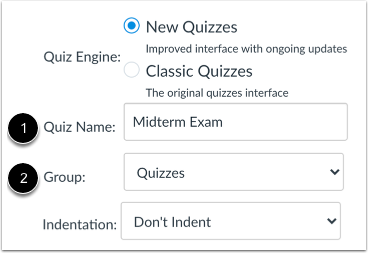
00:40: Skriv inn navnet på quizen i feltet Quiznavn.
00:44: I rullegardinmenyen Gruppe velger du oppgavegruppen der du vil legge til quizen.
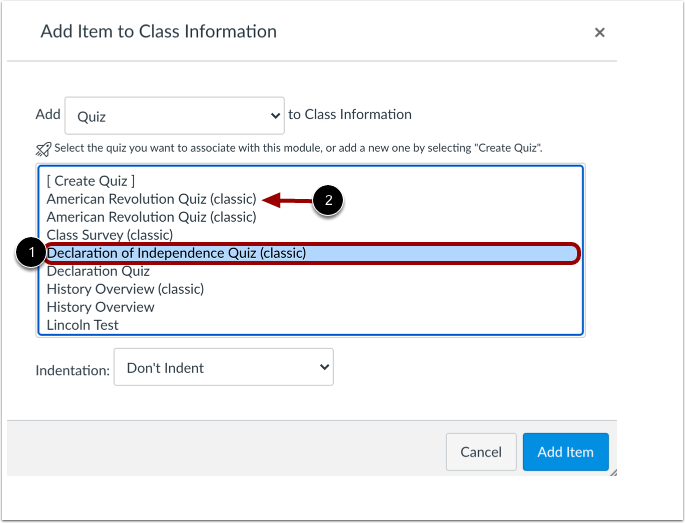
00:49: For å legge til en eksisterende quiz, klikk på navnet på quizen.
00:53: Klassiske quizer inkluderer ordet (klassisk) på slutten av tittelen.
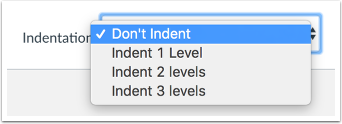
00:58: I rullegardinmenyen Innrykk velger du hvor mange nivåer du vil ha på quizen
01:02: skal innrykkes i modulen. Du kan velge ett nivå, to
01:06: nivåer, tre nivåer eller ingen innrykk.
01:10: Klikk på Legg til element-knappen.
01:13: Se quizen.
01:14: En klassisk quiz viser et tomt quiz-ikon.
01:18: For å redigere en klassisk quiz, klikk på navnet på quizen.
01:22: En quiz opprettet i Nye quizer viser et utfylt quiz-ikon.
01:27: For å redigere oppgavedetaljene for quizen, klikk på navnet på quizen.
01:33: For å redigere quizspørsmål, klikk på Alternativer-ikonet og klikk på Bygg
01:37: lenke.
01:38: Denne veiledningen dekket hvordan man legger til en quiz som et modulelement.
Åpne moduler
Klikk på Moduler- lenken i Kursnavigasjon.
Legg til modulelement
For å legge til et element, klikk på Legg til- ikonet [1], eller dra og slipp for å legge til filer i en tom modul [2].
Legg til element i modul
I rullegardinmenyen Legg til [1] velger du alternativet Quiz [2].
Merk: Når du legger til en quiz i en modul, laster rullegardinmenyen Legg til quiz bare inn de første 400 quizene.
Opprett ny quiz
For å opprette en ny quiz, klikk på lenken Opprett quiz .
Velg quiz-motor
For å opprette quizen ved hjelp av Nye quizer, klikk på alternativet Nye quizer [1].
For å opprette en quiz med klassiske quizer, klikk på alternativet Klassiske quizer [2].
Skriv inn quizdetaljer
I feltet Quiznavn [1] skriver du inn navnet på quizen. I rullegardinmenyen Gruppe [2] velger du oppgavegruppen der quizen skal legges til.
Legg til eksisterende quiz
For å legge til en eksisterende quiz, klikk på navnet på quizen [1]. Klassiske quizer inkluderer ordet (klassisk) på slutten av tittelen [2].
Innrykk element
I rullegardinmenyen Innrykk velger du hvor mange nivåer du vil at quizen skal være innrykt i modulen. Du kan velge ett nivå, to nivåer, tre nivåer eller ingen innrykk.
Legg til element
Klikk på Legg til element- knappen.
Vis modulelement
Vis quizen. En klassisk quiz viser et tomt quiz-ikon [1]. For å redigere en klassisk quiz , klikk på navnet på quizen [2].
En quiz opprettet i Nye quizer viser et utfylt quiz-ikon [3]. For å redigere oppgavedetaljer for quizen , klikk på navnet på quizen. For å redigere quizspørsmål , klikk på Alternativer- ikonet [5] og klikk på Bygg- lenken [6].