Med Kursanalyse kan du spore ukentlig nettaktivitet i kurset ditt ved hjelp av et interaktivt diagram. Dataene er kun for visning og kan ikke endres direkte. Du kan se analyser i både aktive og avsluttede kurs.
Ukentlig nettaktivitet består av sidevisninger og deltakelse. Gjennomsnittlig antall sidevisninger er den gjennomsnittlige tilnærmingen til studentaktivitet på tvers av kurset og kan brukes til å identifisere trender i kurset. Deltakelsesanalyser er definert av spesifikke handlinger en student utfører i kurset. Sidevisninger og deltakelsesmålinger inkluderer et aggregert tall på tvers av alle enheter, inkludert Canvas-mobilapper.
Bare aktive og fullførte studentregistreringer er inkludert i dataene for Course Analytics. Slettede eller inaktive brukerregistreringer vil ikke generere data.
Elever som er droppet ut av skolen er også ekskludert fra ukentlig analyse av nettaktivitet.
Hvis Course Analytics nylig ble aktivert, kan det ta opptil 24 timer før ukentlige data om nettaktivitet vises.
Som standard viser analysesiden et interaktivt diagram over alle data. Du kan imidlertid når som helst bytte og vise data i en tabell .
Merknader:
- Hvis du ikke kan se lenken til Emneanalyse i Emnenavigasjon, må du kanskje gjøre lenken synlig via Navigasjon-fanen i Emneinnstillinger. Hvis lenken til Emneanalyse ikke er tilgjengelig i Navigasjon-fanen, har institusjonen din deaktivert denne funksjonen.
- Data oppdateres i Kursanalyse hver 24. time. Vennligst bekreft tidspunktet dataene sist ble oppdatert i kurset, da innholdet kan være utdatert sammenlignet med nylig kursaktivitet og studentinnleveringer.
- Ukentlig nettaktivitet vises i formatet mandag–søndag.
- For at emneanalyse skal vises i Canvas, må tredjeparts informasjonskapsler kanskje aktiveres i nettleserinnstillingene dine.
- Hvis nylig studentaktivitet mangler i diagrammet, kan det skyldes den 24-timers forsinkelsen for dataoppdatering. Fordi mobile enheter kan mellomlagre eller lagre data i kø basert på signal eller synkroniseringstidspunkt, kan det hende at sidevisningsdata fra Canvas-mobilapper ikke gjenspeiler det nøyaktige tidspunktet for tilgangen.
Åpen løype
I den globale navigasjonen klikker du på lenken Kurs [1], og deretter på kursnavnet [2].
Åpne kursanalyser
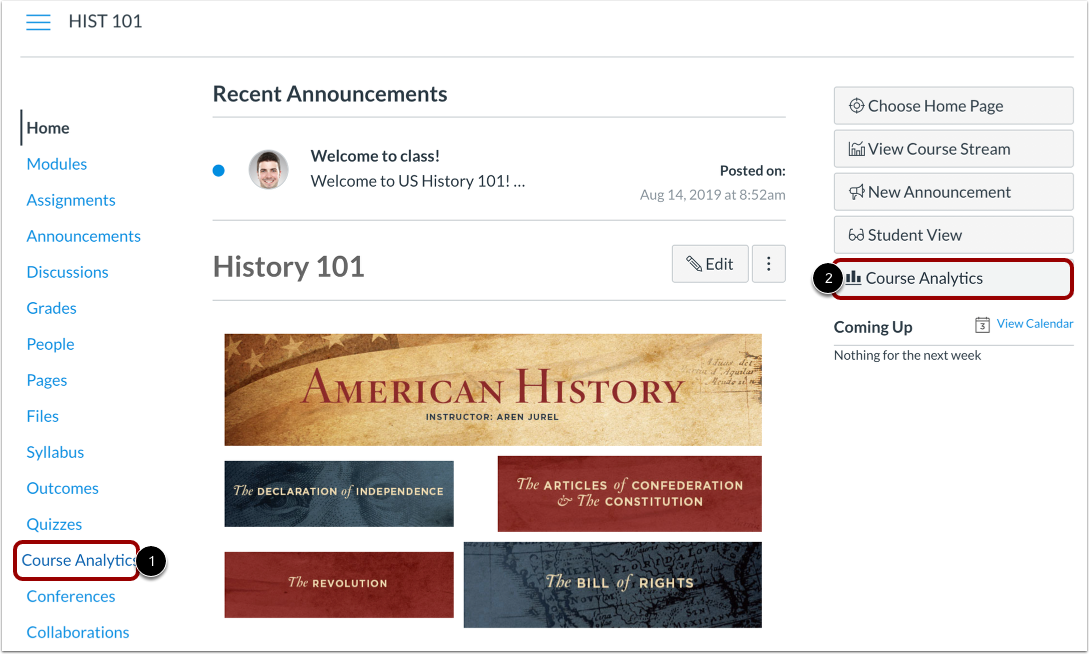
For å åpne Kursanalyse, klikk på Kursanalyse- lenken i Kursnavigasjonen [1] eller klikk på Kursanalyse- knappen på kursets hjemmeside [2].
Merk : Hvis du ikke kan se lenken til emneanalysen, må du kanskje gjøre lenken synlig via navigasjonsfanen i emneinnstillingene.
Se ukentlig nettaktivitet
Klikk på fanen Ukentlig nettaktivitet .
Vis datastatus
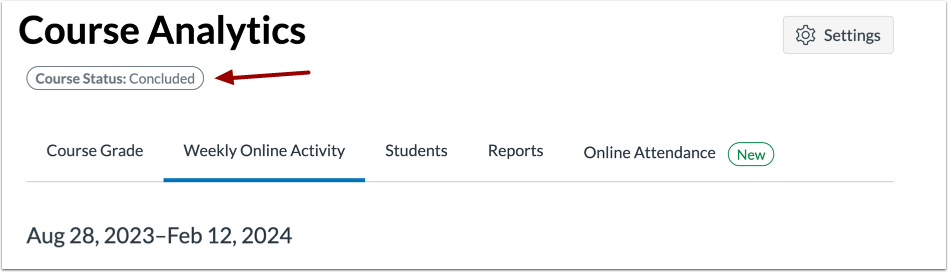
Hvis kurset er avsluttet, inneholder analysesiden en «Avsluttet»-etikett.
Se kursdata
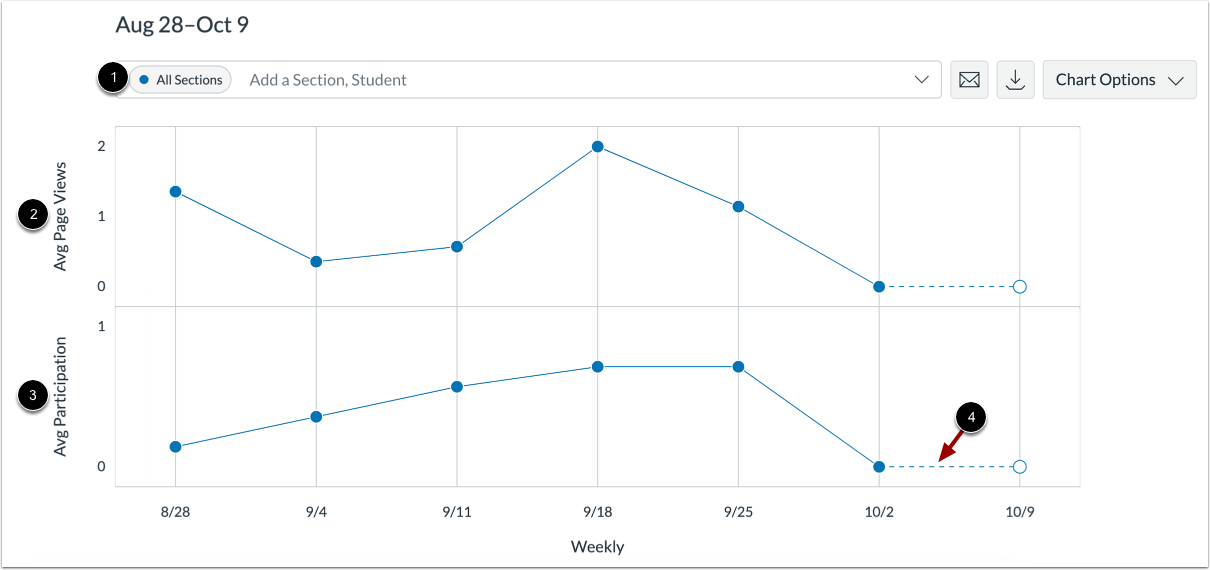
Analysesiden er dynamisk basert på filtrert innhold. Som standard vises alle seksjoner og kan ikke fjernes [1].
Filtrerte data vises som et diagram med to rader: gjennomsnittlig antall sidevisninger [2] og gjennomsnittlig antall deltakere [3]. Følgende handlinger vil generere deltakere:
- Kunngjøringer: legger ut en ny kommentar til en kunngjøring
- Oppgaver: leverer inn en oppgave
- Samarbeid: laster inn et samarbeid for å vise/redigere et dokument
- Konferanser: deltar i en nettkonferanse
- Diskusjoner: legger inn en ny kommentar i en diskusjon
- Sider: oppretter en side
- Quiz: sender inn en quiz
- Quiz: begynner å ta en quiz
Data for uken som pågår er angitt med en stiplet linje [4].
Merk: Definisjonen av deltakelse er basert på føderale retningslinjer knyttet til studentoppmøte som gjelder for nettkurs. Vær oppmerksom på at fordi kommunikasjon mellom studenter og lærere ofte skjer utenfor læringsplattformen, er den ikke inkludert som en deltakelsesmåling. Som en del av Course Analytics-tilbudet er imidlertid en historikk over innboksmeldinger sendt mellom studenter og lærere inkludert, slik at den kan sees sammen med deltakelsesmålinger.
Sammenlign kursdata
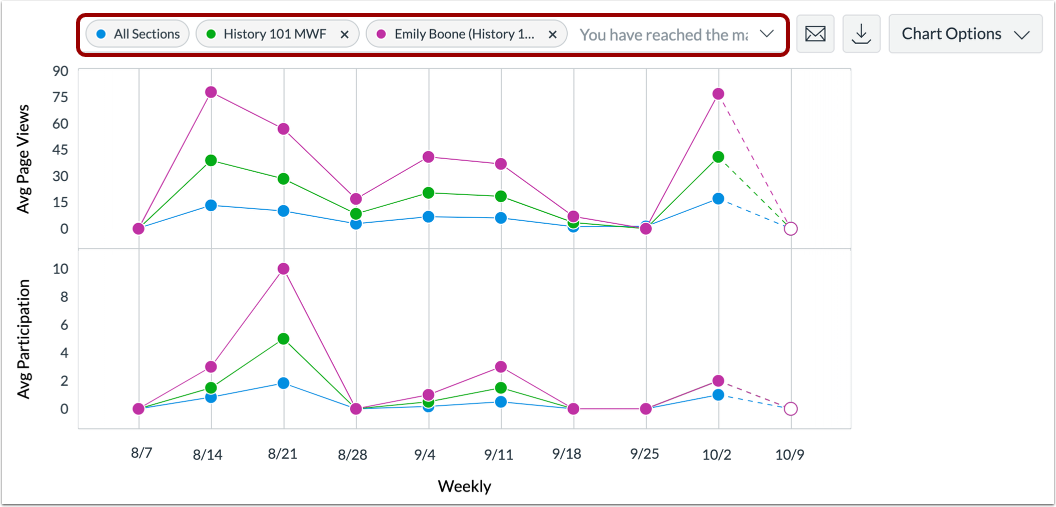
For analytiske sammenligninger kan du sammenligne grafdata ved å filtrere en seksjon eller elev.
Vis ressurstabell
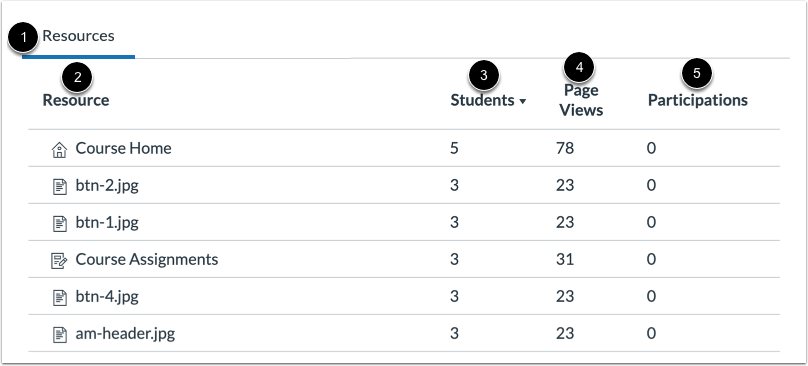
Du kan også se antall sidevisninger og deltakelser for en bestemt ressurs i kurset.
I Ressurser-fanen [1] kan du se ressursnavnet [2], antall studenter som har åpnet siden [3], antall visninger for siden [4] og antall deltakere for siden [5].
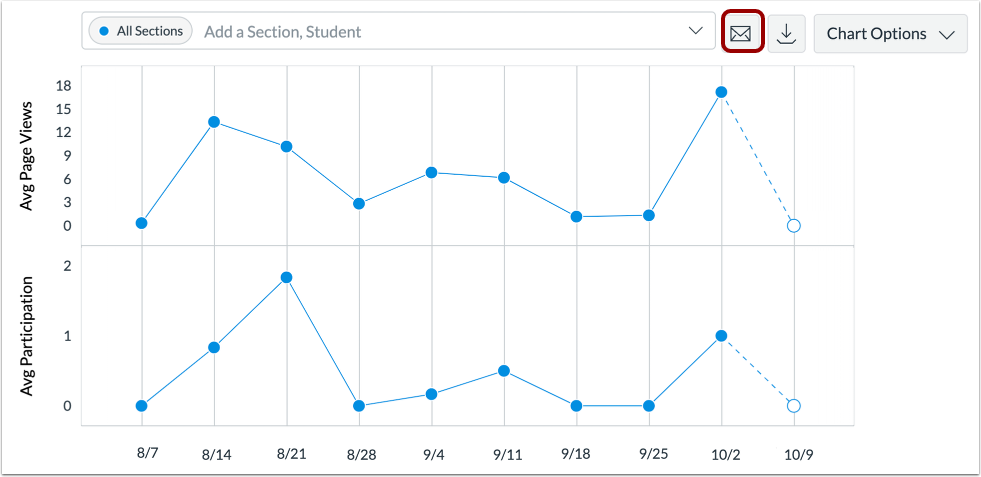
Send melding til studenter som
For å sende en melding til studenter som har eller ikke har sett på eller deltatt i en spesifisert ressurs, klikker du på Melding- knappen.
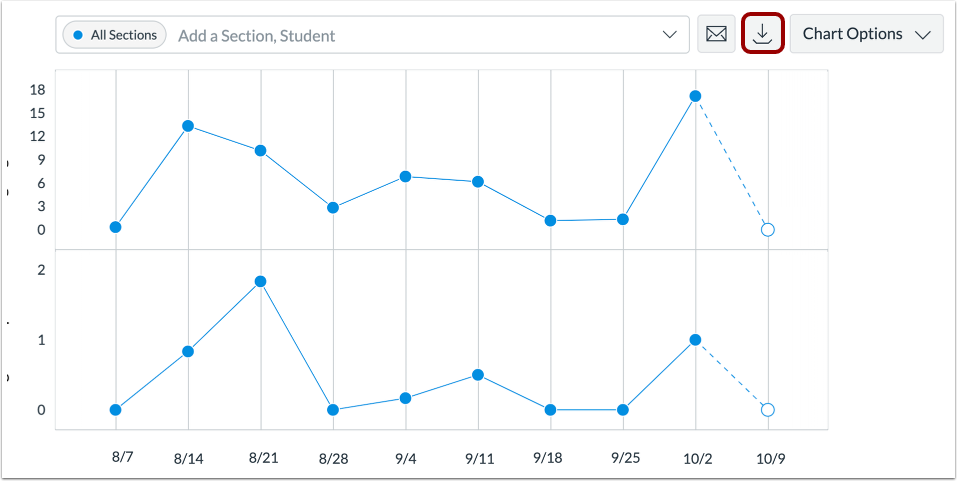
Eksporter tabell CSV
For å eksportere analysedata som en CSV zip-fil, klikk på Last ned CSV- knappen.
CSV-data eksporteres i henhold til de filtrerte dataene.
Den nedlastede zip-filen inneholder CSV-filer for diagramdata, studenttabelldata og ressurstabelldata.
CSV-filer kan vise en students fulle navn, sorterbart navn, ukestart, filtre, gjennomsnittlig og totalt antall sidevisninger, gjennomsnittlig og total deltakelse og ressursen.