Hvis kurset ditt inneholder flere seksjoner, kan du begrense brukere i en seksjon til kun å se brukere som er registrert i samme seksjon. Dette alternativet er nyttig når flere seksjoner er krysslistet inn i ett enkelt kurs .
Du kan angi begrensninger når du legger til brukere i et kurs , eller etter at studenter allerede er lagt til i kurset.
Å begrense studenters samhandling etter seksjon påvirker bare Samarbeid, Personer og Samtaler. Når du registrerer instruktører og TAer, tillater seksjonsbegrensninger at disse brukerne vurderer studenter i den/de samme seksjonen(e).
Diskusjonsemner og sider påvirkes ikke av seksjonsbegrensninger og kan sees av alle studenter. Disse funksjonsområdene kan begrenses ved å opprette innhold i emnegrupper.
Merknader:
- Alternativet for å begrense en bruker vises selv om det bare er én seksjon i kurset.
- Du kan også skjule seksjonskolonnen for studenter på Personer-siden for å hindre at studenter ser emneseksjoner.
- Lærere og TA-er som ikke er begrenset til en bestemt seksjon, mottar fortsatt varsler om nye kunngjøringer sendt til andre kursseksjoner.
00:07: Hvordan begrenser jeg en bruker til kun å samhandle med andre brukere i samme emnedel?
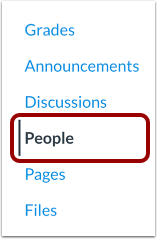
00:12: Klikk på Personer-lenken i emnenavigasjonen.
00:16: Søk etter navnet på observatøren i søkefeltet. Du kan også filtrere etter observatørrolle i rullegardinmenyen Roller.
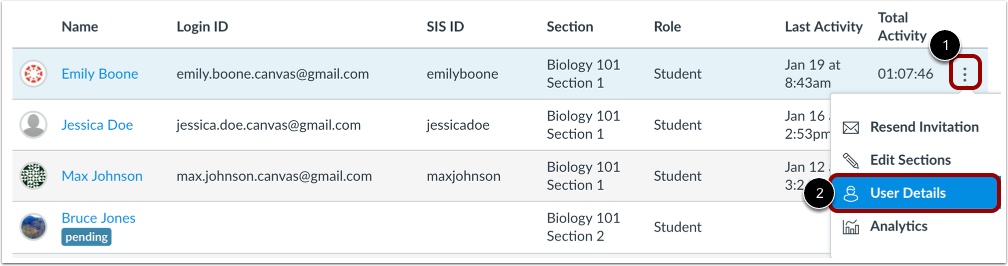
00:23: Klikk på brukerens alternativer-ikon, og velg deretter lenken Brukerdetaljer.
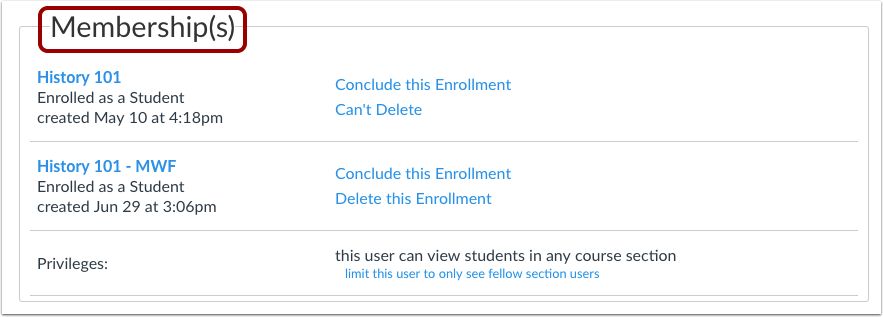
00:28: Finn medlemskapsdelen på brukerdetaljsiden.
00:32: Hvis institusjonen din har aktivert profiler, vises medlemskapsdelen direkte på siden.
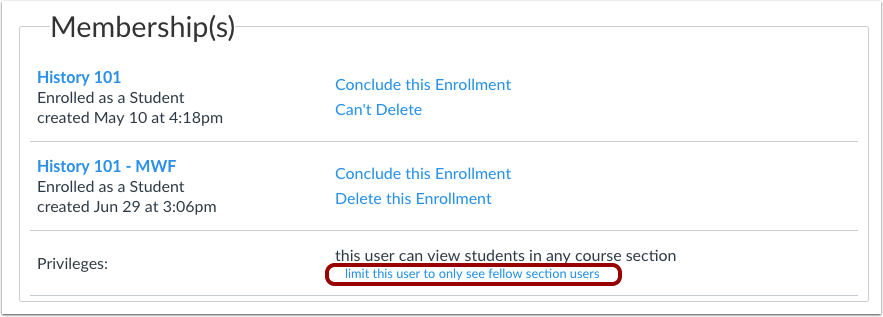
00:39: Klikk på lenken Begrens denne brukeren til bare å se andre seksjonsbrukere.
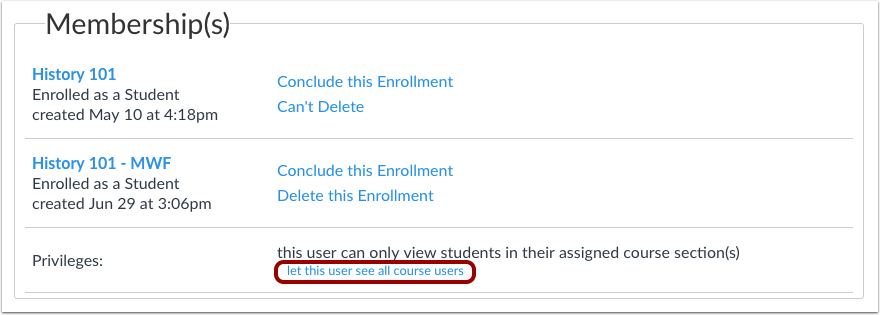
00:44: Bekreft at brukeren bare kan se studenter i sin seksjon.
00:47: Denne veiledningen dekket hvordan man begrenser en bruker til kun å samhandle med andre brukere i samme emnedel.
Åpne mennesker
Klikk på Personer -lenken i Kursnavigasjon.
Finn bruker
I søkefeltet [1] søker du etter brukernavnet. Du kan også filtrere brukere etter rolle i rullegardinmenyen Roller [2].
Åpne brukerdetaljer
Klikk på brukerens alternativikon [1], og velg deretter lenken Brukerdetaljer [2].
Se medlemskap
Finn medlemskapsdelen på brukerdetaljsiden.
Hvis institusjonen din har aktivert profiler, vises medlemskapssiden direkte på siden.
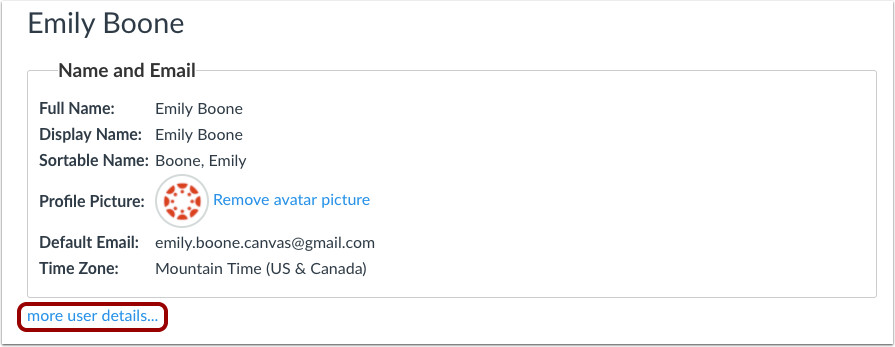
Vis flere brukerdetaljer
Hvis Profiler ikke er aktivert for institusjonen din, kan du se medlemskapsdelen ved å klikke på lenken for flere brukerdetaljer .
Begrens bruker til seksjon
Klikk på lenken Begrens denne brukeren for å bare se andre seksjonsbrukere .
La brukeren se alle seksjoner
Bekreft at brukeren bare kan se studenter i sin seksjon.
Merk : Hvis du vil tillate at studenten kan se studenter i en hvilken som helst emnedel igjen, klikker du på lenken «la denne brukeren se alle emnebrukere» .