Hvis en oppgave inkluderer moderert eller anonym vurdering, kan du kanskje se en revisjonslogg i SpeedGrader. Revisjonsloggen viser alle endringer som påvirker en innlevering av oppgaven.
Revisjonsloggen vises bare når karakterene for oppgaver er lagt ut .
Du kan bruke vurderingsloggen til å bekrefte eventuelle handlinger knyttet til vurdering. Vurderingsloggen inneholder også informasjon om kommentarer til innsendinger, kommentarer til DocViewer og endringer gjort i oppgavens innstillinger.
Merknader:
- Det er en kontotillatelse å kunne revidere en vurdering. Hvis du ikke har tillatelse til å se lenken Vurderingsrevisjon, har ikke institusjonen din tillatt deg å se denne funksjonen.
- Vurderingsrevisjon krever at en oppgave inkluderer moderert vurdering eller anonym vurdering , som er funksjoner du kan velge å delta i kurset, og som kanskje ikke gjelder for alle oppgaver.
- Hvis brukergrensesnittet vises annerledes enn det som vises i denne leksjonen, kan det hende at funksjonsalternativet Ytelses- og brukervennlighetsoppgraderinger for SpeedGrader er aktivert. Se veiledningen for mer informasjon: Hvordan reviderer jeg en vurdering i SpeedGrader med ytelses- og brukervennlighetsoppgraderinger?
Åpne SpeedGrader
Åpne Speedgrader fra oppgaven eller fra karakterboken.
Åpen studentinnlevering
Bruk studentlisten til å finne en studentinnlevering.
Merk: Hvis oppgaven var satt til å skjule elevnavn, eller elevnavnene var skjult i SpeedGrader-innstillingene, viser elevlisten alle elevnavnene som anonyme. Ved anonym vurdering samsvarer ikke rekkefølgen på elevlisten med rekkefølgen i karakterboken, og den er tilfeldig for hver oppgave.
Se vurderingsrevisjon
Ikonene på SpeedGrader-verktøylinjen vil vises forskjellig avhengig av hvilken versjon av karakterboken du bruker.
Bekreft at karakterene for oppgaven er publisert [1]. Klikk deretter på lenken Vurderingsrevisjon [2].
Merknader :
- Lenken til vurderingsrevisjonen vises bare når karakterene for oppgaven er publisert.
- Modererte oppgaver kan ikke legge ut karakterer i den nye karakterboken før endelige karakterer er lagt ut .
Se innsendingsdetaljer
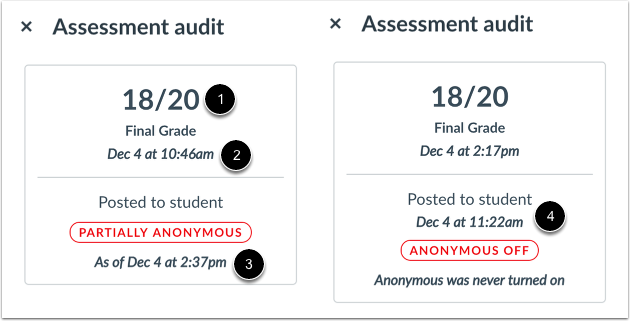
Vurderingsrevisjonsfeltet viser detaljer om innleveringen, inkludert den endelige karakteren [1] og et tidsstempel for når innleveringen ble vurdert [2].
Skuffen viser et tidsstempel som viser når karakterene for en ikke-moderert oppgave ble lagt ut i karakterboken [3]. Hvis en oppgave er moderert, viser skuffen tidspunktet karakteren ble lagt ut til studenten [4].
Vis anonymitetsstatus
Sidefeltet viser også oppgavens anonymitetsstatus.
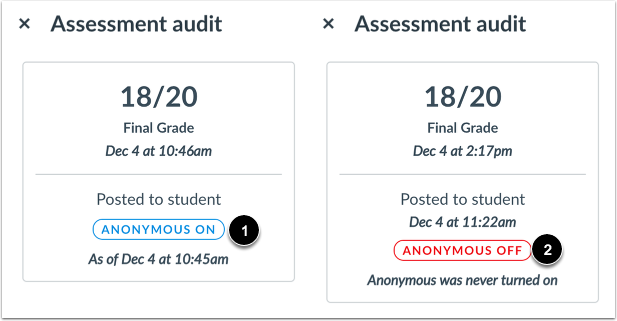
Hvis hele oppgaven ble vurdert anonymt, viser sidefeltet statusen Anonym på [1].
Hvis oppgaven kun ble moderert og ikke vurdert anonymt, viser sidefeltet statusen Anonym av [2].
Se delvis anonym oppgave
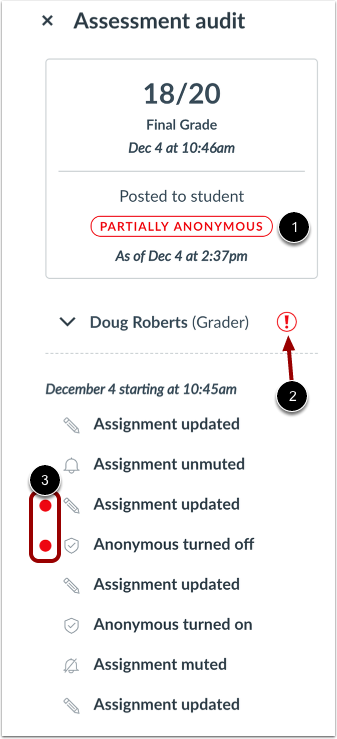
Hvis anonymitet ble slått av under vurderingsprosessen, vises anonymitetsstatusen som Delvis anonym [1]. Delvis anonym betyr at anonymitet ble slått av og på igjen for et av de tre nivåene av anonymitet under vurderingsprosessen – studentanonymitet, anonymitet fra sensor til sensor eller anonymitet fra sensor til endelig sensor.
I tillegg, hvis en sensor har oppdatert oppgaven når som helst, viser navnet på sensoren et varselikon [2], og revisjonssporet viser de endrede handlingene [3].
Vis detaljer om graderen
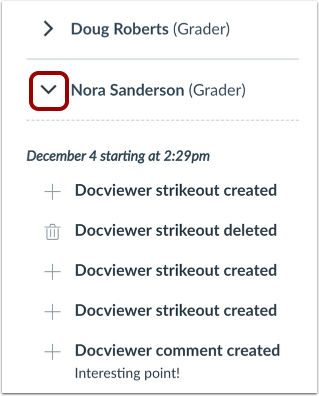
Hvis det er mer enn én vurderer for oppgaven, vil hver vurderer vises i sidefeltet.
For å se revisjonssporet for en bruker, klikk på pilikonet ved siden av brukerens navn.
Vis arrangementsliste
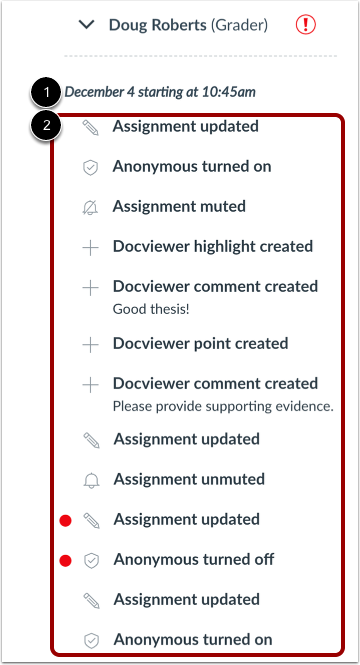
Hendelseslisten viser startdato og -klokkeslett for revisjonssporet [1] og en liste over hendelser brukeren utførte mens vedkommende samhandlet med innsendingen [2].
Hendelseslisten kan inneholde hendelser relatert til følgende:
- Oppgave opprettet eller oppdatert
- Innsending opprettet eller oppdatert
- Anonymitetsstatus endret
- Karakterer lagt ut eller skjult
- Status for lydløsing endret
- DocViewer-annoteringer og kommentarer opprettet
- Kommentarer til innsendingen er opprettet