00:07: Hvordan importerer jeg innhold fra Moodle til Canvas?
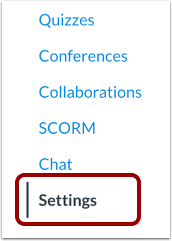
00:11: Klikk på Innstillinger-lenken i emnenavigasjonen.
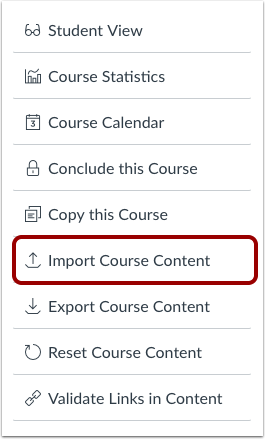
00:15: Klikk på lenken Importer kursinnhold.
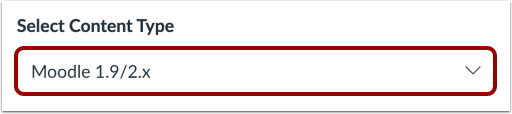
00:18: I rullegardinmenyen for innhold, velg skråstreken i Moodle 1.9
00:22: Alternativ for 2 dot x dot zip-fil.
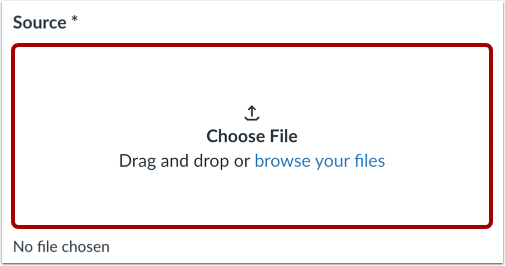
00:26: Klikk på Velg fil-knappen.
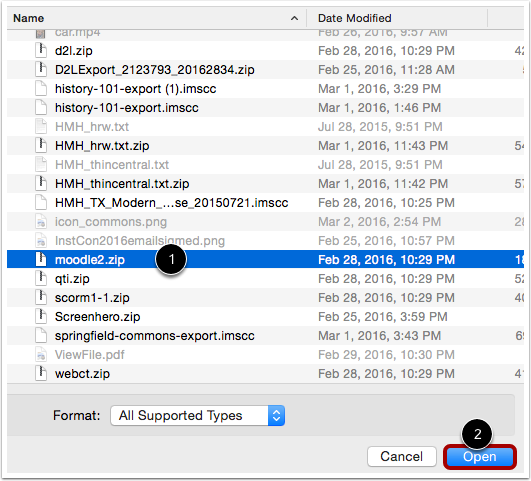
00:28: Finn og klikk på Moodle.zip/mbz-filen du vil importere. Klikk.
00:33: Åpne-knappen.
00:35: I rullegardinmenyen Standard spørsmålsbank,
00:37: velg spørsmålsbanken du vil bruke til spørsmålsbanken din fra
00:41: Moodle.
00:42: Hvis du ikke har en spørsmålsbank du vil bruke, kan du opprette et nytt spørsmål.
00:47: bank. I rullegardinmenyen velger du Opprett nytt spørsmål
00:51: bankalternativ.
00:53: For å importere alt innhold fra kurset, velg alternativet Alt innhold
00:57:-knappen. Hvis du vil velge spesifikt innhold, klikker du på
01:01: alternativknappen Velg spesifikt innhold.
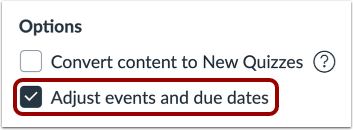
01:05: Hvis du vil justere forfallsdatoene knyttet til kurshendelsene og
01:09: oppgaver, klikk på avmerkingsboksen Juster hendelser og forfallsdatoer.
01:14: Når du importerer innhold, vises en melding som forklarer tidligere
01:18: importert innhold fra samme kurs, vil bli erstattet manuelt
01:22: Tillagt innhold vil bli værende.
01:25: Klikk på Legg til i importkø-knappen.
01:28: Seksjonen for innholdsimport viser statusen for importen. Kjører
01:32: Rapportene viser en fremdriftslinje.
01:36: Hvis du valgte å velge spesifikt innhold i kurset ditt, vil den nåværende jobben
01:40: vil vises som Venter på valg, som betyr at du må velge innholdet
01:44: du vil importere. Importen kan også vise andre
01:49: statusindikatorer som en del av importprosessen.
01:51: Lær mer om statuser for import av kurs. Vis
01:56: innholdet fra alle fullførte importer ved å gå inn på en hvilken som helst lenke
02:00: i Løypenavigasjon.
02:02: Denne veiledningen dekket hvordan man importerer innhold fra Moodle til Canvas.