Når du laster ned alle studentinnleveringene for en oppgave, kan du laste opp oppgaveinnleveringene på nytt som en masseopplasting i kurset ditt.
Sørg for at du ikke har endret navnene på innsendingsfilene fra massenedlastingen. Hvis filnavnene endres, må du gi dem nytt navn slik at de samsvarer med hvordan de så ut i nedlastingen. Med forskjellige filnavn vil ikke Canvas kunne gjenkjenne filene som skal erstattes.
Merknader:
- Filene må komprimeres som en ZIP-fil for opplasting. Hvis du er usikker på hvordan du oppretter en .zip-fil, kan du kontakte administratoren eller se i programvarehåndboken for datamaskinen.
- For best resultat, last opp innsendingsfiler i originalformat. Hvis du for eksempel laster ned et Word-dokument som en .doc, må du ikke konvertere filen til en .docx.
Åpne oppgaver
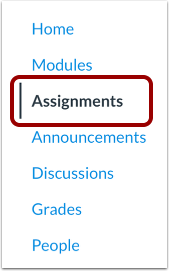
Klikk på lenken Oppgaver i emnenavigasjonen.
Åpne oppgave
Klikk på navnet på oppgaven.
Last opp innsendinger på nytt
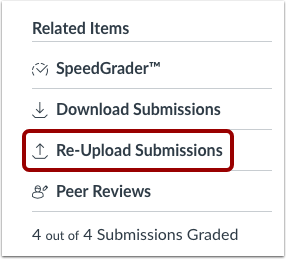
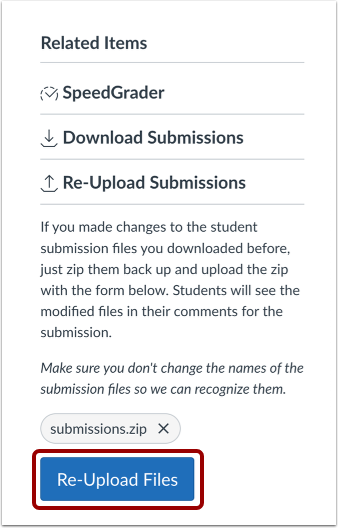
Klikk på lenken Last opp innsendinger på nytt .
Velg fil
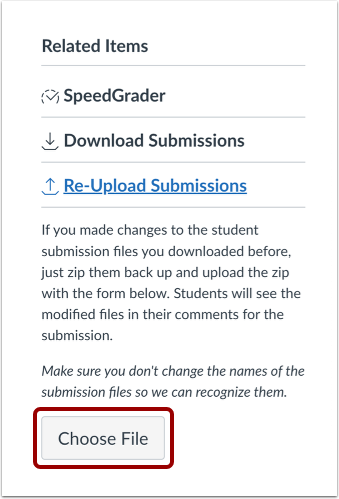
Klikk på Velg fil- knappen.
Åpne fil
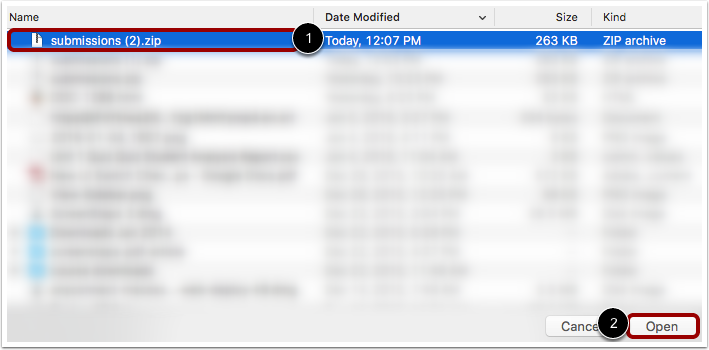
Klikk på filnavnet for å velge filen [1]. Klikk deretter på Åpne- knappen [2].
Last opp filer
Klikk på Last opp filer på nytt- knappen.
Vis opplastingsstatus
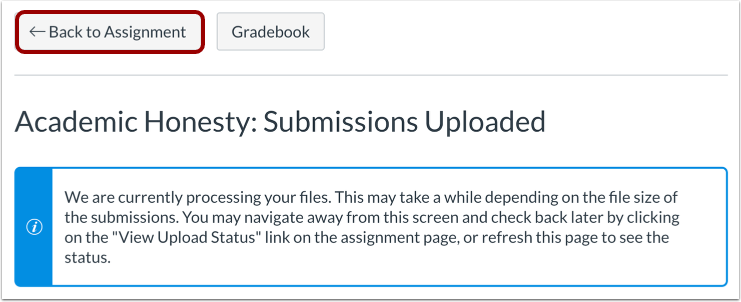
Canvas viser en statusside for innsendinger mens filene dine lastes opp og behandles. Du kan forlate denne siden når som helst mens filene lastes opp. For å gå tilbake til detaljsiden for oppgaven, klikk på Tilbake til oppgave- knappen.
Åpne opplastingsstatussiden
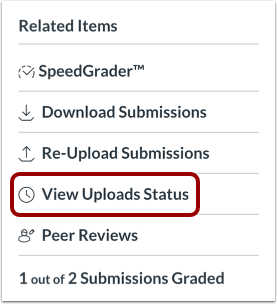
For å se opplastingsstatusen til innsendingsfilene dine, klikk på lenken Vis opplastingsstatus .
Se opplastede bidrag
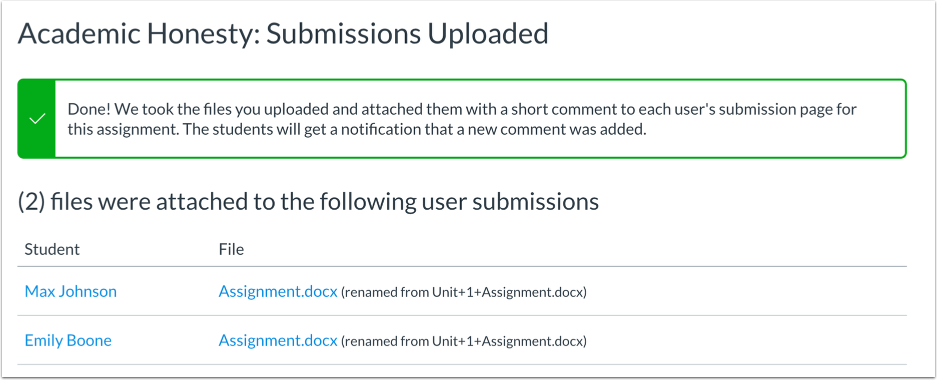
Canvas vil bekrefte at filene dine er lastet opp og knyttet til studentinnleveringer. Hvis noen filer ble ignorert i opplastingen, vil disse filene også bli oppført.
Merk: Avhengig av datamaskinens operativsystem kan opplastingen din inneholde skjulte filer med prefikset ._. Canvas vil ignorere disse filtypene, samt filer som ikke samsvarer med filnavnet til studentenes opprinnelige innlevering.