I individuell visning av karakterboken kan instruktører vurdere én student og én oppgave om gangen. Denne karakterboken er fullt tilgjengelig for skjermlesere, og lar instruktører sortere etter seksjon og oppgave. Den inneholder mange av de samme innstillingene som er tilgjengelige i karakterboken . Retningslinjer for forsinket innlevering, retningslinjer for publisering og noen sorterings- og filtreringsalternativer støttes for øyeblikket ikke i individuell visning.
Som alle Karakterbok-faner er individuell visning permanent. Når du bytter til individuell visning for karakterboken, vil karakterboken alltid vises i individuell visning inntil den byttes tilbake til en annen visning.
Merk: Hvis emnet ditt inkluderer flere vurderere, må du være oppmerksom på at når du åpner karakterboken, lagres alle eksisterende karakterbokdata i nettleseren inntil siden oppdateres. Karakterer oppdateres ikke dynamisk med endringer gjort av andre vurderere i karakterboken eller SpeedGrader.
Se videotranskripsjonen
00:05: Hvordan kan jeg se oppgaver eller elever individuelt i karakterboken?
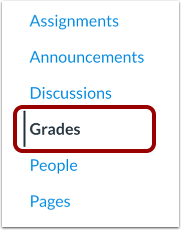
00:09: Klikk på lenken Karakterer i emnenavigasjonen.
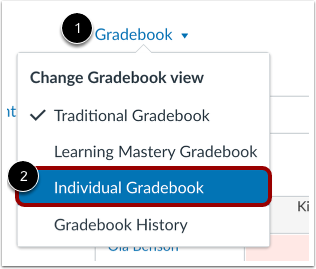
00:13: Klikk på Karakterbok-menyen, og klikk deretter på lenken Individuell karakterbok.
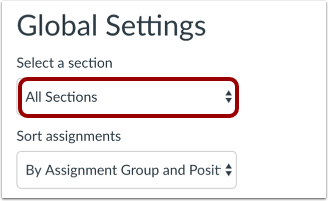
00:17: I rullegardinmenyen Velg en seksjon velger du seksjonen du vil vise.
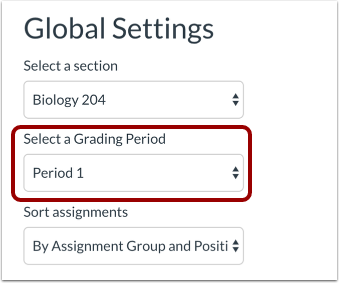
00:23: Når flere vurderingsperioder er aktivert i et emne, velger du vurderingsperioden du vil se i rullegardinmenyen Velg en vurderingsperiode.
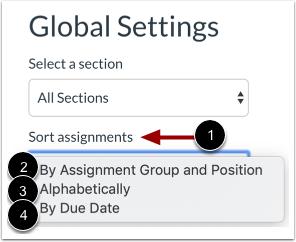
00:31: I rullegardinmenyen Sorter oppgaver velger du hvordan oppgavene skal sorteres. Du kan sortere etter oppgavegruppe og stilling, alfabetisk eller etter forfallsdato.
00:41: Velg innstillingene du vil vise i den individuelle visningen i karakterboken.
00:46: For å gi ukarakteriserte oppgaver en nullkarakter, klikk på avmerkingsboksen Vis ukarakteriserte oppgaver som 0.
00:54: For å skjule elevnavn, klikk på avmerkingsboksen Skjul elevnavn.
00:58: For å vise avsluttede registreringer, klikk på avmerkingsboksen Vis avsluttede registreringer.
01:04: For å vise notatkolonnen i elevinformasjonsdelen, klikk på avmerkingsboksen Vis notater i elevinformasjon.
01:12: For å tillate at instruktører manuelt justerer en students endelige karakter, klikk på avmerkingsboksen Tillat overstyring av endelig karakter.
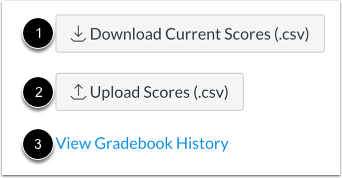
01:19: For å laste ned poengsummer i en CSV-fil, klikk på knappen Last ned gjeldende poengsummer.
01:25: For å laste opp poengsummer i en CSV-fil, klikk på Last opp poengsummer-knappen.
01:30: For å se historikken over endringer i vurderingen, klikk på lenken Vis karakterbokhistorikk
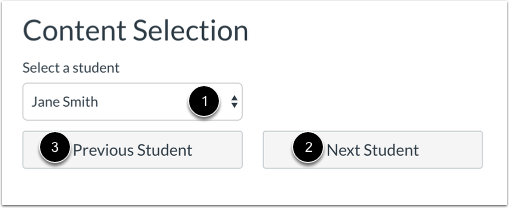
01:36: I rullegardinmenyen Velg en student velger du navnet på studenten du vil se informasjonen om. Hvis du vil se alle studentene fra og med den første studenten i kurset eller seksjonen din, klikker du på Neste student-knappen.
01:50: For å gå tilbake til forrige elev, klikk på Forrige elev-knappen.
01:55: Elevnavnene sorteres etter etternavn og vises i henhold til seksjonspreferansene dine i rullegardinmenyen Globale innstillinger.
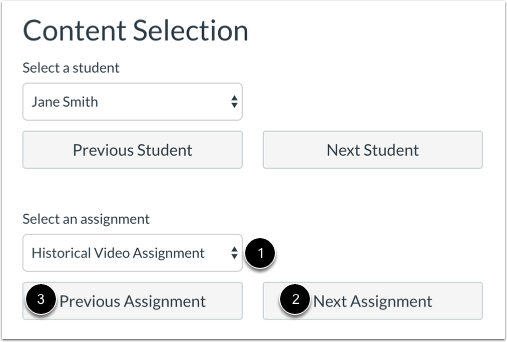
02:03: I rullegardinmenyen Velg en oppgave velger du studentens oppgave du vil se. Hvis du vil se den første oppgaven i kurset ditt, klikker du på knappen Neste oppgave. For å se den forrige oppgaven, klikker du på knappen Forrige oppgave.
02:17: Oppgavene vises i henhold til sorteringspreferansene dine i rullegardinmenyen Globale innstillinger.
02:23: Når du har valgt en student og en oppgave, vil delene Karaktersetting, Studentinformasjon og Oppgaveinformasjon vise alt tilhørende innhold. Bla nedover siden for å se hver av disse delene. Du kan når som helst gå tilbake til Karakterbok-innstillingene for å skjule og vise innstillinger.
02:40: I Karaktersetting-delen kan du administrere karakteren for den valgte studenten og oppgaven.
02:46: For å endre en elevs karakter, skriv inn karakteren i Karakter-feltet.
02:51: For å legge til et klistremerke, klikk på ikonet for innsendingsklistremerke.
02:55: For å unnskylde oppgaven, klikk på avmerkingsboksen Unnskyld denne oppgaven for den valgte studenten.
03:01: Klikk på knappen Innsendingsdetaljer for å se innsendingsdetaljer.
03:06: Siden med innleveringsdetaljer viser dato og klokkeslett for innlevering av karakteren for oppgaven, samt eventuelle innsendte filer for å se flere detaljer. Klikk på lenken «mer informasjon» i speedgrader-vinduet for å endre karakteren. Skriv inn karakteren i karakterfeltet, og klikk på den grå knappen «Oppdater».
03:23: For å legge til en kommentar for studenten, skriv inn kommentaren i feltet «legg til en kommentar» og klikk på knappen «legg inn kommentar».
03:30: Studentinformasjon-delen viser studentens navn, sekundær-ID og emnedeler. For å åpne studentens Karakterer-side, klikk på studentens navn. Hvis alternativet Vis notater i studentinformasjon er valgt i Globale innstillinger, vil Studentinformasjon-delen også vise Notater-feltet. I Karakterer-tabellen kan du se karakterer for hver oppgavegruppe. Når vurderingsperioder vektes og alternativet Alle vurderingsperioder er valgt, viser Karakterer-delen vekten av hver vurderingsperiode. Karakterer-tabellen viser også studentens endelige karakter. Den endelige karakteren er kanskje ikke tilgjengelig når flere vurderingsperioder er aktivert.
04:08: I delen for oppgaveinformasjon kan du administrere innstillinger og se informasjon for hele oppgaven. For å åpne siden med oppgavedetaljer, klikk på navnet på oppgaven. I speedgrader klikker du på lenken se denne oppgaven i speedgrader for å laste ned alle innleveringer. Klikk på knappen last ned alle innleveringer. Du kan også se hvilke innleveringstyper som er aktivert for oppgaven. Antall vurderte innleveringer, antall mulige poengsummer, gjennomsnittlig poengsum, høy poengsum og lav poengsum.
04:40: For å sende en melding til studenter som oppfyller spesifikke kriterier. Klikk på meldingen, studenter som-knappen for å angi en standardkarakter for oppgaven. Klikk på angi standardkarakter-knappen for å kurve. Karakterer for oppgaven, klikk på knappen for kurve karakterer.
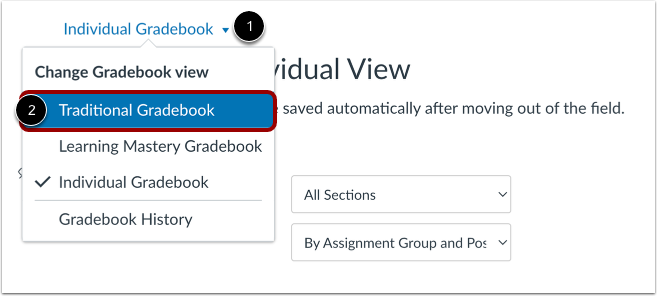
04:55: For å bytte til den tradisjonelle karakterboken, klikk på rullegardinmenyen Karakterbok og velg alternativet Tradisjonell karakterbok.
05:02: Denne veiledningen dekket hvordan du kan se oppgaver eller elever individuelt i karakterboken.
Åpne karakterboken
Klikk på lenken Karakterer i emnenavigasjonen.
Bytt til individuell karakterbok
Klikk på Karakterbok -menyen [1], og klikk deretter på lenken Individuell karakterbok [2].
Velg seksjon
I rullegardinmenyen Velg en seksjon velger du seksjonen du vil vise.
Velg vurderingsperiode
Når flere vurderingsperioder er aktivert i et emne, velger du vurderingsperioden du vil vise i rullegardinmenyen Velg en vurderingsperiode .
Merk: Du kan bare administrere karakterer for oppgaver i en gjeldende eller fremtidig karakterperiode. Når fristen for en karakterperiode er over, kan du ikke redigere karakterer for den forrige karakterperioden.
Sorter oppgaver
I rullegardinmenyen Sorter oppgaver [1] velger du hvordan oppgavene skal sorteres. Du kan sortere etter oppgavegruppe og posisjon [2], alfabetisk [3] eller etter forfallsdato [4].
Velg Karakterbokinnstillinger
Velg innstillingene du vil vise i den individuelle visningen i karakterboken.
For å gi ukarakteriserte oppgaver en nullkarakter, klikk på avmerkingsboksen Vis ukarakteriserte oppgaver som 0 [1].
For å skjule elevnavn, klikk på avmerkingsboksen Skjul elevnavn [2].
For å vise avsluttede registreringer , klikk på avmerkingsboksen Vis avsluttede registreringer [3].
For å vise notatkolonnen i elevinformasjonsdelen, klikk på avmerkingsboksen Vis notater i elevinformasjon [4].
For å tillate instruktører å justere en students endelige karakter manuelt, klikk på avmerkingsboksen Tillat overstyring av endelig karakter [5].
Merknader:
- Alternativet «Behandle ukarakteriserte oppgaver som 0» kan være begrenset når flere karakterperioder er aktivert.
- Alternativet Vis totaler som poeng på studentkaraktersiden er bare tilgjengelig hvis du bruker uvektede oppgavegrupper i emnet ditt.
Du kan også velge flere innstillinger for karakterboken ved å klikke på den tilhørende knappen:
For å laste ned poengsummer i en CSV-fil , klikk på knappen Last ned gjeldende poengsummer [1].
For å laste opp poengsummer i en CSV-fil , klikk på Last opp poengsummer- knappen [2].
For å se historikken over vurderingsendringer , klikk på lenken Vis karakterbokhistorikk [3].
Velg student
I rullegardinmenyen Velg en student [1] velger du navnet på studenten du vil se informasjonen om. Hvis du vil se alle studentene fra og med den første studenten i kurset eller seksjonen din, klikker du på Neste student- knappen [2]. For å gå tilbake til forrige student, klikker du på Forrige student- knappen [3].
Studentnavnene sorteres etter etternavn og vises i henhold til dine preferanser for seksjonen i rullegardinmenyen Globale innstillinger.
Velg oppgave
I rullegardinmenyen Velg en oppgave [1] velger du studentens oppgave du vil se. Hvis du vil se den første oppgaven i kurset ditt, klikker du på knappen Neste oppgave [2]. For å se den forrige oppgaven, klikker du på knappen Forrige oppgave [3].
Oppgavene vises i henhold til sorteringspreferansene dine i rullegardinmenyen Globale innstillinger.
Når du har valgt en student og en oppgave, vil delene Karaktersetting, Studentinformasjon og Oppgaveinformasjon vise alt tilhørende innhold. Bla nedover siden for å se hver av disse delene. Du kan når som helst gå tilbake til Karakterbok-innstillingene for å skjule og vise innstillinger.
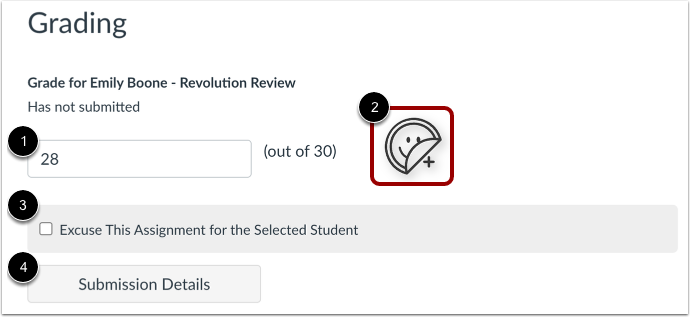
I Karaktersetting-delen kan du administrere karakteren for den valgte studenten og oppgaven.
For å endre en students karakter , skriv inn karakteren i Karakter- feltet [1].
For å legge til et klistremerke , klikk på ikonet for innsendingsklistremerke [2].
For å unnskylde oppgaven, klikk på avmerkingsboksen Unnskyld denne oppgaven for den valgte studenten [3].
For å se innsendingsdetaljer, klikk på Innsendingsdetaljer- knappen [4].
Se innsendingsdetaljer
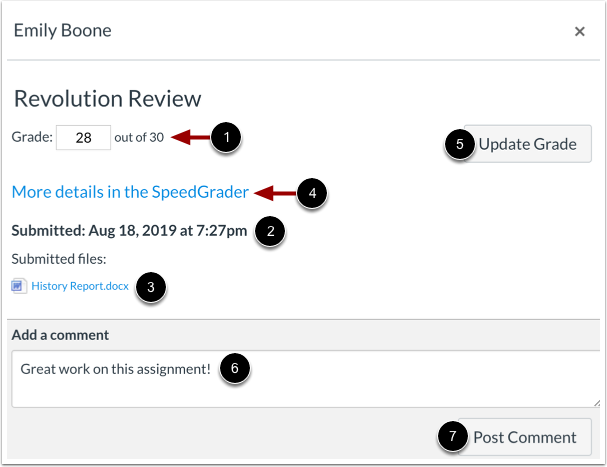
Siden Innleveringsdetaljer viser oppgavekarakteren [1], innleveringsdato og -klokkeslett [2] og eventuelle innsendte filer [3].
For å se flere detaljer, klikk på lenken Flere detaljer i SpeedGrader [4].
For å endre karakteren, skriv inn karakteren i Karakter-feltet og klikk på Oppdater karakter- knappen [5].
For å legge til en kommentar for studenten, skriv inn kommentaren i feltet Legg til en kommentar [6] og klikk på knappen Legg inn kommentar [7].
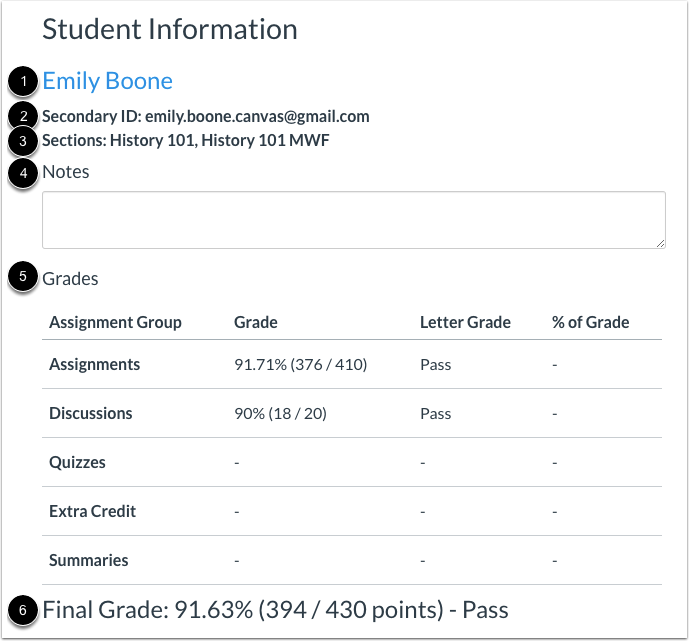
Studentinformasjonsdelen viser studentens navn [1], sekundær-ID [2] og emnedeler [3]. For å åpne studentens Karakterer-side, klikk på studentens navn.
Hvis alternativet Vis notater i studentinfo er valgt i globale innstillinger, vil studentinfo-delen også vise notatfeltet [4].
I Karakterer-tabellen [5] kan du se karakterer for hver oppgavegruppe. Når karakterperioder vektes og alternativet Alle karakterperioder er valgt, viser Karakterer-delen vekten for hver karakterperiode.
Karaktertabellen viser også studentens endelige karakter [6]. Den endelige karakteren er kanskje ikke tilgjengelig når flere karakterperioder er aktivert.
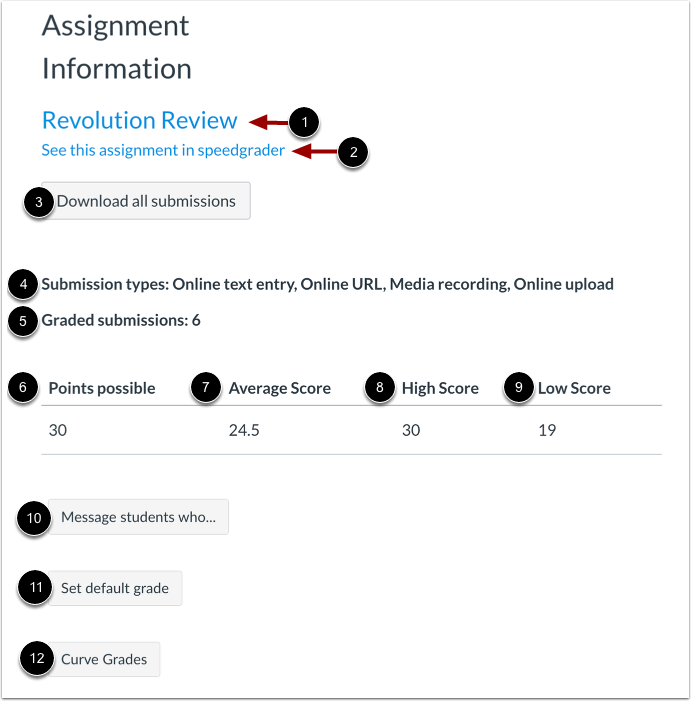
I delen Oppgaveinformasjon kan du administrere innstillinger og se informasjon for hele oppgaven.
For å åpne siden med oppgavedetaljer, klikk på navnet på oppgaven [1]. For å åpne oppgaven i SpeedGrader, klikk på lenken Se denne oppgaven i SpeedGrader [2].
For å laste ned alle bidragene , klikk på knappen Last ned alle bidrag [3].
Du kan også se hvilke innleveringstyper som er aktivert for oppgaven [4], antall vurderte innleveringer [5], antall mulige poeng [6], gjennomsnittlig poengsum [7], høy poengsum [8] og lav poengsum [9].
For å sende en melding til studenter som oppfyller spesifikke kriterier, klikk på knappen Send melding til studenter som [10].
For å angi en standardkarakter for oppgaven , klikk på knappen Angi standardkarakter [11]. For å kurve karakterer for oppgaven , klikk på knappen Kurve karakterer [12].
Merk: Knappen Send melding til studenter som vises ikke hvis du ser på en anonym oppgave.
Bytt til tradisjonell karakterbok
For å bytte til den tradisjonelle karakterboken, klikk på rullegardinmenyen Karakterbok [1] og velg alternativet Tradisjonell karakterbok [2].