Som instruktør kan du publisere eller avpublisere en diskusjon i et emne. Upublisert innhold er usynlig for studenter, og vurderte diskusjoner er ekskludert fra karakterberegninger.
Merk: Hvis du bruker moduler i kurset ditt og legger til en diskusjon i en modul, må du være oppmerksom på at modulens tilstand overstyrer tilstanden til alle modulelementer. Du kan vurdere å la diskusjoner være upubliserte til du er klar til å publisere hele modulen. For mer informasjon, lær mer om publisering av moduler .
00:07: Hvordan publiserer eller avpubliserer jeg en diskusjon som instruktør?
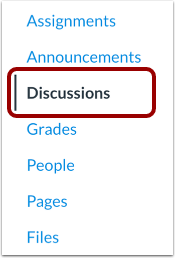
00:11: Klikk på lenken Diskusjoner i kursnavigasjonen.
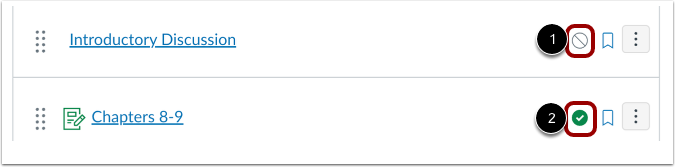
00:15: På diskusjonsindekssiden kan du se statusen for hver diskusjon.
00:21: Upubliserte diskusjoner viser et Upublisert-ikon.
00:25: Publiserte diskusjoner viser et Publisert-ikon.
00:29: For å publisere en diskusjon, klikk på diskusjonens ikon for upublisert.
00:34: For å avpublisere en diskusjon, klikk på Publisert-ikonet for diskusjonen.
00:39: Diskusjoner med studentbidrag kan ikke avpubliseres.
00:43: Publisert-ikonet for disse diskusjonene er lysere i fargen
00:47: for å indikere diskusjoner som ikke kan avpubliseres.
00:51: Med individuelle diskusjoner vises publisert status Til
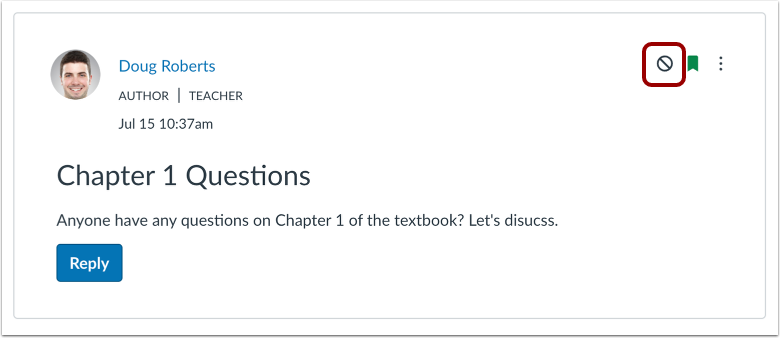
00:56: publiser en diskusjon, klikk på ikonet for upubliserte diskusjoner,
01:00: Ikonet endres til å vise publiseringsikonet.
01:04: For å avpublisere en diskusjon, klikk på diskusjonens Publisert-ikon.
01:08: Ikonet endres til å vise ikonet for upublisert.
01:13: Når studenter ser diskusjoner, kan de ikke se noen av handlingene som er involvert i
01:17: publiseringsstatus, for eksempel publiserte og upubliserte ikoner og innstillinger
01:21: ikoner. Studenter ser bare publiserte diskusjoner.
01:25: Denne veiledningen dekket hvordan man som instruktør publiserer eller avpubliserer en diskusjon.
Åpne diskusjoner
Klikk på lenken Diskusjoner i kursnavigasjonen.
Vis status for alle diskusjoner
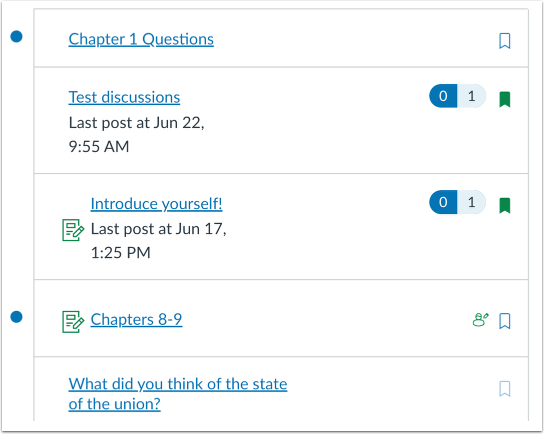
På diskusjonsindekssiden kan du se statusen til hver diskusjon. Ikonet «Upublisert» [1] indikerer at en diskusjon er upublisert, mens ikonet «Publisert» [2] viser at en diskusjon er publisert.
Publiser diskusjon
For å publisere en diskusjon, klikk på ikonet Upublisert .
Opphev publisering av diskusjon
For å avpublisere en diskusjon, klikk på Publisert -ikonet.
Diskusjoner med studentinnleveringer kan ikke avpubliseres. Publisert-ikonet for disse diskusjonene er lysere i fargen for å indikere diskusjoner som ikke kan avpubliseres.
Vis status i en individuell diskusjon
I individuelle diskusjoner vises den publiserte statusen.
Publiser diskusjon
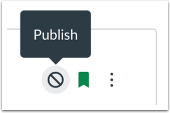
For å publisere en diskusjon, klikk på ikonet Upublisert . Ikonet endres til å vise ikonet Publisert .
Opphev publisering av diskusjon
For å avpublisere en diskusjon, klikk på Publisert- ikonet. Ikonet endres til å vise Upublisert -ikonet.
Merk: Innhold med studentinnleveringer kan ikke avpubliseres.
Diskusjoner Studentvisning
Når studenter ser diskusjoner , kan de ikke se noen av handlingene som er involvert i publiseringsstatus, for eksempel publiserte og upubliserte ikoner og innstillingsikoner. Studenter ser bare publiserte diskusjoner.