Når du har opprettet en diskusjon i kurset ditt, kan du redigere diskusjonsdetaljene. Du kan oppdatere diskusjonstittelen og innholdet eller endre diskusjonsalternativene.
Du kan også slette en diskusjon eller en vurdert diskusjon når som helst.
Merk: Når flere vurderingsperioder er aktivert i et emne, valideres ikke vurderte diskusjoner mot lukkede vurderingsperioder. Sletting av en vurdert diskusjon kan påvirke den totale karakteren for studenter i emnet ditt.
00:07: Hvordan redigerer eller sletter jeg en diskusjon i et kurs?
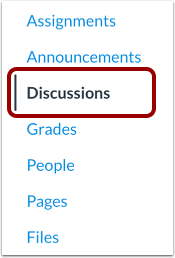
00:11: Klikk på lenken Diskusjoner i kursnavigasjonen.
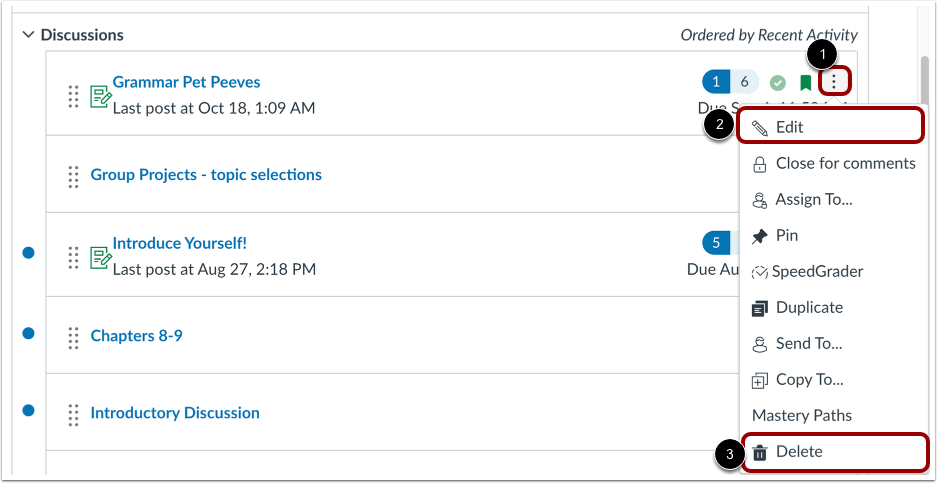
00:14: For å redigere eller slette en diskusjon fra Diskusjonsindeks-siden, klikk på
00:19: Alternativer-ikonet. Deretter, for å redigere diskusjonen,
00:22: klikk på Rediger-lenken.
00:24: For å slette diskusjonen, klikk på Slett-lenken og bekreft slettingen.
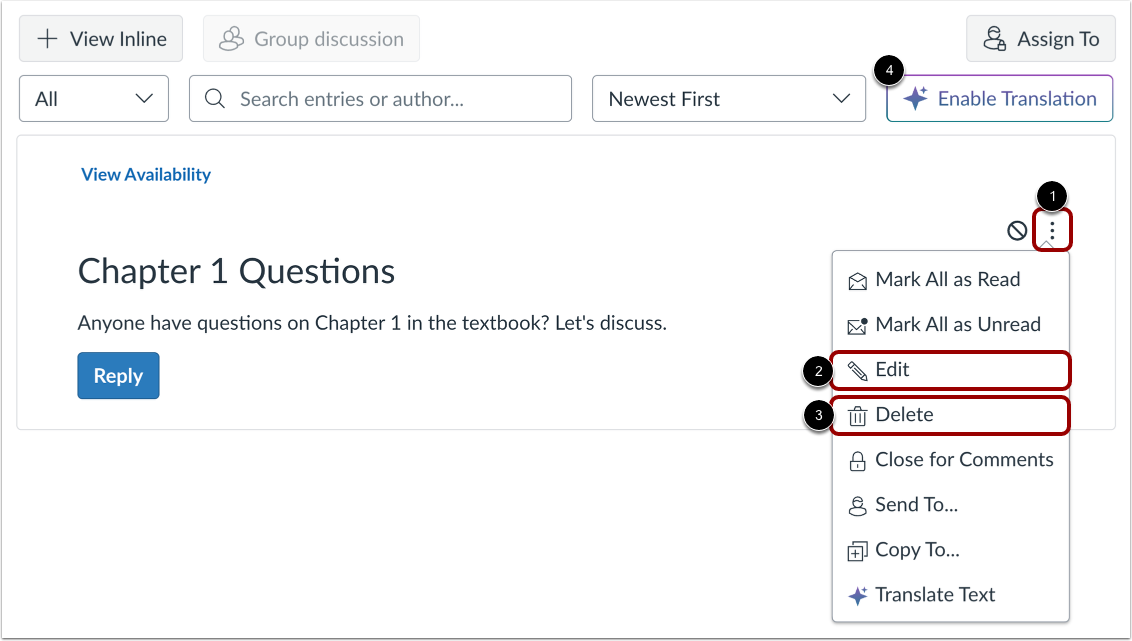
00:29: Hvis en diskusjon allerede er åpen, kan du redigere eller slette den ved å klikke på Alternativer.
00:34: ikon. Klikk deretter på Rediger-lenken for å redigere diskusjonen.
00:38: For å slette diskusjonen, klikk på Slett-lenken. Bekreft deretter slettingen.
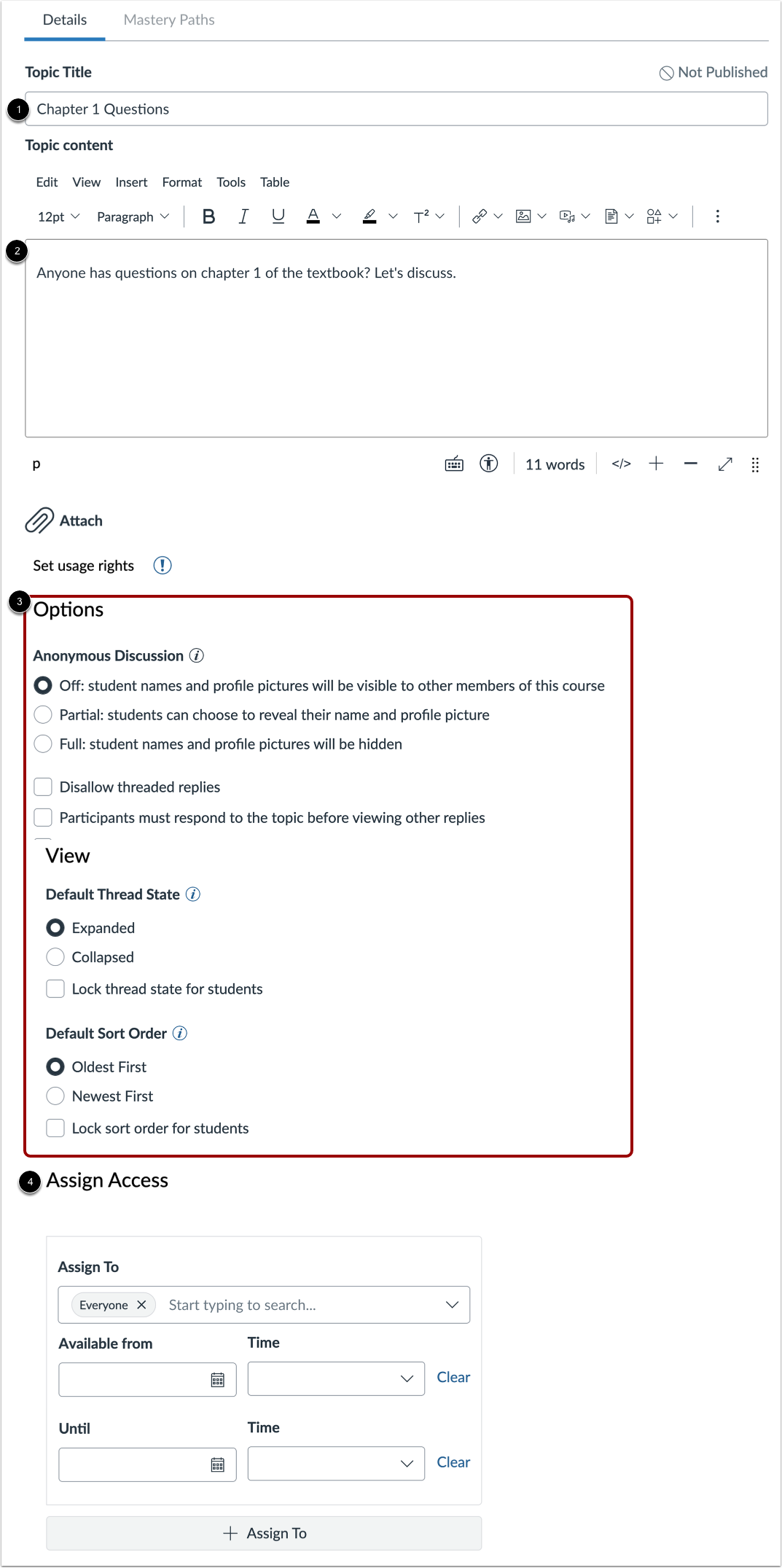
00:44: Du kan redigere tittelen på diskusjonen.
00:46: Du kan også redigere diskusjonsinnholdet ved hjelp av Rich Content Editor.
00:51: Du kan også redigere diskusjonsalternativer.
00:55: Eller endre de tildelte, forfallsdatoen eller tilgjengelighetsdatoene.
01:00: For mer informasjon, se veiledningen vår om hvordan du oppretter en diskusjon.
01:05: Klikk på Lagre-knappen for å lagre redigeringene.
01:08: Hvis du redigerer en upublisert diskusjon og vil publisere den, klikker du på
01:13: Lagre og publiser-knapp.
01:15: Denne veiledningen dekket hvordan man redigerer eller sletter en diskusjon i et kurs.
Åpne diskusjoner
Klikk på lenken Diskusjoner i kursnavigasjonen.
Rediger eller slett diskusjon
For å redigere eller slette en diskusjon fra diskusjonsindekssiden , klikk på Alternativer -ikonet [1]. For å redigere diskusjonen, klikk deretter på Rediger- lenken [2].
For å slette diskusjonen, klikk på Slett- lenken [3] og bekreft slettingen.
Rediger eller slett åpen diskusjon
Hvis en diskusjon allerede er åpen, kan du redigere eller slette den ved å klikke på Alternativer -ikonet [1]. For å redigere diskusjonen, klikk deretter på Rediger- lenken [2].
For å slette diskusjonen, klikk på Slett- lenken [3]. Bekreft deretter slettingen.
Merk: Når funksjonsalternativet IgniteAI-oversettelser for diskusjoner og kunngjøringer er aktivert på kursnivå, vises knappen Aktiver oversettelse [4]. For mer informasjon, se veiledningen vår om hvordan du oversetter en diskusjon .
Rediger diskusjon
Du kan redigere tittelen på diskusjonen [1]. Du kan også redigere diskusjonsinnholdet ved hjelp av Rich Content Editor [2].
Du kan også redigere diskusjonsalternativer [3] eller endre tildelere, forfallsdato eller tilgjengelighetsdatoer [4].
For mer informasjon, se veiledningen vår om hvordan du oppretter en diskusjon .
Lagre diskusjon
For å bruke endringene, klikk på Lagre- knappen [1].
Hvis du redigerer en upublisert diskusjon og ønsker å publisere den, klikker du på Lagre og publiser -knappen [2].