Du kan kopiere kursinnhold som oppgaver, moduler, sider og diskusjoner fra tidligere Canvas-kurs til eksisterende kurs. Du kan også massemigrere spørrekonkurranser fra klassiske spørrekonkurranser til nye spørrekonkurranser.
Du kan bare kopiere innhold fra kurs der du er registrert som en bruker med tillatelsen Administrer kursinnhold i Kursinnhold – Legg til aktivert i rollen.
Med alternativet Importer kursinnhold kan du kopiere innhold til eksisterende kurs. Du kan kanskje kopiere innhold til et nytt kursskall .
Merknader:
- Import av kurs inkluderer kanskje ikke alt innhold. Se delen om import av innhold i den grunnleggende veiledningen for Canvas for mer informasjon.
- Å importere et kurs mer enn én gang kan ha utilsiktede konsekvenser. Hvis du importerer innhold til et nytt kurs, redigerer innholdet i det nye kurset og senere importerer det forrige innholdet på nytt, vil det importerte innholdet overstyre det eksisterende innholdet.
- Hvis du kopierer alt innhold eller inkluderer emneinnstillinger i valgt innhold, vil retningslinjene for karakterlegging fra det opprinnelige emnet overstyre retningslinjene for karakterlegging i det nye emnet. I tillegg vil importerte oppgaver beholde retningslinjene for oppgavelegging og deltakelsesdatoer fra det opprinnelige emnet.
- Når et kurs som inkluderer en ny quiz med en elementbank kopieres, deles elementbanken automatisk med det nye kurset.
- For å forhindre at 0er (nullkarakterer) automatisk legges inn i karakterboken når du importerer innhold til et emne med en konfigurert policy for forsinket/manglende innlevering, anbefales det at du midlertidig deaktiverer policyen for forsinket/manglende innlevering før du importerer innholdet. Du kan aktivere den på nytt når importen er fullført.
Åpne Innstillinger
Klikk på Innstillinger- lenken i Kursnavigasjon.
Importer innhold til kurset
Klikk på lenken Importer kursinnhold .
Velg innholdstype
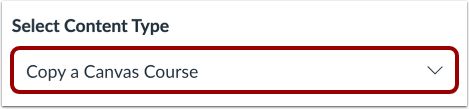
I rullegardinmenyen Innholdstype velger du alternativet Kopier et Canvas-kurs .
Søk i kurs
I rullegardinmenyen Velg et kurs [1] velger du kurset du vil ha tilgang til. Kursene er ordnet alfabetisk etter siste semester. Du kan også velge å inkludere fullførte kurs ved å merke av for Inkluder fullførte kurs [2], som er valgt som standard.
For å søke etter et kurs etter navn, skriv inn navnet eller SIS-ID-en i feltet Søk etter et kurs [3]. Klikk på kursnavnet når det vises.
Merk: Hvis du har tilgang til mer enn 100 kurs, viser søkesiden bare feltet Søk etter et kurs.
Velg migreringsinnhold
For å importere alt innhold fra kurset, velg alternativknappen Alt innhold [1].
Hvis du vil velge spesifikt innhold , klikker du på alternativknappen Velg spesifikt innhold [2].
Merk: Hvis du velger det spesifikke innholdsalternativet, må du velge innholdet du vil importere etter at du har gjennomgått de gjenværende sidealternativene. Når du har begynt å importere innholdet, kan ikke importvalget avbrytes.
Massemigrer eksisterende spørrekonkurranser som nye spørrekonkurranser
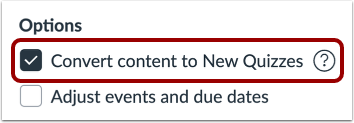
Hvis institusjonen din tillater det, kan du massemigrere eksisterende spørrekonkurranser til Nye spørrekonkurranser ved å klikke på avmerkingsboksen Konverter innhold til nye spørrekonkurranser .
Hvis institusjonen din aktiverer funksjonen for quizmigrering, vil spørsmålsbanker som er koblet til via en spørsmålsgruppe i klassiske quizer, migreres til nye quizer. Hvis funksjonen for quizmigrering ikke er aktivert av institusjonen din, må spørsmål fra spørsmålsbanker legges til individuelt før de migreres til nye quizer.
Merknader:
- Nye spørrekonkurranser har ikke en spørreundersøkelsesfunksjon. Derfor kommer spørreundersøkelser som er migrert fra klassiske spørrekonkurranser over som standardspørrekonkurranser i nye spørrekonkurranser.
- Etter migrering til Nye spørrekonkurranser vises flere rullegardinspørsmål som samsvarende spørsmål.
- Tekstspørsmål uten spørsmål overføres til nye quizer som stimuleringsspørsmål. En instruktør må legge til et spørsmål for at det skal vises i en quiz.
- Spørsmålsgrupper med manuelt opprettede spørsmål vil migrere som elementbanker i Nye spørrekonkurranser.
- Hvis en quiz migreres flere ganger, bruker Canvas smart sammenslåing for å tyde innholdet i spørsmålsbanken som skal beholdes. Denne prosessen bidrar til å sikre at alt innhold beholdes, for eksempel i tilfeller der flere brukere kan gjøre endringer i en quiz samtidig.
- Øvingsquizer fra klassiske quizer kan migreres til nye quizer. Når de er migrert, vises øvingsquizene som standard med null poeng og er skjult fra Karakterbok- og Karakter-sidene.
- Alle spørsmålsbanker som er konvertert til elementbanker vises på elementbanker-siden i det nye kurset under filteret Dette kurset .
Juster hendelser og forfallsdatoer
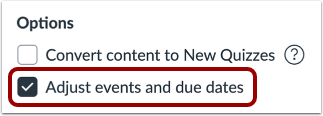
Hvis du vil justere forfallsdatoene knyttet til emnehendelsene og oppgavene, klikker du på avmerkingsboksen Juster hendelser og forfallsdatoer .
Importer Blueprint-kursinnstillinger
Du kan importere innstillinger fra et blueprint-kurs til et annet blueprint-kurs. Import av blueprint-innstillinger gjelder de samme låseinnstillingene for objekter som for det opprinnelige blueprint-kurset. For å importere innstillinger fra et blueprint-kurs, klikk på avmerkingsboksen Importer blueprint-kursinnstillinger .
Vis advarselsmelding om import av innhold
Når du importerer innhold, vises en melding som forklarer at tidligere importert innhold fra samme kurs vil bli erstattet, mens manuelt lagt til innhold vil bli værende.
Importer kurs
Klikk på Legg til i importkø- knappen.
Vis innholdsimporter
Seksjonen for innholdsimporter viser statusen for importen. Kjørende rapporter viser en fremdriftslinje [1].
Hvis du valgte å velge spesifikt innhold i kurset ditt, vil den gjeldende jobben vises som Venter på valg [2], som betyr at du må velge innholdet du vil importere . Se det andre innholdet fra eventuelle fullførte importer ved å gå inn på en hvilken som helst lenke i kursnavigasjonen.
Importen kan også vise andre statusindikatorer som en del av importprosessen.