Du kan opprette en quiz ved hjelp av en spørsmålsgruppe som er koblet til en spørsmålsbank.
Når du kobler en spørsmålsbank til en spørsmålsgruppe, vil du se alle spørsmålsbankene du har laget i samme kurs, og de du har bokmerket i andre kurs der du er instruktør. Du vil også se spørsmålsbanker som administratoren din har lagt til i underkontoen din, noe som gjør det enkelt for instruktører i samme avdeling eller program å dele ressurser.
Canvas vil referere til den valgte spørsmålsbanken din når hver student tar testen. Hver student vil få et spesifisert antall spørsmål, trukket tilfeldig fra banken. Antall spørsmål og poengverdi per spørsmål spesifiseres når spørsmålsgruppen opprettes. Hvis du for eksempel vil bruke spørsmål fra engelskavdelingen og de har 7 spørsmål i spørsmålsbanken sin, men du bare vil at spørsmålsgruppen skal vise 2 spørsmål, vil Canvas trekke 2 av de 7 spørsmålene tilfeldig når hver student tar testen.
Hvis du vil at spørsmålene dine skal vises i en bestemt rekkefølge, bør du legge til individuelle spørsmål eller finne spørsmål i stedet for å opprette en spørsmålsgruppe.
Merknader:
- Når du kobler en spørsmålsbank til en quiz, må du sørge for å gjøre endringer i spørsmålsbanken før quizen er tilgjengelig for å ta den. Selv om du kan gjøre endringer i spørsmålsbanken etter at en quiz er publisert, vil ikke studenter som allerede har åpnet eller fullført quizen se noen av endringene, noe som kan påvirke karakterene deres. Studenter som starter quizen sin etter at endringene er gjort, vil se oppdateringene dine.
- Spørsmål som er knyttet til en spørsmålsbank kan ikke vurderes på nytt, siden de kan brukes i mer enn én quiz.
- Når alternativet Deaktiver oppretting av klassiske quizer er aktivert, kan du ikke opprette nye klassiske quizer. Eksisterende klassiske quizer kan imidlertid fortsatt redigeres, importeres og migreres til nye quizer.
00:07: Hvordan oppretter jeg en quiz med en spørsmålsgruppe koblet til en spørsmålsbank?
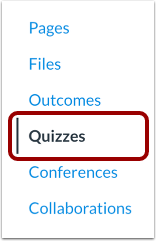
00:11: Klikk på Quizzes-lenken i kursnavigasjonen.
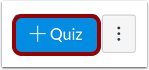
00:15: Klikk på Legg til quiz-knappen.
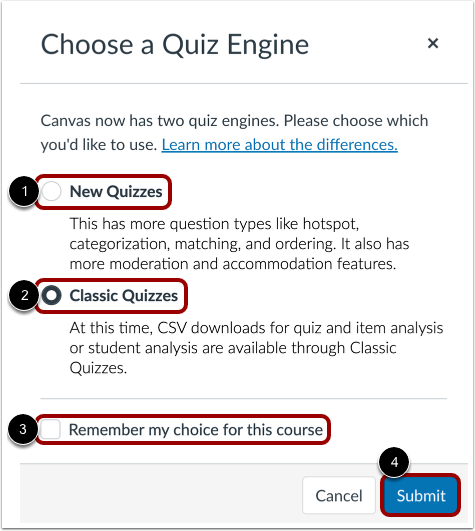
00:18: Hvis Nye spørrekonkurranser er aktivert i kurset, må du velge hvilken spørrekonkurransemotor du vil bruke. Velg Nye spørrekonkurranser hvis du vil lage en spørrekonkurranse med den nyere motoren, eller velg Klassiske spørrekonkurranser hvis du foretrekker den klassiske versjonen. Hvis du vil at Canvas skal huske dette valget for kurset, merk av i boksen. Klikk deretter på Send inn.
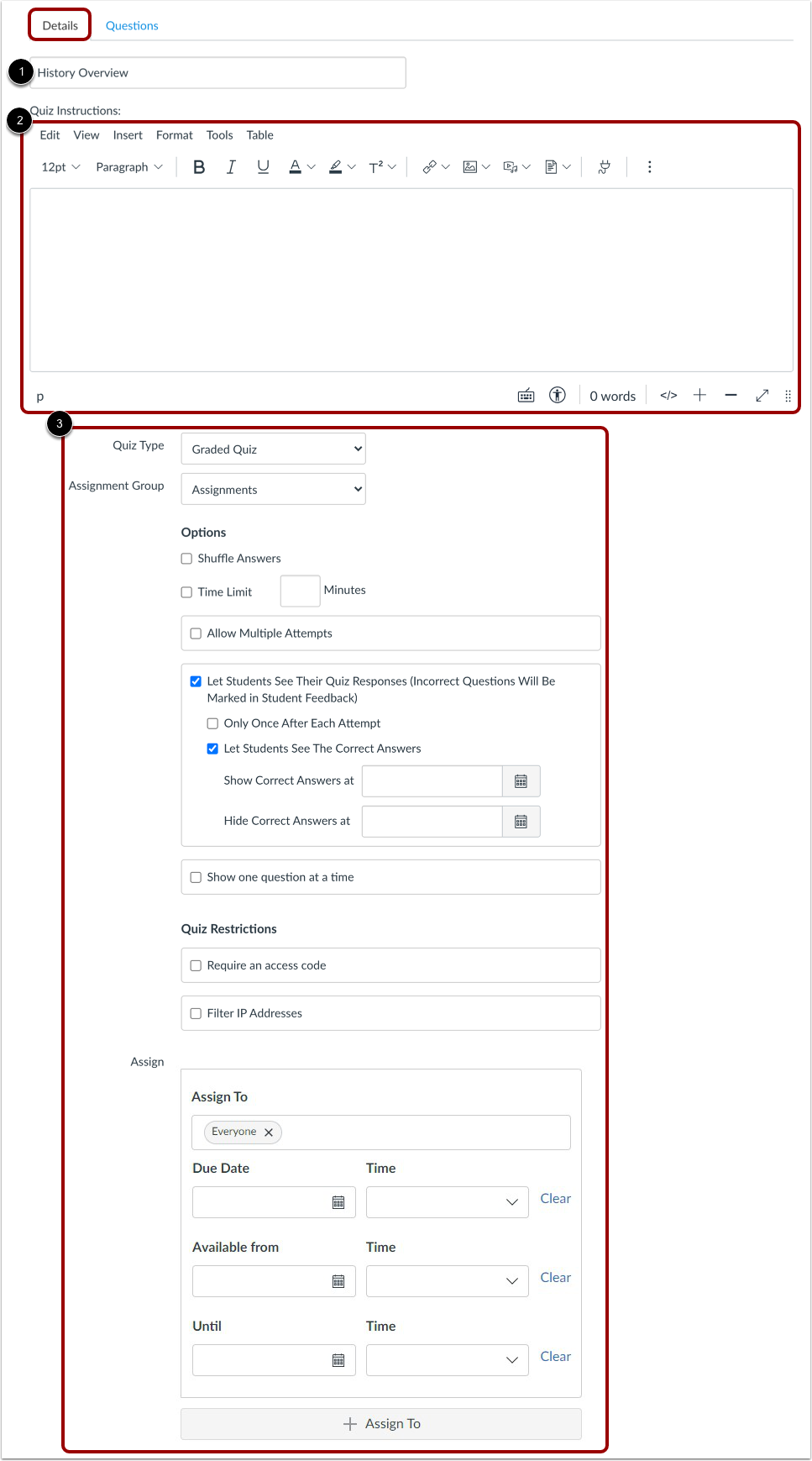
00:35: I Detaljer-fanen skriver du inn navnet på quizen. Bruk Rich Content Editor til å legge til en introduksjon med tekst, bilder, video, matematiske ligninger eller en innspilt melding. Fullfør deretter de resterende quizdetaljene.
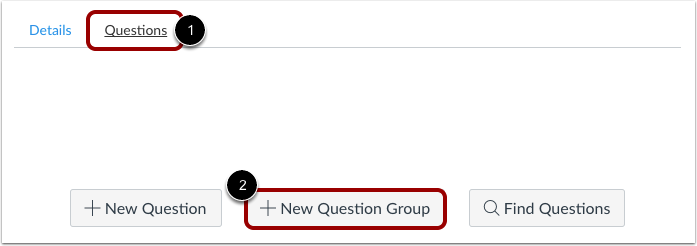
00:49: Klikk på Spørsmål-fanen, og velg deretter Ny spørsmålsgruppe.
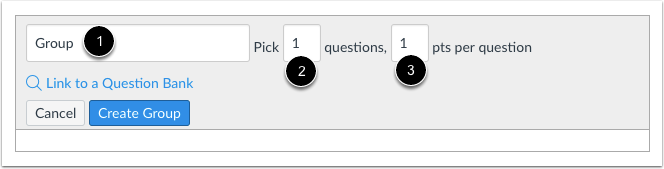
00:54: Gi spørsmålsgruppen din et navn. Quiz-spørsmålsgruppene får ikke automatisk navn for instruktører, så skriv inn et egendefinert navn i tekstfeltet for gruppen for å gjøre det enklere å identifisere. Studentene vil alltid se quiz-spørsmålene i numerisk rekkefølge uavhengig av gruppenavnet.
01:09: Bestem hvor mange spørsmål du vil at Canvas skal velge tilfeldig fra gruppen, og antall poeng som tildeles hvert spørsmål.
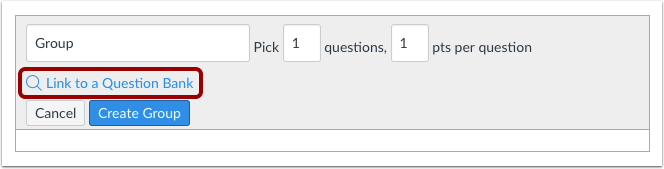
01:16: Klikk på lenken Lenke til en spørsmålsbank.
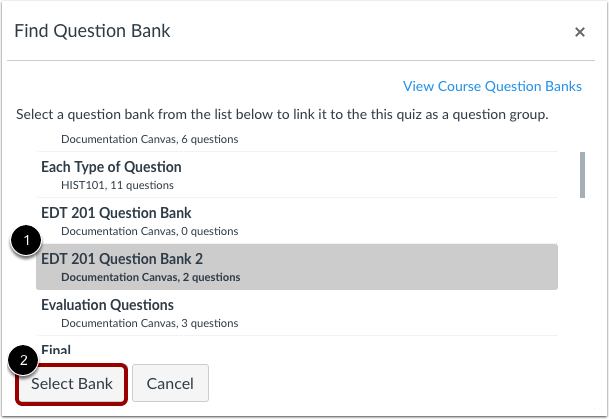
01:19: Velg spørsmålsbanken du vil referere til i quizen din. Klikk på Velg bank-knappen.
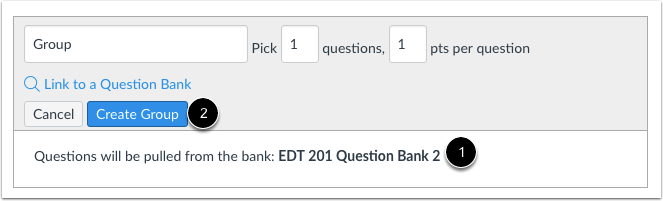
01:25: Bekreft at spørsmålsbanken din er koblet til spørsmålsgruppen. Klikk på Opprett gruppe-knappen.
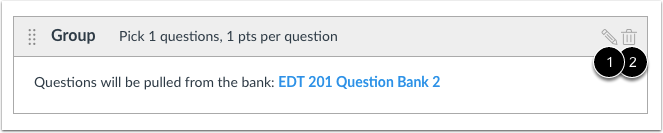
01:31: For å endre antall spørsmål som skal velges fra gruppen eller for å endre poengene som er tildelt, klikk på Rediger-ikonet. For å slette spørsmålsgruppen, klikk på Slett-ikonet.
01:41: Klikk på Lagre-knappen for å lagre arbeidet ditt og forhåndsvise quizen.
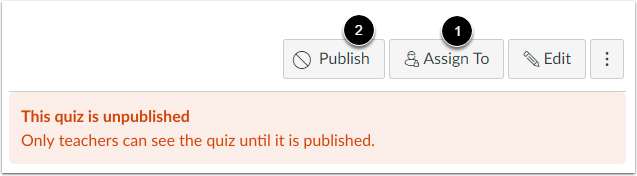
01:46: For å publisere quizen, klikk på Publiser-knappen.
01:50: Denne veiledningen dekket hvordan man lager en quiz med en spørsmålsgruppe koblet til en spørsmålsbank.
Åpne spørrekonkurranser
Klikk på Quizzer- lenken i kursnavigasjonen.
Legg til quiz
Klikk på Legg til quiz- knappen.
Velg quiz-motor
Hvis kurset ditt har aktivert Nye spørrekonkurranser, må du velge en spørrekonkurransemotor.
For å velge Nye spørrekonkurranser, klikk på alternativet Nye spørrekonkurranser [1].
For å opprette en klassisk quiz, klikk på alternativet Klassiske quizer [2].
For å lagre valget av quiz-motor for dette kurset, klikk på avmerkingsboksen Husk valget mitt for dette kurset [3].
Klikk deretter på Send- knappen [4].
Merknader:
Rediger quizdetaljer
I Detaljer-fanen skriver du inn navnet på quizen din [1]. I Rich Content Editor [2] kan du introdusere quizen din med formatert tekst, bilder, video eller eksempler på matematiske ligninger. Du kan til og med bruke mediekommentarverktøyet til å spille inn en introduksjon til quizen.
Fullfør resten av quizdetaljene [3].
Legg til ny spørsmålsgruppe
Klikk på Spørsmål- fanen [1]. Klikk på Ny spørsmålsgruppe- knappen [2].
Opprett gruppedetaljer
Gi spørsmålsgruppen din et navn [1]. Bestem hvor mange spørsmål du vil at Canvas skal velge tilfeldig fra gruppen [2] og antall poeng som tildeles hvert spørsmål [3].
Quiz-spørsmålsgrupper får ikke automatisk navn for instruktører. For å legge til et egendefinert navn til quiz-spørsmålsgruppen din, skriv inn navnet i tekstfeltet for gruppen. Egendefinerte navn kan hjelpe deg med å identifisere quiz-spørsmålsgrupper enklere.
Uavhengig av navnet på spørsmålsgruppen, ser studentene alltid quiz-spørsmålene i numerisk rekkefølge (f.eks. spørsmål 1, spørsmål 2).
Note:
- Quizpoengverdier støtter opptil to desimaler. Hvis du skriver inn mer enn to desimaler, rundes poengverdien av til nærmeste hundredel.
- Hvis du angir at en spørsmålsgruppe skal velge tilfeldig spørsmål fra spørsmålsbanken, vil ikke spørsmålsbanken og spørsmålene bli inkludert i quiz-eksportene. QTI-filen vil laste ned quizdetaljer, men ingen spørsmål vil bli inkludert.
Lenke til en spørsmålsbank
Klikk på lenken til en spørsmålsbank .
Finn spørsmålsbanken
Velg spørsmålsbanken du vil referere til i quizen din [1]. Klikk på Velg bank- knappen [2].
Opprett gruppe
Bekreft at spørsmålsbanken din er koblet til spørsmålsgruppen [1]. Klikk på Opprett gruppe- knappen [2].
Endre spørsmålsgruppe
For å endre antall spørsmål som skal velges fra gruppen eller for å endre poengene som er tildelt, klikk på Rediger- ikonet [1]. For å slette spørsmålsgruppen, klikk på Slett- ikonet [2].
Lagre quiz
Klikk på Lagre -knappen for å lagre arbeidet ditt og forhåndsvise quizen.
Merk : Du bør ikke publisere quizen din før den er det endelige produktet. Hvis du er klar til å publisere quizen din og gjøre den tilgjengelig for studenter, klikker du på Lagre og publiser- knappen.
Publiser quiz
For å publisere quizen, klikk på Publiser- knappen [1].
For å tilordne quizen til alle, en emnedel eller en enkelt student , klikk på Tilordne til- knappen [2].
Merk : Selv om du kan gjøre endringer i testen etter at den er publisert, vil ikke studenter som allerede har åpnet eller fullført testen se noen av endringene, noe som kan påvirke karakterene deres.