Kursets hjemmeside er det første studentene dine ser når de går inn i kurset ditt. For kursets hjemmeside kan du tilpasse en side fra kurssidene dine og få den til å vises som kursets hjemmeside.
Hvis du vil endre emnets hjemmeside til en tilpasset side, må du først angi siden som forside. Forsiden er en betegnelse som viser Canvas hvilken side som kan brukes som emnets hjemmeside. Bruk denne siden til å vise en velkomstmelding, lenker, bilder eller annen informasjon til studentene.
Merknader:
- Før forsiden settes opp, må siden publiseres.
- Du kan redigere forsiden, angi en annen side som forside eller fjerne forsiden.
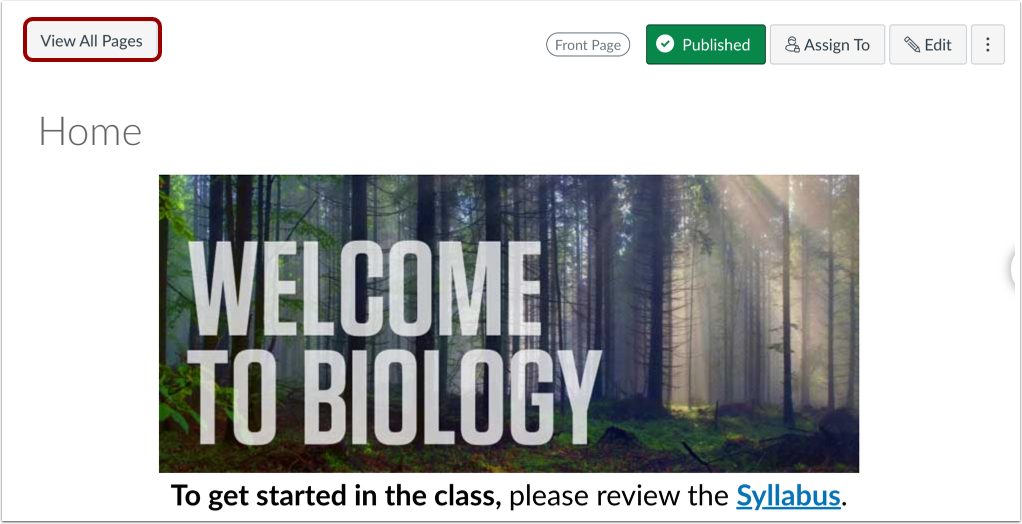
- Før du angir en forside, vil Sider-lenken i emnenavigasjonen åpnes til sideindeksen. Når du har valgt en forside, vil Sider-lenken imidlertid alltid åpnes til forsiden. For å gå tilbake til sideindeksen , klikk på Vis alle sider- knappen.
- Forsiden av siden kan også stilles inn til å vise nylige kurskunngjøringer .
00:06: Hvordan setter jeg opp en forside i et kurs?
00:09: Før en side kan angis som kursets hjemmeside, må siden først merkes som «Forside». For å gjøre dette, naviger til «Sider»-delen av kurset.
00:20: Hvis en side vises når du åpner Sider, er den siden for øyeblikket angitt som Forside. Hvis du trenger å velge en annen side som Forside, klikker du på Vis alle Sider-knappen.
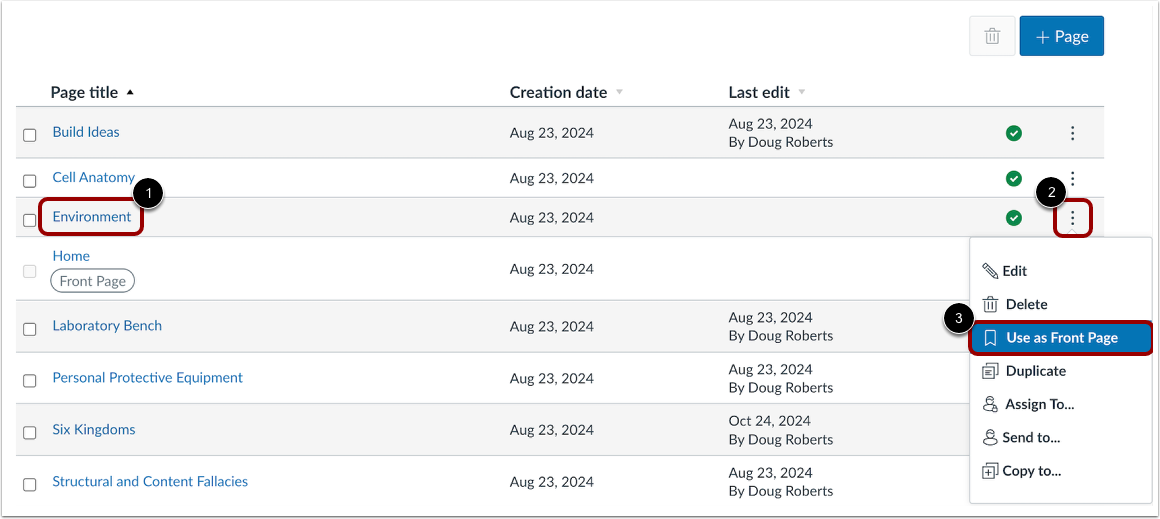
00:32: Hvis du velger «Vis alle sider», eller hvis ingen forside er angitt, vises sideindeksen. Finn ønsket side og velg alternativikonet.
00:43: Velg lenken «Bruk som forside».
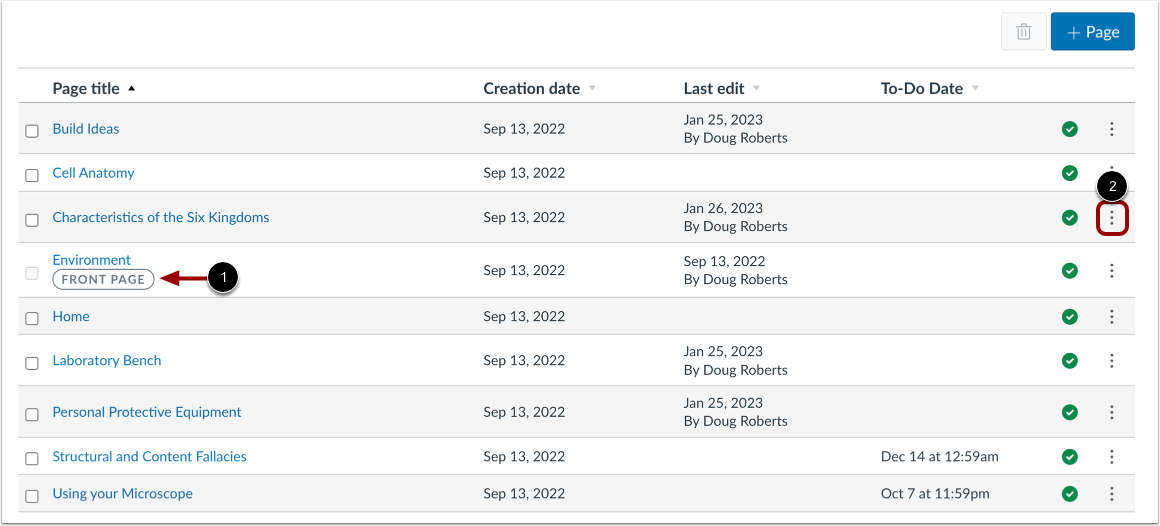
00:46: Siden vil vise «Forside»-taggen.
00:49: Klikk på «Hjem» i kursnavigasjonen.
00:52: Klikk på «Velg hjemmeside» fra alternativene på kursets hjemmeside.
00:56: I modalvinduet Velg kursets hjemmeside, velg alternativet Sider forside.
01:01: Lagre endringene ved å klikke på Lagre-knappen.
01:04: Den valgte siden vises nå som kursets hjemmeside.
01:08: Denne veiledningen dekket hvordan man setter opp en forside i et kurs.
Åpne sider
Klikk på Sider -lenken i Kursnavigasjon.
Vis alle sider
Hvis en forside er valgt tidligere, vil den vises.
For å se en liste over alle kurssider, klikk på Vis alle sider -knappen.
Angi forside i sidelisten
Finn den publiserte siden du vil angi som forside [1]. Klikk på Alternativer- ikonet [2] og velg lenken Bruk som forside [3].
Vis forsiden
Forsiden vil bli angitt med en grå forside- tagg [1].
Du kan endre forsiden til en hvilken som helst annen side i kurset ved å velge ikonet for sidealternativer [2].
Angi forside på individuell side
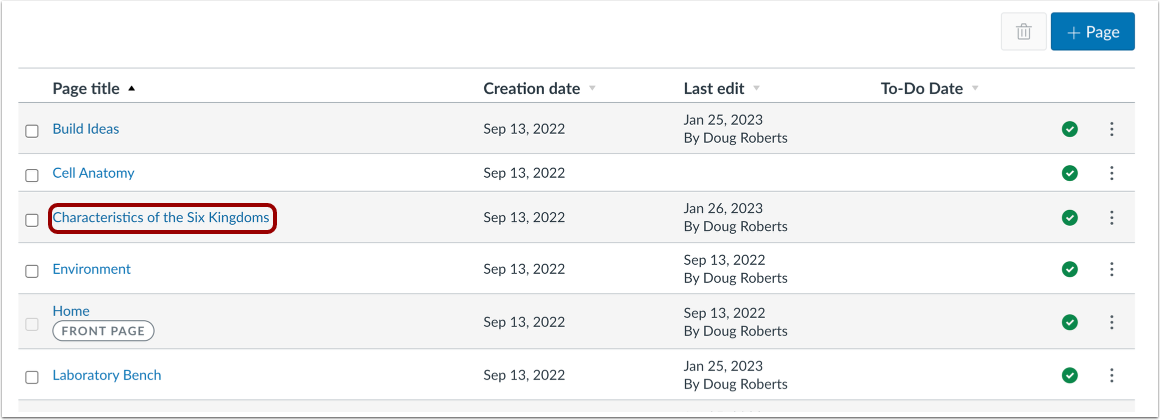
Du kan også angi en side som forside fra en hvilken som helst enkeltside i kurset ditt. Klikk på navnet på en hvilken som helst publisert side du vil angi som forside.
Bruk som forside
Klikk på Alternativer- ikonet [1] og velg lenken Bruk som forside [2].
Fjern forsiden
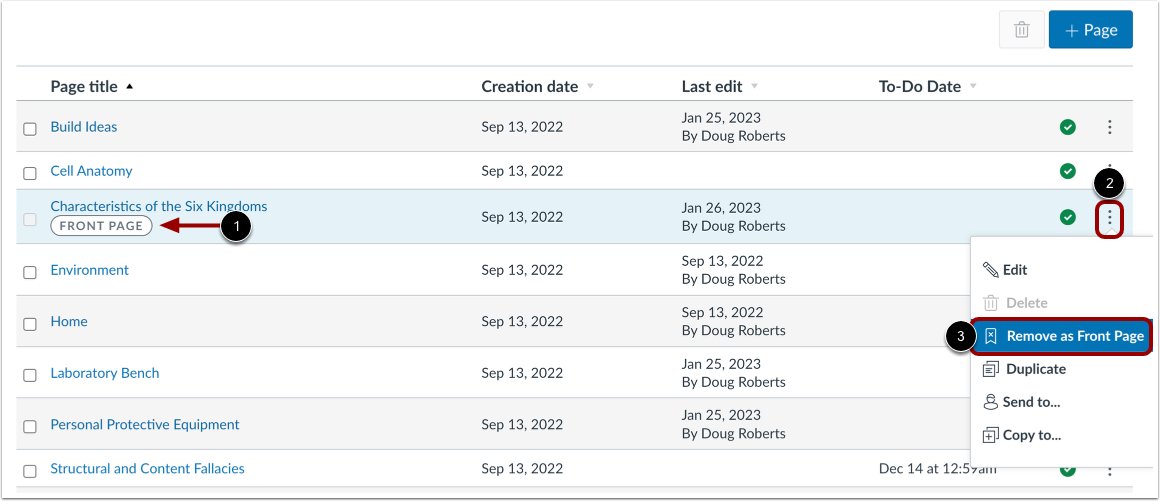
For å fjerne forsiden, finn siden merket med en forside- tagg [1]. Klikk på alternativer -ikonet [2] og velg alternativet Fjern som forside [3].