Hver individuelle oppgavekolonne inneholder alternativer for å sortere etter karakter og oppgavestatus. Som standard er karakterboken sortert etter studentens etternavn i stigende rekkefølge.
Når du sorterer etter status, viser hver karakter bare én status. Sortering kan påvirke oppgaver som er droppet i henhold til en dropperegel på oppgavesiden. Den dominerende statusen vises alltid, så hvis en oppgave mangler eller er forsinket, men også er en droppet karakter, vil statusen for den droppede karakteren vises. Du kan imidlertid se karakterdetaljfeltet for å se ytterligere detaljer om karakteren.
Følgende hurtigtaster støttes i karakterboken:
- S: Sorter rutenettet på den gjeldende valgte kolonnen. Kolonnene for elevnavn og merknader sorteres alfabetisk. Andre kolonner sorteres etter klassetrinn (lav til høy).
- M: Åpner menyen for den valgte kolonnen.
- Esc: Lukk menyen for den valgte kolonnen.
- G: Åpne siden med oppgavedetaljer for den gjeldende valgte oppgaven.
- C: Åpne karakterdetaljer-feltet for den gjeldende valgte oppgaven.
Merk: Sortering er ikke tilgjengelig for anonyme oppgaver.
Se videotranskripsjonen
00:05: Hvordan sorterer jeg en individuell oppgavekolonne i karakterboken?
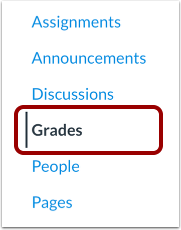
00:09: Klikk på lenken Karakterer i emnenavigasjonen.
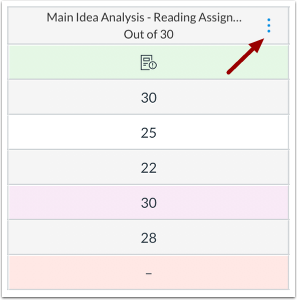
00:13: Hold musepekeren over kolonneoverskriften for oppgaven, og klikk på Alternativer-ikonet.
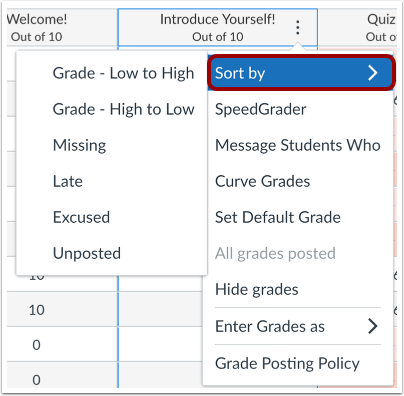
00:18: Klikk på Sorter etter-lenken, og velg deretter alternativet for hvordan du vil sortere kolonnen.
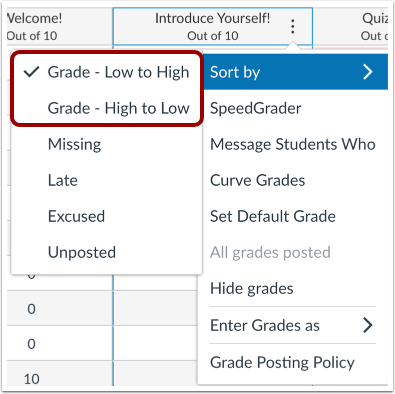
00:23: For å sortere etter karakter, velg alternativet Karakter - Lav til høy eller Karakter - Høy til lav.
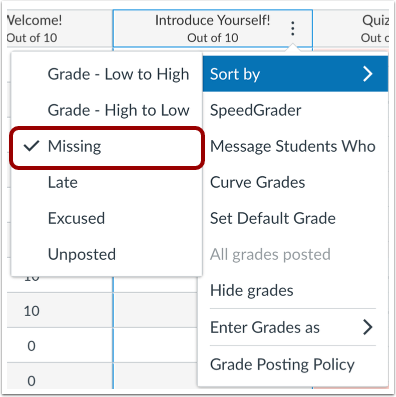
00:29: For å sortere etter manglende status, velg alternativet Mangler.
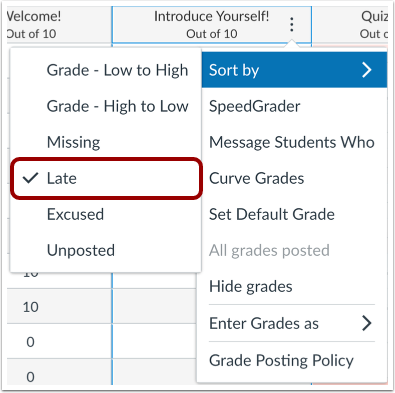
00:33: For å sortere etter forsinkelsesstatus, velg alternativet Sent.
00:37: For å sortere etter unnskyldt status, velg alternativet Unnskyldt.
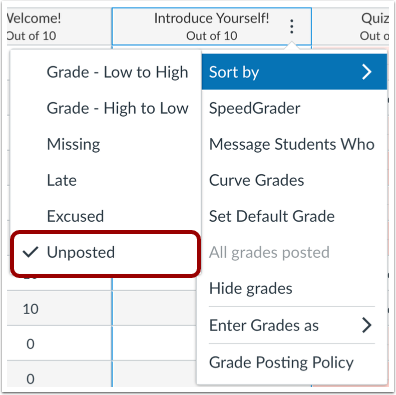
00:42: For å sortere etter status som ikke-publisert, velg alternativet Ikke-publisert.
00:47: For å fjerne individuelle oppgaver. Kolonner, sorteringsalternativer, sorter etter studentnavn.
00:53: Klikk på alternativikonet i elevnavnkolonnen, velg deretter sorteringsalternativet og deretter sorteringsalternativet.
01:01: Denne veiledningen viste hvordan man sorterer en individuell oppgavekolonne i karakterboken.
Åpne karakterer
Klikk på lenken Karakterer i emnenavigasjonen.
Hold musepekeren over kolonneoverskriften for oppgaven, og klikk på Alternativer -ikonet.
Sorter kolonne
Klikk på Sorter etter -lenken, og velg deretter alternativet for hvordan du vil sortere kolonnen.
Sorter etter klassetrinn
For å sortere etter karakter, velg alternativet Karakter - Lav til høy eller Karakter - Høy til lav .
Sorter etter manglende
For å sortere etter manglende status, velg alternativet Mangler .
Sorter etter Sent
For å sortere etter forsinkelsesstatus, velg alternativet Forsinket .
Sorter etter Unnskyldt
For å sortere etter unnskyldt status, velg alternativet Unnskyldt .
Sorter etter Ikke-publisert
For å sortere etter status som ikke-publisert, velg alternativet Ikke-publisert .
Merk: Du kan bare filtrere etter statusen «ikke publisert» når retningslinjene for karakterpublisering er satt til å publisere karakterer manuelt.
Sorter etter elevnavn
For å fjerne sorteringsalternativer for individuelle oppgavekolonner, sorter etter studentnavn.
Klikk på Alternativer -ikonet i Elevnavn-kolonnen [1], velg deretter Sorter etter- alternativet [2] og velg et sorteringsalternativ [3].