Som standard anses innholdet du lager i kurset ditt som opphavsrettsbeskyttet og privat. Hvis du imidlertid ønsker å gjøre kurset ditt tilgjengelig for andre for gjenbruk, kan du angi en Creative Commons-lisens for kurset ditt som spesifiserer hvordan du lar andre kopiere, distribuere eller vise arbeidet ditt. Fordelen med å bruke Creative Commons-lisenser er at andre instruktører kan bruke, bygge og forbedre ditt eget innhold. Denne typen kreativt samarbeid kan gi merverdi til pensumet ditt. Du kan gjenbruke andre brukeres innhold hvis det har en Creative Commons-lisens.
Lisenser varierer fra restriktiv bruk til offentlig eiendom. Hvis du er usikker på hvilken type lisens du trenger, kan du lære mer om Creative Commons-lisensiering . Når du angir en lisens, kan du også bruke Hjelp-ikonet for å finne ut hvilken type Creative Commons-lisens som passer best for deg. Du kan endre kurslisensen din når som helst.
Du kan angi en lisens for både private og offentlige kurs. Lær hvordan du gjør kurset ditt tilgjengelig for brukere gjennom alternativer for kurssynlighet .
Merk: Hvis du bruker Canvas Commons, er ikke lisensen du velger for kurset ditt knyttet til innholdslisensen som er satt for en delt ressurs.
00:07: Hvordan setter jeg en Creative Commons-lisens for et kurs?
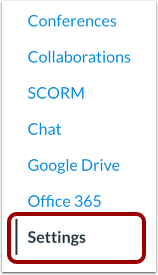
00:10: Klikk på Innstillinger-lenken i emnenavigasjonen.
00:14: Klikk på fanen Kursdetaljer.
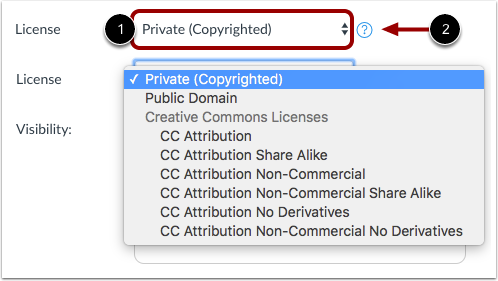
00:17: I fanen Kursdetaljer er Lisensmenyen satt til Privat eller Opphavsrettsbeskyttet. Hvis du vil velge en annen lisens og vet hvilken lisens du vil bruke, klikker du på Lisensmenyen og velger lisensen fra menylisten.
00:31: Hvis du trenger mer informasjon om valg av lisens, klikker du på Hjelp-ikonet.
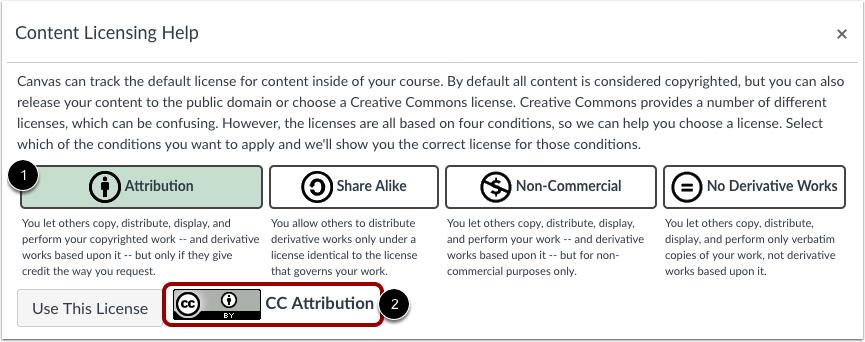
00:36: Hjelp-menyen forklarer de fire betingelsene som utgjør Creative Commons-lisenser. For å opprette en lisens, klikk på betingelsen du vil velge. Navnet på lisensen vises nederst på siden.
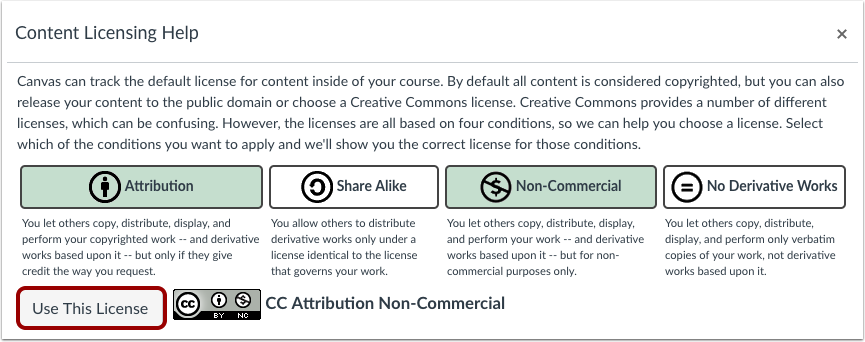
00:48: Når du er ferdig med å opprette lisensen, klikker du på Bruk denne lisensen-knappen.
00:54: Se den valgte lisensen i Lisens-menyen.
00:57: Klikk på knappen Oppdater kursdetaljer.
01:00: Denne veiledningen dekket hvordan man setter en Creative Commons-lisens for et kurs.
Åpne Innstillinger
Klikk på Innstillinger- lenken i Kursnavigasjon.
Åpne kursdetaljer
Klikk på fanen Kursdetaljer .
Velg lisens
I fanen Kursdetaljer er Lisensmenyen satt til Privat (opphavsrettsbeskyttet). Hvis du vil velge en annen lisens og vet hvilken lisens du vil bruke, klikker du på Lisensmenyen [1] og velger lisensen fra menylisten.
Hvis du trenger mer informasjon om valg av lisens, klikker du på Hjelp -ikonet [2].
Se hjelp med innholdslisenser
Hjelp-menyen forklarer de fire betingelsene som utgjør Creative Commons-lisenser. For å opprette en lisens, klikk på betingelsen(e) du vil velge [1]. Navnet på lisensen vises nederst på siden [2].
Merknader:
- Alle Creative Commons-lisenser krever kreditering, så når andre distribuerer eller gjenbruker arbeidet ditt, må de alltid kreditere deg for det opprinnelige verket ditt. Hvis du velger mer enn én betingelse, vil krediteringsbetingelsen alltid være valgt.
- Wikipedia bruker Attribution-ShareAlike-lisensen, og den anbefales for materiale som ville ha nytte av å innlemme innhold fra Wikipedia og lignende lisensierte prosjekter. Med denne lisensen kan andre kopiere, distribuere og bruke kursinnholdet ditt eller endrede former av kursinnholdet ditt (selv for kommersielle formål) så lenge de krediterer deg og bruker den samme Creative Commons-lisensen.
Bruk denne lisensen
Når du er ferdig med å opprette lisensen, klikker du på Bruk denne lisensen- knappen.
Vis lisens
Se den valgte lisensen i Lisens- menyen.
Oppdater kursdetaljer
Klikk på knappen Oppdater kursdetaljer .