Hvis du har tillatelse til å legge til nye kurs i Canvas, kan du opprette et nytt kurs fra Canvas-dashbordet ditt. Nye kurs opprettes som kursskall som kan være vert for kursinnhold og påmeldinger for institusjonen din. Hvis det er aktivert av institusjonen din, kan du kanskje velge en underkonto for det nye kurset ditt. Hvis denne funksjonen ikke er aktivert, vil det nye kurset ditt bli lagt til i institusjonens underkonto for manuelt opprettede kurs.
Når du oppretter et kurs fra dashbordet, blir du automatisk lagt til kurset som instruktør. Det finnes ingen andre påmeldinger i kurset, men du kan kanskje legge til brukere i et nytt kurs. I tillegg inneholder ikke nye kurs kursinnhold. I det nye kurset kan du opprette nytt innhold og legge til eksisterende innhold ved hjelp av kursimportverktøyet og ved å dele innhold fra et eksisterende kurs.
Alternativt kan du opprette et nytt kurs som skal brukes som en sandkasse. En sandkasse er et kurs uten studentpåmeldinger der du kan opprette, endre og forhåndsvise kursinnhold og -struktur uten studentinnblanding. Du kan deretter dele eller importere sandkasseinnholdet ditt til aktive kurs.
Merknader :
- Hvis du ikke kan starte et kurs som vist i disse instruksjonene, har institusjonen din deaktivert denne funksjonen. Noen institusjoner tilbyr kurs til fakultetet automatisk via SIS-import (studentinformasjonssystem). Kontakt Canvas-administratoren din for å få hjelp med å opprette et nytt kurs.
- Hvis institusjonen din bruker en kursmal, vil det nye kurset ditt fylles ut med innhold fra den malen.
Åpne dashbordet
Klikk på Dashboard- lenken i den globale navigasjonsmenyen.
Opprett nytt kurs
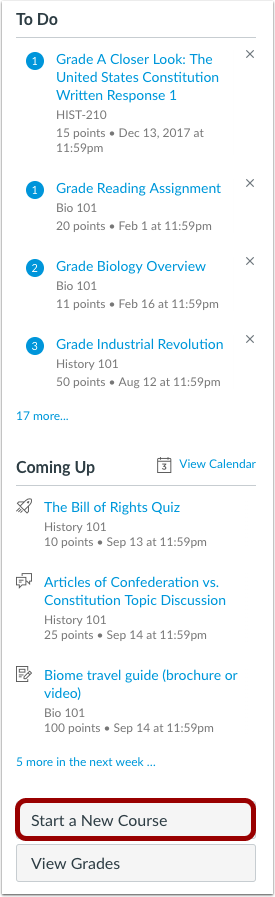
I sidefeltet på dashbordet klikker du på knappen Start et nytt kurs . Du må kanskje bla nedover for å se denne knappen.
Merk: Hvis du ikke ser denne knappen i Canvas, har institusjonen din deaktivert denne funksjonen.
Legg til kursdetaljer
I rullegardinmenyen Hvilken konto vil dette kurset bli tilknyttet? velger du kontoen der du vil at kurset skal organiseres [1]. Du kan bare velge kontoer som inneholder kurs der du har aktive påmeldinger. Hvis denne rullegardinmenyen ikke vises, har institusjonen din begrenset muligheten for at instruktører kan velge kontoer for nye kurs.
I feltet Kursnavn [2] skriver du inn navnet på kurset ditt. En kurskode opprettes automatisk basert på den første strengen med sammenhengende tegn i kursnavnet. Hvis institusjonen din tillater det, kan kurskoden endres i Kursinnstillinger.
For å opprette kurset, klikk på Opprett -knappen [3]. For å avbryte opprettelsen av kurset, klikk på Avbryt -knappen [4].
Merk: Lisens for kursinnhold og alternativer for kurssynlighet er som standard satt til private. Disse alternativene kan endres i kursinnstillingene.
Se kurs
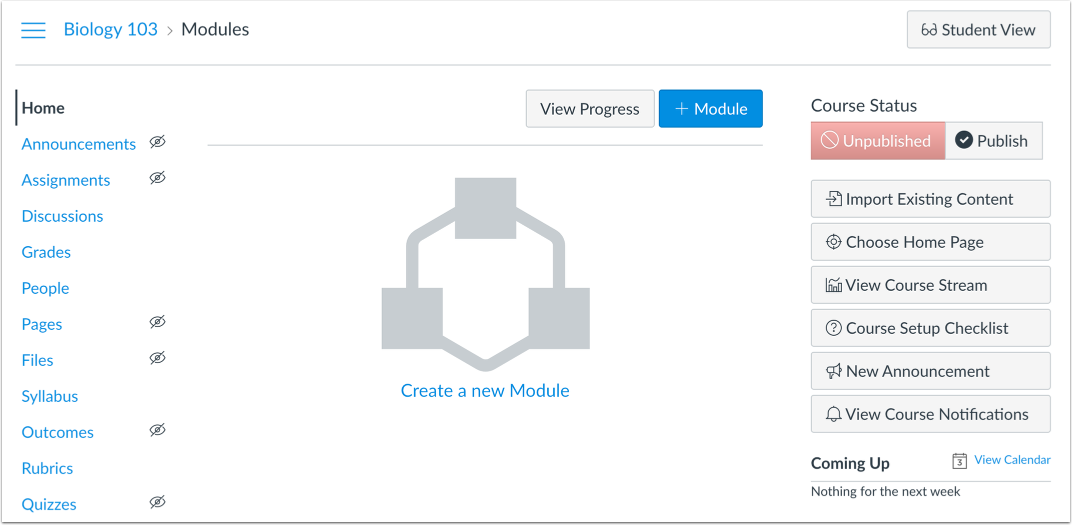
Se det nye kurset. Avhengig av hva institusjonen din foretrekker, kan du bruke enten sjekklisten for kursoppsett eller veiledningen for kursoppsett i Canvas for å fylle ut kurset ditt.